
Thema
In diesem Artikel wird erläutert, wie Sie Berechtigungen für Techniker in NinjaOne konfigurieren. Dieser Artikel behandelt die Einstellungen für ein einzelnes Technikerkonto, die Sie als Referenz beim Einrichten einer Rolle verwenden können.
Umgebung
NinjaOne-Plattform
Beschreibung
Nachdem Sie Techniker in NinjaOne angelegt haben, können Sie ihnen Berechtigungen für verschiedene Produktfunktionen zuweisen, um sicherzustellen, dass sie über die für die Erfüllung ihrer Aufgaben erforderlichen Mindestzugriffsrechte verfügen.
Wählen Sie einen Abschnitt aus, um mehr zu erfahren.
- Navigieren zu den Technikerberechtigungen
- Wichtige Überlegungen
- Erläuterung der Berechtigungskategorien
- Weitere Ressourcen
Navigieren zu den Berechtigungen für Techniker
Sie können die Berechtigungen eines einzelnen Technikers ändern oder ihm eine Rolle zuweisen. Weitere Informationen zu Rollen finden Sie unter
Wichtige Hinweise
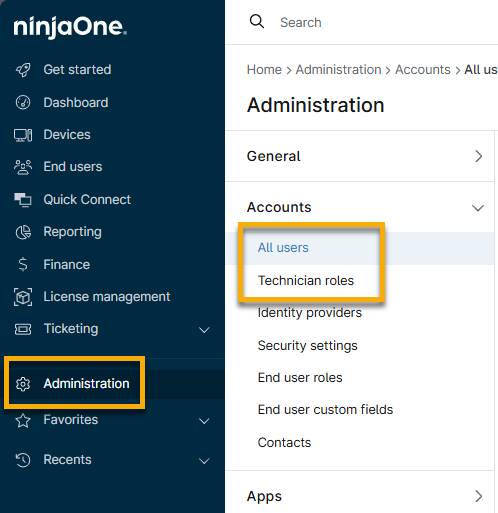

Erläuterung der Berechtigungskategorien
Detaillierte Informationen zu den Berechtigungseinstellungen der einzelnen Kategorien finden Sie in den folgenden Tabellen.
Allgemein
Verwenden Sie diese Einstellungen, um grundlegende Mitgliederinformationen zu erfassen. Klicken Sie sich durch die einzelnen Registerkarten, um alle Konfigurationsoptionen zu überprüfen.
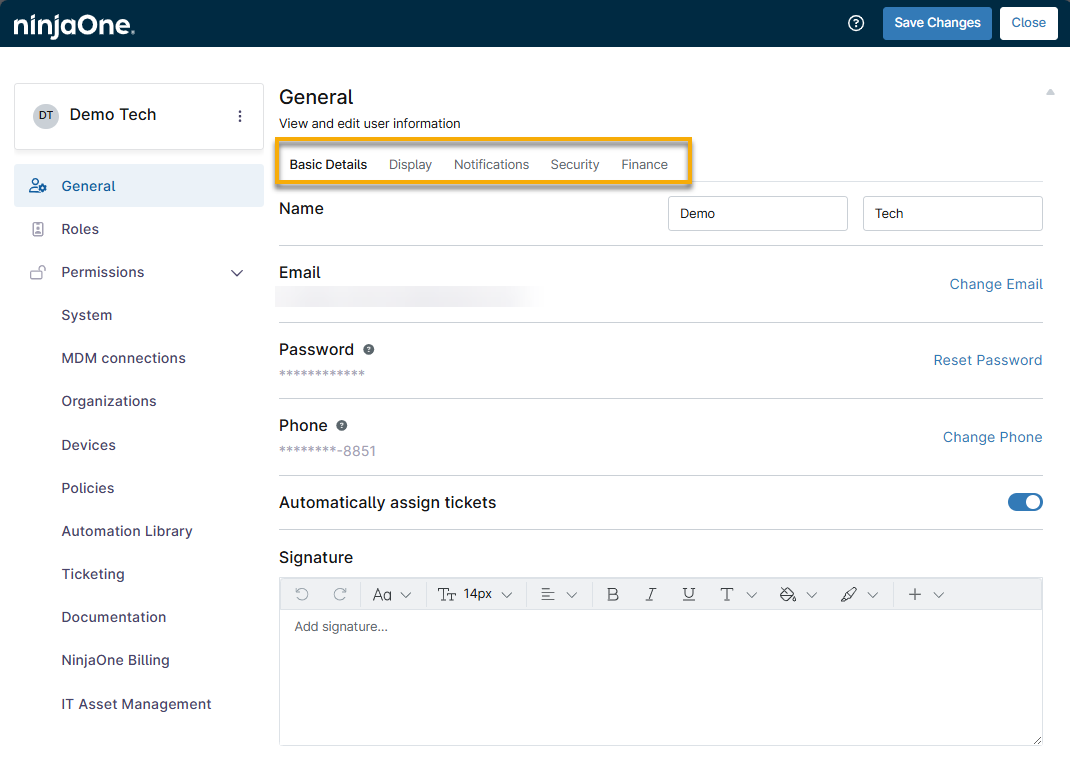
Grundlegende Details
| Feld | Beschreibung |
|---|---|
| Name | Geben Sie den Vor- und Nachnamen des Technikers ein. |
| Die Einladung zur Anmeldung bei NinjaOne wird an dieses Konto gesendet, und der Endbenutzer wird dieses Konto für alle zukünftigen Zugriffe auf sein Portal verwenden. | |
| Passwort | Klicken Sie auf „Passwort zurücksetzen“, um die NinjaOne-Einladung erneut zu senden. Der Endbenutzer wird aufgefordert, ein neues Passwort zu erstellen. |
| Telefon | Die private oder geschäftliche Handynummer des Endbenutzers wird zur Authentifizierung verwendet, wenn Sie auf der Registerkarte „Sicherheit“ die Option „SMS“ auswählen. |
| Tickets automatisch zuweisen | Diese Umschaltfunktion bezieht sich auf ereignisbasierte Automatisierungsaktionen. Wenn ein Systemadministrator die Aktion so konfiguriert, dass die automatische Zuweisung nach „wenigsten offenen Tickets“ oder „längster Zeit seit der letzten Ticketzuweisung“ erfolgt, wird das Ticket automatisch (basierend auf der ausgewählten Bedingung) dem Techniker zugewiesen, der die wenigsten offenen Tickets hat oder bei dem die längste Zeit seit der letzten Ticketzuweisung vergangen ist. |
| Signatur | Dieses Feld wird angezeigt, nachdem Sie das Technikerkonto erstellt haben. Fügen Sie eine Signatur hinzu, die auf die öffentlichen Antworten eines Tickets angewendet wird. |
Anzeige
| Feld | Beschreibung |
|---|---|
| Sprache | Auf dieser Registerkarte können Sie die Sprache für diesen Benutzer, die Zeit für die Inaktivitätswarnung sowie die Anzeige oder Ausblendung der Seite „Erste Schritte“ festlegen. |
| Warnung bei Inaktivität | Wenn diese Option aktiviert ist, gibt sie die Zeit an, die der Techniker in NinjaOne inaktiv sein darf, bevor er eine Warnung erhält und abgemeldet wird. |
| Erste Schritte | Zeigen Sie die Seite „Erste Schritte“ in NinjaOne an oder blenden Sie sie aus. |
Benachrichtigungen
| Feld | Beschreibung |
|---|---|
| Legen Sie fest, ob der Techniker Benachrichtigungen über die mit seinem NinjaOne-Konto verknüpfte E-Mail-Adresse erhält. | |
| SMS | Legen Sie fest, ob der Techniker Benachrichtigungen auf seinem Mobilgerät erhält. |
| Organisationen | Damit der Techniker organisationsspezifische Benachrichtigungen erhalten kann, wählen Sie alle Organisationen oder eine Organisation aus, auf die der Techniker in den „Grundlegenden Details“ Zugriff erhalten hat. |
Sicherheit
Wählen Sie die Authentifizierungsart für das Konto aus:
- Nativ: Erlauben Sie die native Authentifizierung und deaktivieren Sie Single Sign-On (falls konfiguriert).
- Single Sign-On: Verlangen Sie Single Sign-On und deaktivieren Sie die native Authentifizierung.
Finanzen
In diesem Feld können Sie die geschätzten Kosten für jeden Ihrer Kunden nachverfolgen, einschließlich Grundlohn, erwarteter Produktivität, zusätzlicher Ausgaben wie Steuern, Sozialleistungen, bezahlter Freistellung, Schulungen und anderer Gemeinkosten. Wenn Sie keinen Wert in dieses Feld eingeben, wird für Zeiteinträge der Standardstundensatz verwendet.
Nur Systemadministratoren oder Techniker mit Zugriff auf „NinjaOne Billing → Administrative Aktionen“ können dieses Feld aktualisieren. Wenn Sie dieses Feld aktualisieren, haben Sie auch die Möglichkeit, bestehende Zeiteinträge für den Techniker zu aktualisieren. Weitere Informationen finden Sie unter „NinjaOne Billing: Zeiteinträge“.
Rollen oder Mitglieder
Wenn Sie Berechtigungen für eine Rolle konfigurieren, lautet die Bezeichnung dieses Abschnitts „Mitglieder“. Wenn Sie Berechtigungen für ein individuelles Konto konfigurieren, lautet die Bezeichnung dieses Abschnitts „Rollen“. Weitere Informationen zu Benutzerrollen finden Sie unter NinjaOne-Plattform: Benutzerrollen.
System
Wählen Sie die Zugriffsebene für jede Berechtigung auf Systemebene aus. Die Zugriffsebene kann je nach Berechtigung variieren.
| Systemberechtigung | Beschreibung | Berechtigungseinstellungen |
|---|---|---|
| Berichte verwalten | Steuern Sie die Berechtigung zum Verwalten, Anzeigen und Ausführen von Berichten. Sie können auch die Berechtigung zum Anfordern eines Berichtszeitplans hinzufügen. |
|
| Mobile Anwendung | Gewähren Sie Technikern Zugriff auf die NinjaOne-Mobil-App. Weitere Informationen finden Sie unter „NinjaOne-Plattform: Die Mobil-App“. |
|
| Freigabe für Endbenutzer | Erteilen Sie die Berechtigung, die Endbenutzer einer Organisation anzuzeigen oder zu verwalten. |
|
| Kontakte verwalten | Ermöglichen Sie Nicht-Systemadministratoren, Kontakte anzuzeigen oder zu verwalten. |
|
| Software deinstallieren | Verwenden Sie diese Einstellung, um die Möglichkeit zur Remote-Deinstallation von Software zu steuern. |
|
| Patch deinstallieren | Legen Sie fest, ob ein Patch aus der Ferne deinstalliert werden kann. |
|
| Benutzerdefinierte SNMP-Bibliothek | Erlaube Technikern den Zugriff auf die benutzerdefinierte SNMP-Bibliothek oder deren Änderung. Weitere Informationen findest du unter NinjaOne NMS: Benutzerdefiniertes SNMP. |
|
| Sicherung | Steuern Sie den Zugriff auf die NinjaOne-Backup-Verwaltung. Techniker mit eingeschränkten Benutzerberechtigungen benötigen außerdem Anzeigeberechtigung für den Datei-Explorer in den Remote-Tools unter den Systemberechtigungen, um Datei- oder Ordnerdaten auf einem Gerät wiederherzustellen. Diese Berechtigung ermöglicht es dem Techniker, das Ordnerverzeichnis anzuzeigen, sobald er das wiederherzustellende Gerät ausgewählt hat. |
|
| SaaS-Backup | Ermöglicht die Verwaltung von NinjaOne SaaS-Backup. |
|
| Wartungsmodus | Legen Sie Berechtigungen für den Wartungsmodus fest. |
|
| Aktivitäten konfigurieren | Ermöglichen Sie die Verwaltung von Benachrichtigungen für Systemaktivitäten. |
|
| Konfiguration von ITSM-/PSA-Integrationen | Verwalten Sie den Zugriff auf Professional Services Automation (PSA)-Anwendungen. |
|
| CloudBerry | Verwalten Sie die CloudBerry-Integrations-App. |
|
| Active Directory-Verwaltung | Zugriff auf die Active Directory-Benutzerverwaltung gewähren. |
|
| Active Directory-Erkennung | Legen Sie Berechtigungen für die Active Directory-Erkennung fest. |
|
| NinjaOne Remote konfigurieren | Techniker können die Einstellungen für NinjaOne Remote konfigurieren, sofern diese aktiviert ist. |
|
| Hintergrundmodus für NinjaOne Remote | Legen Sie Berechtigungen für die Hintergrundmodus-Funktion von NinjaOne Remote fest. |
|
| Schnellverbindung für NinjaOne Remote | Steuern Sie den Zugriff auf „Schnellverbindung“ für Ad-hoc-Sitzungen von NinjaOne Remote. |
|
| GravityZone-Admin | Techniker können Einstellungen für Bitdefender GravityZone konfigurieren, sofern diese aktiviert ist. |
|
| GravityZone-Scan-Optionen | Steuern Sie die Möglichkeit, GravityZone-Scans auf Geräten auszuführen. |
|
| SentinelOne konfigurieren | Techniker können die Einstellungen für SentinelOne konfigurieren, sofern es aktiviert ist. |
|
| CrowdStrike konfigurieren | Erlauben Sie die Konfiguration der Einstellungen für CrowdStrike, sofern diese aktiviert ist. |
|
| TeamViewer konfigurieren | Steuern Sie die Möglichkeit, Einstellungen für TeamViewer zu konfigurieren. |
|
| ConnectWise Control konfigurieren | Legen Sie fest, ob Einstellungen für ConnectWise Control konfiguriert werden können. |
|
| Splashtop konfigurieren | Legen Sie fest, ob Einstellungen für Splashtop konfiguriert werden können. |
|
| Microsoft Intune konfigurieren | Erteilen Sie die Berechtigung, Microsoft Intune zu konfigurieren. |
|
| Geräteverwaltung | Gewähren Sie Technikern Zugriff, um Rollen, den Integritätsstatus und benutzerdefinierte Felder für Geräte zu konfigurieren. |
|
| Erstellung von Tags | Erlauben Sie Technikern, Tags global zu erstellen und zu verwalten. |
|
| Tag-Zuweisung | Ermöglicht das Anzeigen, Zuweisen und Entfernen von Tag-Zuweisungen. |
|
| Caching | Steuerung der Berechtigung zum Anzeigen oder Verwalten von Cache-Servern. |
|
| Export benutzerdefinierter Felder | Erlauben Sie den Export von Daten aus benutzerdefinierten Feldern, sofern verfügbar. |
|
| Zugriff auf Schwachstellen | Gewähren Sie die Möglichkeit, auf die Schwachstellen-Funktionalität zuzugreifen. |
|
| Verwandte Elemente | Ermöglicht die Verwaltung verwandter Elemente innerhalb von Dokumenten. |
|
| Zugangsdaten für zugehörige Elemente | Ermöglichen Sie Technikern den Zugriff auf und die Verwaltung von sicheren zugehörigen Elementen innerhalb von Dokumenten. |
|
| Erkannte Geräte | Ermöglicht die Anzeige von Geräten, die während eines Erkennungsvorgangs gefunden wurden. Weitere Informationen finden Sie unter NinjaOne NMS: Netzwerkerkennung oder NinjaOne-Integrationen: Erste Schritte mit der Microsoft Intune-Integration. |
|
| Gerätegruppen erstellen | Technikern das Anlegen neuer Gerätegruppen ermöglichen. Techniker können neue Gerätegruppen zudem mit den Rollen teilen, denen sie angehören. |
|
MDM-Verbindungen
Diese Einstellungen regeln die Berechtigungen für NinjaOne Mobile Device Management (MDM).
| MDM-Berechtigung | Beschreibung | Berechtigungseinstellungen |
|---|---|---|
| Neue Apple Push Notification Service (APNs)-Zertifikate erstellen | Technikern das Erstellen neuer Apple Push Notification Service (APNs)-Zertifikate erlauben. |
|
| Standardzugriff auf APNs-Zertifikate | Steuern Sie die Zugriffsebene für das Anzeigen, Aktualisieren und Löschen von APNs-Zertifikaten. |
|
| APNs-Zertifikate | Wenn Sie mehrere APNs-Zertifikate zum Apple MDM hinzugefügt haben, können Sie festlegen, auf welche der Techniker zugreifen darf und welche Zugriffsebene er hat. |
|
| Neue ADE-Profile (Automated Device Enrollment) erstellen | Techniker mit dieser Berechtigung können neue ADE-Profile für Apple MDM erstellen. |
|
| Standardzugriff auf ADE-Profile | Steuerung des Zugriffs zum Anzeigen, Aktualisieren und Löschen von ADE-Profilen. |
|
| Neue Inhalts-Tokens für Apps und Bücher erstellen | Neue App- und Buch-Inhaltstoken für Apple MDM erstellen. |
|
| Standardzugriff auf „Apps und Bücher“-Inhaltstoken | Zugriff auf das Anzeigen, Aktualisieren und Löschen von Inhalts-Tokens für Apps und Bücher steuern. |
|
| Neues Android Enterprise erstellen | Technikern das Erstellen neuer Android Enterprise (AE)-Verbindungen für Android MDM ermöglichen. |
|
| Standardzugriff auf Android Enterprise-Verbindungen | Steuern Sie die Zugriffsebene für das Anzeigen, Aktualisieren und Löschen von AE-Verbindungen. |
|
| Android Enterprise (AE) | Wenn mehrere AE-Verbindungen zum Android-MDM hinzugefügt wurden, können Sie steuern, auf welche der Techniker zugreifen darf, und die Zugriffsebene festlegen. |
|
Organisationen
Nur Systemadministratoren können auf die Knotenzulassung zugreifen und diese ändern.
| Berechtigung der Organisation | Beschreibung | Berechtigungseinstellungen |
|---|---|---|
| Neue Organisationen erstellen | Diese Einstellung legt fest, ob Techniker mit dieser Berechtigung neue Organisationen erstellen können. Wenn der Techniker keinen Zugriff auf Richtlinien hat, verwenden neue Organisationen die Standard-Systemrichtlinien. |
|
| Standardzugriff | Legen Sie den Standardzugriff auf aktuelle und neu erstellte Organisationen fest. Wenn der Techniker die Berechtigung hat, eine Organisation zu aktualisieren, kann er auch mehrere Organisationen gleichzeitig bearbeiten. Mit dieser Funktion können Techniker die Einstellungen für Remote-Zugriffsanbieter für TeamViewer, Splashtop und NinjaOne Remote organisationsübergreifend konfigurieren. |
|
| Berechtigungen für einzelne Organisationen | Sie können einzelne Organisationsberechtigungen bearbeiten (und damit den Standardzugriff überschreiben), indem Sie das Kontrollkästchen neben dem Organisationsnamen aktivieren und dann oben in der Tabelle auf „Berechtigungen bearbeiten“ klicken. |
|
Geräte
Administratoren müssen Geräte-Rollen für Techniker festlegen. Techniker in dieser Rolle können Aktionen und Automatisierungen für Geräte ausführen, die der angegebenen Rolle zugewiesen sind.
| Geräteberechtigung | Beschreibung | Berechtigungseinstellungen |
|---|---|---|
| Sichere Felder | Diese Einstellung ermöglicht es, den Zugriff auf gesicherte Felder zu gewähren oder einzuschränken. Sie können gesicherte Felder mithilfe unseres Leitfadens „NinjaOne Custom Fields: Erste Schritte“ konfigurieren und sensible Daten wie Passwörter speichern. Techniker, denen keine Berechtigung zum Anzeigen dieser Felder erteilt wurde, können nicht darauf zugreifen. |
|
| TOTP-Felder | Diese Einstellung ermöglicht es, die Anzeige von zeitbasierten Einmalpasswort-Feldern zuzulassen oder den Zugriff darauf zu beschränken. |
|
| Remote-Tools | Wählen Sie aus, welche Tools Techniker auf Workstations und Servern verwenden dürfen, indem Sie das Kontrollkästchen für jedes Tool aktivieren. Sie können so viele auswählen, wie erforderlich. |
|
| Fernzugriff | Wählen Sie aus, welche Tools Techniker auf Workstations und Servern verwenden dürfen, indem Sie das Kontrollkästchen für jedes Tool aktivieren. Sie können so viele auswählen, wie erforderlich. Das Erteilen von Berechtigungen für eine Anwendung erlaubt diese Anwendung nur, wenn sie für die Organisation konfiguriert ist. Diese Einstellung gilt nicht für NinjaOne Remote. Informationen zum Zugriff auf NinjaOne Remote finden Sie in der Systemtabelle in diesem Artikel. |
|
| Neue Geräte erstellen | Techniker mit dieser Berechtigung können neue Geräte erstellen. |
|
| Geräte außer Betrieb nehmen | Techniker mit dieser Berechtigung können veraltete Geräte außer Betrieb nehmen. Diese Aktion umfasst die Deinstallation von Agenten, das Beenden der Überwachung und das Ausblenden von Geräten aus den Standardansichten in NinjaOne. |
|
| Standardzugriff | Legen Sie den Standardzugriff auf aktuelle und neu erstellte Geräterollen fest und gewähren Sie die Berechtigung zum Löschen von Geräten. Überschreiben Sie den Zugriff für bestimmte Geräte individuell. Die Option „Standard“ richtet sich nach der von Ihnen gewählten Option für die Standardeinstellung. |
|
Richtlinien
Wählen Sie die entsprechenden Richtlinienoptionen für jedes Gerät aus.
| Richtlinienberechtigung | Beschreibung | Berechtigungseinstellungen |
|---|---|---|
| Neue Richtlinien erstellen | Benutzer mit dieser Berechtigung können neue Richtlinien erstellen. |
|
| Standardzugriff | Legen Sie den Standardzugriff auf aktuelle und neu erstellte Richtlinien fest. Überschreiben Sie den Standardzugriff für bestimmte Richtlinien individuell. Die Option „Standard“ richtet sich nach der von Ihnen gewählten Option für die Standardeinstellung. |
|
| Einzelne Richtlinienberechtigungen | Sie können einzelne Richtlinienberechtigungen bearbeiten (und damit den Standardzugriff überschreiben), indem Sie das Kontrollkästchen neben dem Namen der Richtlinie aktivieren und dann auf „Berechtigungen bearbeiten“ klicken. |
|
Automatisierungsbibliothek
Sie können Ausführungsberechtigungen an eingeschränkte Techniker delegieren, sodass diese Automatisierungen ausführen und Geräte bei Bedarf neu starten können, ohne über vollständige Geräteberechtigungen zu verfügen.
| Automatisierungsberechtigung | Beschreibung | Berechtigungseinstellungen |
|---|---|---|
| Neue Kategorien erstellen | Benutzer mit dieser Berechtigung können neue Automatisierungskategorien erstellen. |
|
| Administrator für geplante Aufgaben | Erteilen Sie die Berechtigung zum Erstellen und Ausführen geplanter Aufgaben. |
|
| Standardzugriff | Standardzugriff auf aktuelle und neu erstellte Automatisierungskategorien festlegen. Standardzugriff für bestimmte Kategorien individuell überschreiben. Die Option „Standard“ richtet sich nach der von Ihnen gewählten Option für die Standardeinstellung. |
|
| Einzelberechtigungen | Sie können einzelne Kategorieberechtigungen bearbeiten (und damit den Standardzugriff überschreiben), indem Sie das Kontrollkästchen neben dem Kategorienamen aktivieren und dann auf „Berechtigungen bearbeiten“ klicken. |
|
Ticketverwaltung
Techniker ohne Zugriff auf alle Organisationen können keine Tickets an Endbenutzer zuweisen, die mit allen Organisationen verknüpft sind. Techniker müssen über einen Zugriff auf eine Organisation verfügen, der dem des Endbenutzers entspricht oder darüber liegt.
| Ticketing-Berechtigung | Beschreibung | Berechtigungseinstellungen |
|---|---|---|
| Administrative Aktionen | Gewährt die Berechtigung zur Verwaltung von Boards, Triggern, benutzerdefinierten Feldern, Formularen, Automatisierungen, Antwortvorlagen und administrativen Aktionen. |
|
| Ticket-Aktionen | Steuern Sie die Berechtigung von Benutzern, Ticket-Aktionen zu erstellen und auszuführen. |
|
| Private Notizen zu Tickets | Verwalten Sie die Berechtigung für Techniker, private Notizen zu Tickets anzuzeigen. |
|
| Ticket-Beziehungen | Erlauben Sie das Anzeigen oder Aktualisieren von Ticket-Beziehungen auf der Registerkarte „Benutzerdefiniert“ auf der NinjaOne-Ticketing-Konfigurationsseite. |
|
| Ausstehende E-Mail-Boards | Verwalten Sie die Zugriffsberechtigung auf das Board „Ausstehende E-Mails “. |
|
| Ticketing Mobile | Diese Einstellung regelt die Nutzung der mobilen App für das Ticketing. |
|
| Tickets ohne Organisation | Ermöglichen Sie die Vergabe von Berechtigungen für Tickets, die keiner Organisation zugewiesen sind. |
|
| Zeiteinträge in geschlossenen Tickets aktualisieren | Ermöglichen Sie dem Techniker, festzulegen, welche Zeiteinträge bearbeitet werden können. |
|
| Kürzlich erstellte Tickets | Legen Sie fest, ob das Widget „Aktuelle Tickets“ beim Anzeigen eines Tickets auf der rechten Seite der Ticketseite angezeigt wird. |
|
| Board-Zugriff | Legen Sie die Berechtigungen fest, die neu erstellte Boards erben sollen. Überschreiben Sie bestimmte Boards individuell. Die Option „Standard“ richtet sich nach der Option, die Sie für die Standardeinstellung wählen. |
|
| Einzelne Board-Berechtigungen | Sie können die Berechtigungen für einzelne Ticket-Boards bearbeiten (und damit den Standardzugriff überschreiben), indem Sie das Kontrollkästchen neben dem Board-Namen aktivieren und dann auf „Berechtigungen bearbeiten“ klicken. |
|
Dokumentation
Diese Einstellungen steuern die Berechtigungen für die NinjaOne-Dokumentation.
| Berechtigung für Dokumentation | Beschreibung | Berechtigungseinstellungen |
|---|---|---|
| Dokumentationsverwaltung | Erteilen Sie die Berechtigung zum Konfigurieren von Dokumentationsvorlagen. |
|
| Zugriff auf die globale Wissensdatenbank-Dokumentation | Technikern die Verwaltung der Dokumentation der globalen Wissensdatenbank ermöglichen. |
|
| Öffentliche Links zur Wissensdatenbank Zugriff auf die Dokumentation | Verwaltung globaler öffentlicher Links zur Wissensdatenbank. |
|
| Zugriff auf Organisationsdokumentation | Steuerung der Berechtigung zur Verwaltung von Dokumentation für Organisationen. |
|
| Verwaltung sicherer Felder | Diese Einstellung ermöglicht den Zugriff auf und die Verwaltung von sicheren Feldern für Organisationsdokumente. Sichere Felder werden in benutzerdefinierten Feldern eingerichtet und können sensible Daten wie Passwörter speichern; sie sind ausgeblendet, wenn der Techniker keine Berechtigung zum Anzeigen dieser Felder hat. |
|
| Zugriff auf TOTP-Code | Erteilt die Berechtigung, auf zeitbasierte Einmalpasswörter für sicherheitsrelevante Elemente und benutzerdefinierte Dokumentfelder zuzugreifen. Weitere Informationen finden Sie in der NinjaOne-Dokumentation: Zeitbasierte Einmalpasswörter (TOTP). |
|
| Freigabe globaler Wissensdatenbank-Ordner für Endbenutzer | Ermöglicht die Freigabe globaler Wissensdatenbank-Ordner und deren Dateien für das Endbenutzerportal. |
|
| Zugriff auf die Checkliste der Organisation | Verwalten Sie Checklistenelemente innerhalb von Organisationen. |
|
| Zugriff auf Checklistenvorlagen | Technikern die Berechtigung zum Verwalten von Checklistenvorlagen erteilen. |
|
| Zugriff auf den Knowledge-Base-Ordner einschränken | Beschränken Sie den Zugriff auf den Knowledge-Base-Ordner auf bestimmte Technikerrollen, unabhängig von den Berechtigungen. Auf der Registerkarte „Knowledge Base“ im System-Dashboard enthält die Option „Freigeben“ einen zusätzlichen Abschnitt für Technikerberechtigungen. Sie können den Zugriff nach Rolle einschränken. Die Einschränkung gilt für alle Dateien und Unterordner. |
|
| Zugriff auf den Export von Dokumentation | Exportieren Sie Dokumentationselemente und Tabellen, sofern verfügbar. |
|
NinjaOne-Abrechnung
Diese Einstellungen steuern die Berechtigungen für NinjaOne Billing (ehemals PSA).
| Dokumentationsberechtigung | Beschreibung | Berechtigungseinstellungen |
|---|---|---|
| Administrative Aktionen | Gewährt die Möglichkeit, NinjaOne PSA-Funktionen zu konfigurieren und darauf zuzugreifen. |
|
| Ticket-Produkte | Technikern das Hinzufügen abrechnungsfähiger Produkte zu Tickets ermöglichen. |
|
| Ticket-Produkte Preis | Techniker können den Preis von abrechnungsfähigen Produkten auf Tickets einsehen und bearbeiten. |
|
| Zeiteinträge für Arbeitsaufträge überschreiben | Ermöglichen Sie es, die Zeiterfassung für Produkte auf Tickets durch Produkte zu überschreiben, auf die sie Zugriff haben und die Teil der Ticketvereinbarung sind. |
|
IT-Asset-Management
Weitere Informationen zu den Funktionen im Zusammenhang mit diesen Berechtigungen finden Sie unter NinjaOne Endpoint Management: Erste Schritte mit NinjaOne IT-Asset-Management.
| Berechtigung | Beschreibung | Einstellungen |
|---|---|---|
| Beziehungstypen | Ermöglicht Technikern das Hinzufügen von Entitätsbeziehungen, die definieren, wie zwei Entitäten zusammenwirken oder miteinander verbunden sind. |
|
| Asset-Beziehungen | Ermöglicht Benutzern, Asset-Beziehungen zwischen zwei Entitäten zu konfigurieren. |
|
Weitere Ressourcen
Weitere Informationen zur Verwaltung von Benutzern und Technikern in NinjaOne finden Sie unter „Benutzerverwaltung: Ressourcenkatalog “.