
Thema
In diesem Artikel wird erläutert, wie Sie Datei-/Ordner-Backup-Daten für ein Microsoft Windows- oder Apple macOS-Gerät herunterladen oder eine Wiederherstellung durchführen können.
Umgebung
NinjaOne Backup
Beschreibung
Datei-/Ordner-Backups in NinjaOne bieten detaillierte Download- und Wiederherstellungsoptionen für die Daten Ihrer Kunden. Folgen Sie den Anweisungen in diesem Artikel, um Ihre Backup-Daten herunterzuladen oder eine Wiederherstellung durchzuführen.
- Derzeit bieten nur Cloud- und Hybrid-Backups sowohl Download- als auch Wiederherstellungsoptionen. Für lokale Backups ist das Herunterladen nicht verfügbar. Sie können nur wiederhergestellt werden.
- Wenn Sie große Datenmengen wiederherstellen möchten, empfehlen wir dringend, die Daten direkt wiederherzustellen, anstatt sie über einen Browser herunterzuladen.
- Sie können Endbenutzern die Möglichkeit geben, Backup-Daten für ihnen zugewiesene Windows- oder Apple macOS-Geräte wiederherzustellen. Weitere Informationen finden Sie in unseren Artikeln zum Thema Endbenutzerfreigabe und Remotezugriff auf Backup-Daten eines Geräts als Endbenutzer.
Wählen Sie ein Thema aus, um weitere Informationen zur Datei-/Ordnerwiederherstellung zu erhalten.
- Lokalisierung von Datei-/Ordner-Backups
- Verwaltung von Backups
- Wiederherstellung
- Herunterladen
- Funktionsweise der Wiederherstellung von Dateien und Ordnern
- Zusätzliche Ressourcen:
Lokalisierung von Datei-/Ordner-Backups
Sobald ein Backup-Job abgeschlossen ist, können Sie die gesicherten Daten für jedes Gerät wiederherstellen oder herunterladen. Führen Sie die folgenden Schritte aus, um die Optionen zum Verwalten Ihrer Backups zu finden.
Für ein Microsoft Windows- oder Apple macOS-Gerät, das weiterhin in NinjaOne vorhanden ist:
- Navigieren Sie zum Geräte-Dashboard, dessen Datei-/Ordner-Backup-Daten Sie herunterladen oder wiederherstellen möchten.
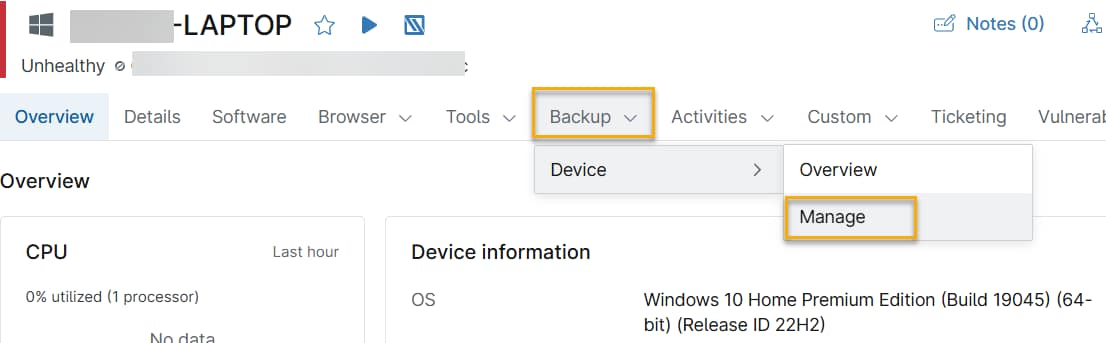
Bewegen Sie den Mauszeiger über die Registerkarte Backup und navigieren Sie zu Gerät → Verwalten.
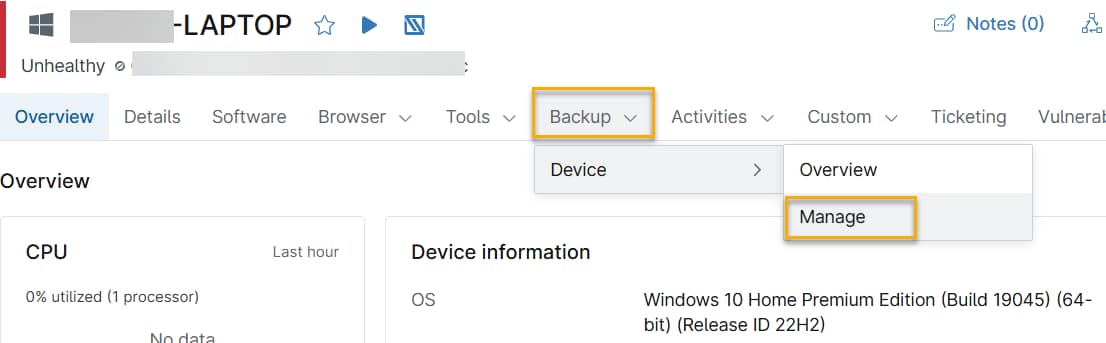
Abbildung 1: Geräte-Dashboard (zum Vergrößern anklicken)
Für ein Windows- oder Mac-Gerät, das aus NinjaOne gelöscht wurde:
- Navigieren Sie zum globalen Backup-Dashboard
- Wählen Sie in der Navigationsleiste Backup → Gerät → Verwendung aus.
- Wählen Sie die Organisation aus dem Dropdown-Menü aus.
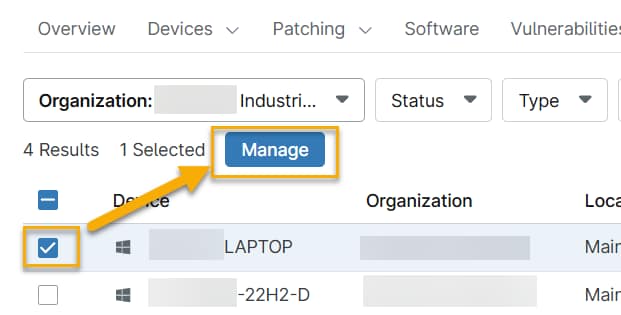
- Aktivieren Sie das Kontrollkästchen neben dem Gerät, das Sie wiederherstellen oder herunterladen möchten.
- Klicken Sie oben auf die Schaltfläche Verwalten.
Verwaltung von Backups
Auf der Seite für Backup-Management zeigt NinjaOne eine Liste der Backup-Pläne an, die auf dem ausgewählten Gerät aktiviert sind.
Führen Sie zum Verwalten Ihrer Backups folgende Schritte aus:
- Wählen Sie einen Plannamen aus, um die verfügbaren Backups anzuzeigen, die mit diesem Plan erstellt wurden.
- Klicken Sie auf den Namen der gesicherten Ordner, um deren Inhalt anzuzeigen. Um zu einem zuvor geöffneten Ordner zurückzukehren, klicken Sie auf den entsprechenden Ordner im oben auf der Seite angezeigten Pfad.
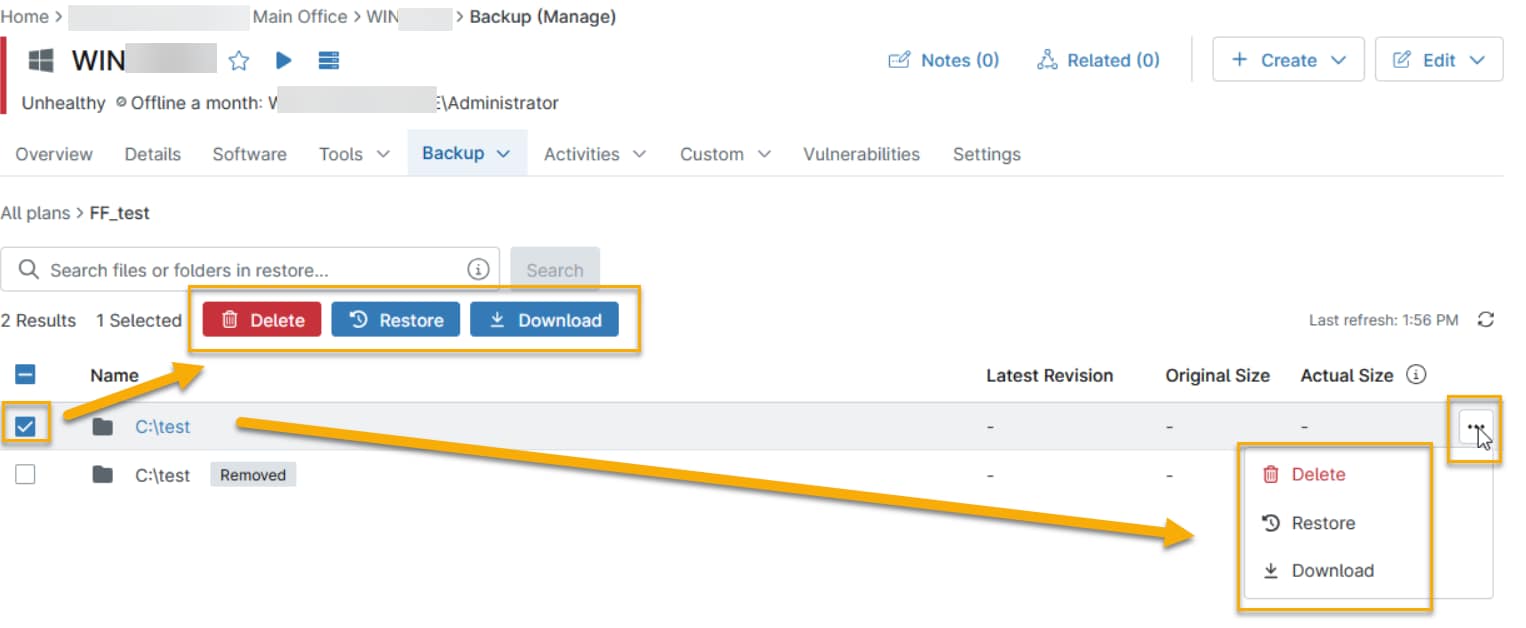
- Wählen Sie den Ordner aus, in dem Sie die Aktion ausführen möchten. Auf der Verwaltungsseite werden Optionen zum Löschen, Wiederherstellen oder Herunterladen in der oberen und rechten Bildschirmecke angezeigt. Sie können die Option für die Aktion auswählen, die Sie ausführen möchten.
Die Optionen, die NinjaOne bietet, hängen von der gewählten Aktion ab. Die folgenden Abschnitte enthalten einen kurzen Überblick über die Optionen zur Wiederherstellung und zum Herunterladen.
Wiederherstellung
Durch Wiederherstellung werden Dateien zurück auf den Host-Computer kopiert. Sie können die vorhandenen Dateien ersetzen oder einen anderen Standort für das Kopieren angeben.
Führen Sie diese Schritte aus, um eine Datei-/Ordner-Wiederherstellung durchzuführen.
- Wählen Sie die Option Wiederherstellung, um den Wiederherstellungsassistenten zu starten.
- Füllen Sie alle erforderlichen Felder aus. NinjaOne fordert Sie auf, festzulegen, wie das Backup-Tool Instanzen behandelt, bei denen eine Datei bereits am Ziel vorhanden ist: Sie können die aktuelle Datei überspringen, überschreiben, oder überschreiben, falls älter. Darüber hinaus müssen Sie das Gerät und den Standort für die wiederherstellten Daten festlegen. Sie können Daten an ihrem ursprünglichen Standort wiederherstellen, sofern das Gerät noch verfügbar ist. Andernfalls ist es möglich, Daten an einem anderen Standort wiederherzustellen. Wenn Sie die Option Anderer Standort wählen, wird im Dropdown-Menü für die Wiederherstellung eine Liste aller verfügbaren Geräte angezeigt, auf denen NinjaOne Backup aktiviert ist und die sich in derselben Organisation befinden wie das aktuell ausgewählte Gerät.
Das Dropdown-Menü Datum listet jede Ausführung des Backups auf. Wenn Daten aus einer bestimmten Version fehlen, müssen Sie einen Zeitpunkt auswählen, zu dem die Datei vorhanden war. Diese Regel gilt nur für einzelne Dateien. Sie können auch das Kontrollkästchen aktivieren, um die letzte Version gelöschter Dateien einzuschließen.
Navigieren Sie zu einem neuen Standort, und wählen Sie ihn aus. Sie können dann "Neuer Ordner" wählen, um den wiederhergestellten Ordner zu benennen.
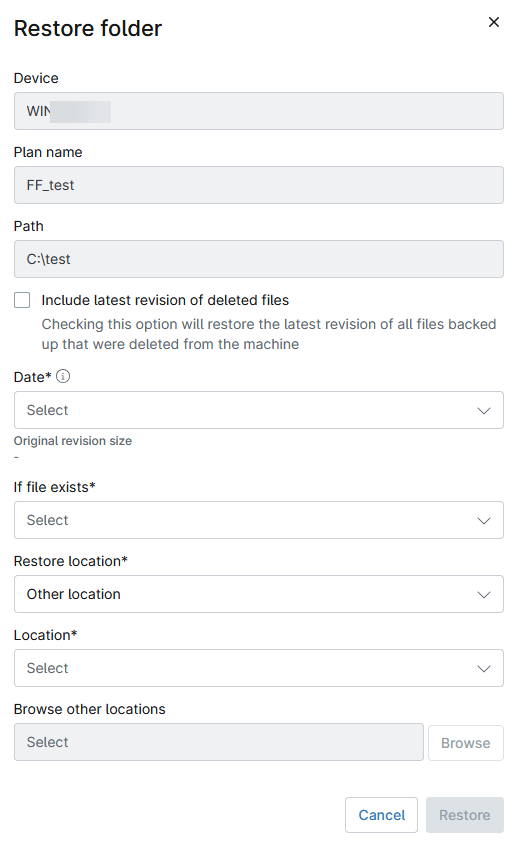
- Nachdem Sie alle erforderlichen Felder ausgefüllt haben, klicken Sie auf Wiederherstellen, um mit dem Prozess zu beginnen. Das Wiederherstellungs-Fenster wird geöffnet und zeigt den Status Ihres Jobs an.
- Nach Abschluss der Wiederherstellung wird der Status „100 % abgeschlossen“ angezeigt. Sie können dann das Wiederherstellungs-Fenster schließen.
Herunterladen
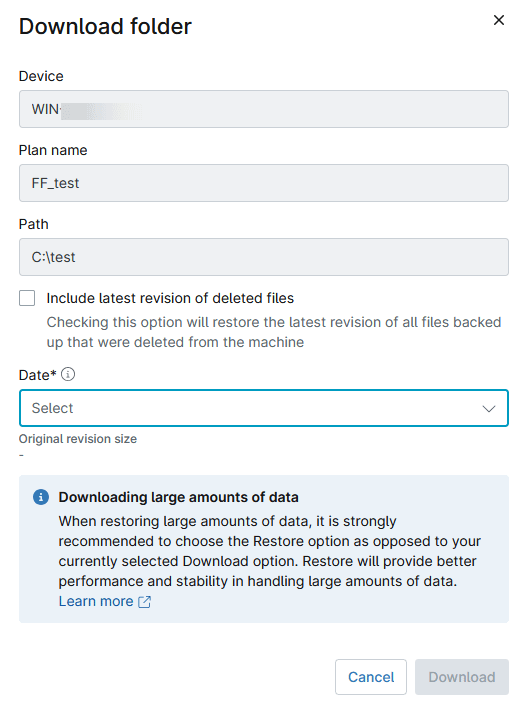
Die Option zum Herunterladen funktioniert ähnlich wie die Option zur Wiederherstellung, ermöglicht Ihnen jedoch stattdessen das Datum des Backups auszuwählen und die Daten direkt auf Ihren Computer als ZIP-Datei herunterzuladen. Sie können auch das Kontrollkästchen aktivieren, um die letzte Version gelöschter Dateien einzuschließen.
Wenn Sie große Datenmengen wiederherstellen möchten, empfehlen wir die Option Wiederherstellung, da sie eine bessere Leistung bei der Verarbeitung großer Datensätze bietet.
Funktionsweise der Wiederherstellung von Dateien und Ordnern
Hier finden Sie eine kurze Erklärung der Schritte zur Wiederherstellung einer Datei/eines Ordners.
- Eine HTTPS-Verbindung wird aufgebaut und geprüft.
- Das Herunterladen der gespeicherten Ressource beginnt.
- Abhängig von der Größe der Datei und der Anzahl der inkrementellen Backups (Deltas) muss NinjaOne möglicherweise mehrere Dateien herunterladen, um eine einzelne Datei wiederherzustellen. Beispielsweise muss der Agent bei einer 10-MB-Datei, die vier Änderungen durchlaufen hat, vier separate Delta-Versionen herunterladen, um die Datei zusammenzusetzen. Aus diesem Grund ist die Wiederherstellung einer Datei möglicherweise nicht ein einziger sequenzieller Download.
- NinjaOne stellt die Datei in kleinen Teilen wieder her.
- Für jedes heruntergeladene Objekt überprüft, entschlüsselt und dekomprimiert der NinjaOne-Agent die heruntergeladenen Daten. Der NinjaOne-Agent überprüft dann die Hashes der Daten erneut, um die Integrität der Wiederherstellung sicherzustellen.
Wenn die Dateiwiederherstellung abgeschlossen ist, wechselt NinjaOne zur nächsten Datei.
Die Priorität der wiederhergestellten Dateien wird durch die Dateigröße bestimmt, sodass immer mehrere Threads zur Verarbeitung kleiner Dateien verfügbar sind, während NinjaOne weiterhin größere Dateien verarbeitet.
Die Geschwindigkeit der Wiederherstellung hängt von mehreren Faktoren ab:
- Die Geschwindigkeit der Ziel-Disk (Zielort der Wiederherstellung).
- Bei NAS-Wiederherstellungen ist die Geschwindigkeit des Datenträgers auf dem NAS-Gerät wichtig.
- Die Geschwindigkeit der Internet- oder LAN-Verbindung.
- Die Verbindungsstabilität.
- Die für Dekomprimierung und Entschlüsselung verfügbare CPU-Geschwindigkeit.
Beispiel: Wenn Sie eine Netzwerkgeschwindigkeit von 1 Gbit/s (hoch) haben, aber eine Wiederherstellung auf einer virtuellen Maschine mit einem Kern und 2 GB Arbeitsspeicher (niedrig) durchführen, kann der Abschluss dieses Jobs trotz hoher Netzwerkgeschwindigkeit langsam sein.
Zusätzliche Ressourcen:
Die unten verlinkten Dokumente enthalten weitere Informationen zu NinjaOne Backup:
- NinjaOne Backup: Einrichtungs-Guide
- NinjaOne Backup: Löschen von Daten
- NinjaOne Backup: Backup-Pläne
- NinjaOne Backup: Häufig gestellte Fragen
- NinjaOne Backup: Fehlerbehebung
- NinjaOne Backup: Fehlercodes
- Dashboards: NinjaOne Backup