
La gestione e la protezione degli iPhone dei dipendenti è essenziale per le aziende, soprattutto perché i dispositivi mobili diventano parte integrante delle attività quotidiane. Le restrizioni di Apple iOS forniscono una soluzione completa per controllare la funzionalità dei dispositivi, salvaguardare i dati aziendali e garantire la conformità alle politiche aziendali. Con NinjaOne, gli amministratori IT possono configurare e applicare in modo efficiente queste restrizioni sui dispositivi iOS dell’organizzazione, semplificando la gestione dei dispositivi e migliorando la sicurezza.
Come applicare le restrizioni di iOS con NinjaOne
NinjaOne semplifica il processo di applicazione delle restrizioni iOS attraverso un’interfaccia intuitiva e una solida gestione dei criteri. Ecco una guida passo per passo:
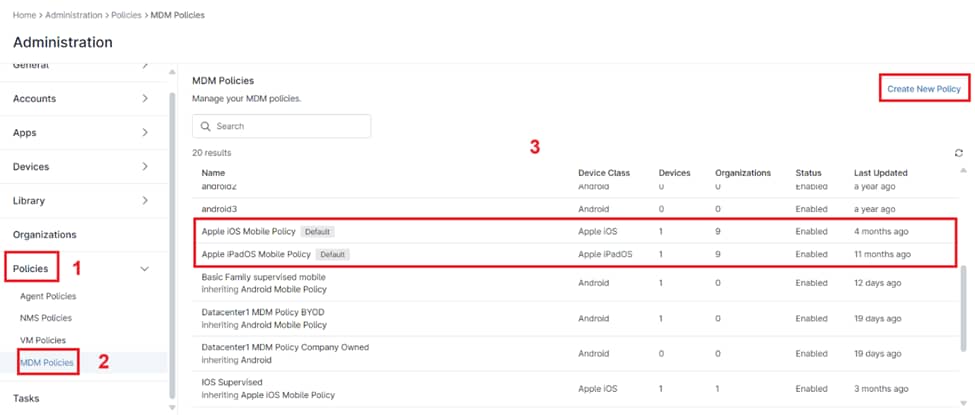
1. Vai su Criteri iOS:
- Inizia con la sezione “Amministrazione” nel riquadro di navigazione a sinistra.
- Quindi, seleziona “Criteri” e poi”Criteri MDM” per accedere alla gestione dei dispositivi iOS.
2. Selezionare un criterio iOS:
- Per creare un nuovo criterio, fai clic su “Crea nuovo criterio“.
- Se vuoi modificare un criterioesistente ti batserà selezionarlo dall’elenco fornito.
3. Gestione delle restrizioni:
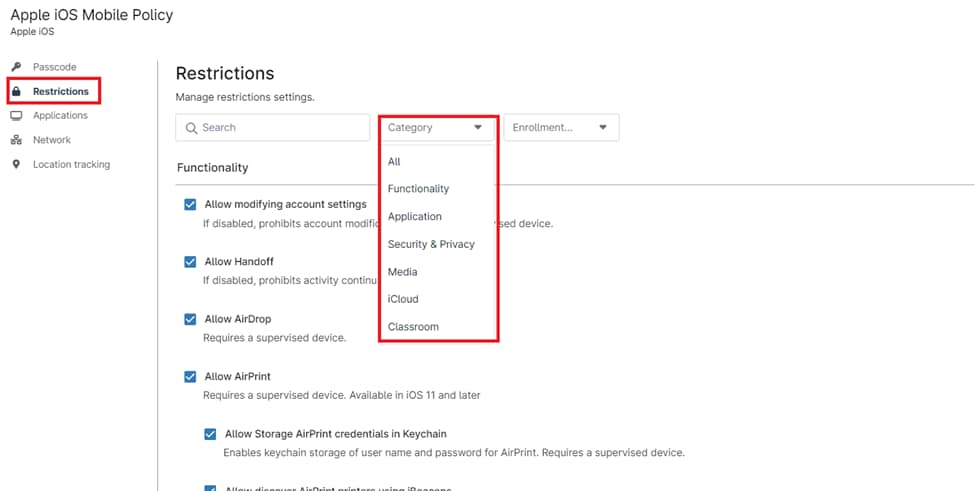
- Fai clic sulla scheda “Restrizioni” nella schermata dell’editor di criteri per accedere alle impostazioni di restrizione per i dispositivi iOS.
- Configura restrizioni specifiche come installazioni di app, funzionalità di sistema e impostazioni di sicurezza in base ai requisiti dell’organizzazione.
4. Salva e Chiudi:
- Una volta configurate le restrizioni, fai clic su “Salva“
- Dopo il salvataggio, fai clic su “Chiudi” per uscire dall’editor dei criteri.
Nota: Assicurati che il criterio sia applicato ai dispositivi o alle organizzazioni pertinenti, in modo che le restrizioni siano applicate.
Gestione delle restrizioni di iOS
Tutte le restrizioni sono classificate sotto Funzionalità, Applicazione, Sicurezza e Privacy, Media, iCloud e Classroom. Queste restrizioni possono essere filtrate utilizzando il menu a tendina Categoria nella parte superiore della pagina. Per attivare o disattivare una restrizione, è sufficiente selezionare o deselezionare la casella accanto al nome della restrizione.
Questa tabella presenta le impostazioni disponibili alla data di redazione del presente documento.
| Funzionalità | Funzionalità | Funzionalità | Applicazione |
| Consenti modifica delle impostazioni account | Consenti Trova amici | Consenti alle app non gestite di leggere i contatti dagli account dei contatti gestiti | Consenti Game Center |
| Consenti Handoff | Consenti modifica delle impostazioni di Trova amici | Consenti l’avvio in modalità di ripristino da dispositivi non associati | Consenti l’aggiunta di amici su Game Center |
| Consenti AirDrop | Consenti sincronizzazione automatica durante il roaming | Consenti agli utenti di accettare certificati TLS non attendibili | Consenti modalità di gioco multiplayer |
| Consenti AirPrint | Consenti l’associazione di host | Consenti accessori USB mentre il dispositivo è bloccato | Consenti app di installazione |
| Consenti l’archiviazione delle credenziali di AirPrint in Keychain | Consenti scorciatoie da tastiera | Consenti la composizione vocale mentre il dispositivo è bloccato | Consenti download automatico dell’app |
| Consenti di rilevare le stampanti AirPrint utilizzando iBeacon | Mostra Centro notifiche sulla schermata di blocco | Consenti l’aggiunta di configurazioni VPN | Consenti l’installazione di app tramite App Store |
| Non consentire AirPrint a destinazioni con certificati non attendibili | Consenti la visualizzazione Oggi sulla schermata di blocco | Consenti modifica dello sfondo | Consenti rimozione app |
| Consenti la modifica delle impostazioni dell’app rete dati | Consenti la protezione della privacy della posta | Considera AirDrop come destinazione non gestita | Consenti l’installazione di app da marketplace alternativi |
| Consenti App Clips | Consenti alle app gestite di scrivere i contatti negli account dei contatti non gestiti | Richiedi codice d’accesso alla prima associazione AirPlay in uscita | Consenti Siri |
| Consenti la pubblicità personalizzata di Apple | Consenti News | Richiedi l’autenticazione Touch ID / Face ID prima dell’AutoFill | Mostra contenuti generati dagli utenti in Siri |
| Consenti correzione automatica | Consenti NFC | Forza data e ora automatiche | Consenti Siri quando il dispositivo è bloccato |
| Consenti modifica delle impostazioni Bluetooth | Consenti modifica delle impostazioni di notifica | Forza backup criptati | Abilita il filtro volgarità di Siri |
| Consenti fotocamera | Consenti documenti da origini gestite in destinazioni non gestite | Richiedi la password di iTunes Store per tutti gli acquisti in-app | Consenti iBooks Store |
| Consenti FaceTime | Consenti documenti da origini non gestite in destinazioni gestite | Forza monitoraggio degli annunci limitato | Consenti iMessage |
| Consenti modifica delle impostazioni del piano per telefoni cellulari | Consenti aggiornamenti PKI over-the-air | Forza dettatura solo sul dispositivo | Consenti acquisti in-app |
| Consenti tastiera a percorso continuo | Consenti associazione con Apple Watch | Forza traduzione solo sul dispositivo | Consenti iTunes Store |
| Consenti la ricerca della definizione | Consenti le notifiche di Apple Wallet sulla schermata di blocco | Forza il rilevamento del polso su Apple Watch | Consenti Apple Music |
| Consenti modifica del nome del dispositivo | Consenti la modifica dell’hotspot personale | Accedi solo alle reti Wi-Fi installate da un payload Wi-Fi | Consenti podcast |
| Consenti l’invio di dati di diagnostica e di utilizzo ad Apple | Consenti tastiera predittiva | Forza accensione Wi-Fi | Consenti radio |
| Consenti modifica delle impostazioni di diagnostica | Consenti configurazione di nuovi dispositivi iOS nelle vicinanze | Richiedi area di montaggio gestita | Consenti utilizzo di Safari |
| Consenti dettatura | Consenti screenshot e registrazione dello schermo | Abilita il riempimento automatico in Safari | |
| Consenti il tempo di schermo | Consenti sessione temporanea iPad condiviso | Abilita JavaScript in Safari | |
| Consenti l’attendibilità di nuovi sviluppatori di app aziendali | Consenti condivisione foto iCloud | Bloccare i pop-up su Safari | |
| Consenti l’eliminazione di tutti i contenuti e le impostazioni | Consenti controllo ortografico | Forza l’avviso di sito fraudolento su Safari | |
| Consenti modifica delle impostazioni eSIM | Consenti suggerimenti di Siri | Consenti rimozione app di sistema | |
| Consenti Trova il mio dispositivo | Consenti l’installazione da parte dell’utente dei profili di configurazione | Accetta cookie |
| Sicurezza e privacy | Media | iCloud | Classroom |
| Consenti lo sblocco automatico | Consenti contenuti sessuali espliciti in Apple Books | Consenti backup iCloud | Consenti la visualizzazione dello schermo AirPlay |
| Consenti Touch ID/Face ID per sbloccare il dispositivo | Consenti riproduzione di musica, podcast e contenuti multimediali iTunes U espliciti | Consenti sincronizzazione del portachiavi iCloud | Consenti la visualizzazione dello schermo di Classroom senza chiedere conferma |
| Consenti modifica del codice d’accesso | Consenti l’accesso all’unità di rete dei file | Consenti Libreria foto di iCloud | Iscriviti automaticamente ai corsi di Classroom senza chiedere conferma |
| Consenti modifica di Touch ID/Face ID | Consenti l’accesso all’unità USB dei file | Consenti iCloud Private Relay | Richiedi l’autorizzazione dell’insegnante per uscire dai corsi non gestiti dell’app Classroom |
| Consenti riempimento automatico password | Consenti valutazioni dei contenuti – App | Consenti backup dei libri aziendali | Consenti a Classroom di bloccare le app o il dispositivo senza chiedere conferma |
| Consenti richieste di condivisione delle password basate sulla prossimità | Consenti valutazioni dei contenuti – Film | Consenti sincronizzazione di note ed evidenziazioni per i libri aziendali | |
| Consenti condivisione password | Area valutazioni | Consenti alle app gestite di archiviare i dati in iCloud | |
| Consenti Centro di Controllo nella schermata di blocco | Consenti valutazione dei contenuti – Serie TV | Consenti il mio streaming foto | |
| Consenti sincronizzazione dei documenti cloud |
Vantaggi dell’utilizzo di NinjaOne per le restrizioni iOS
NinjaOne offre diversi vantaggi per la gestione delle restrizioni di iOS rispetto alla configurazione manuale o ad altre soluzioni MDM:
- Gestione centralizzata: gestisci le restrizioni per tutti i tuoi dispositivi iOS da un’unica console.
- Scalabilità: è facile applicare e far rispettare le restrizioni a un gran numero di dispositivi.
- Maggiore sicurezza: proteggik i dati aziendali sensibili e garantisci la conformità ai criteri di sicurezza.
Strategie per le restrizioni iOS con NinjaOne
- Restrizioni incentrate sulla sicurezza: privilegia le restrizioni che migliorano la sicurezza del dispositivo, come l’imposizione di password forti, la disabilitazione del trasferimento di file via USB e la limitazione dell’accesso ai dati sensibili.
- Restrizioni orientate alla produttività: implementa restrizioni che riducano al minimo le distrazioni e promuovano un ambiente di lavoro produttivo, ad esempio disattivando i giochi o le app dei social media.
- Lancio graduale: Quando introduci nuove restrizioni, considera un approccio graduale. Inizia con un piccolo gruppo di utenti per testare l’impatto e raccogliere feedback prima di distribuirlo all’intera organizzazione.