
I dispositivi mobili Apple possono essere registrati in modalità BYOD o in modalità aziendale. I metodi di registrazione differiscono in modo significativo: mentre i dispositivi BYOD possono essere registrati scansionando un codice QR, i dispositivi di proprietà dell’azienda richiedono un processo più sofisticato, che prevede l’utilizzo di un secondo dispositivo (solitamente un computer Mac). Anche i dispositivi nuovi di proprietà dell’azienda possono essere registrati tramite un rivenditore Apple utilizzando la configurazione Zero-Touch. Di seguito sono riportati i dettagli di ciascun metodo di registrazione.
5.2.1 Istruzioni per la registrazione dei dispositivi Apple BYOD
Segui le istruzioni riportate di seguito per registrare un dispositivo mobile BYOD Apple su NinjaOne.
- Da qualsiasi dashboard della console NinjaOne, fai clic sul segno + in alto a destra dello schermo.
- Seleziona “Dispositivo” e poi “Dispositivo mobile”. Si aprirà la finestra di dialogo “Aggiungi un dispositivo mobile”.
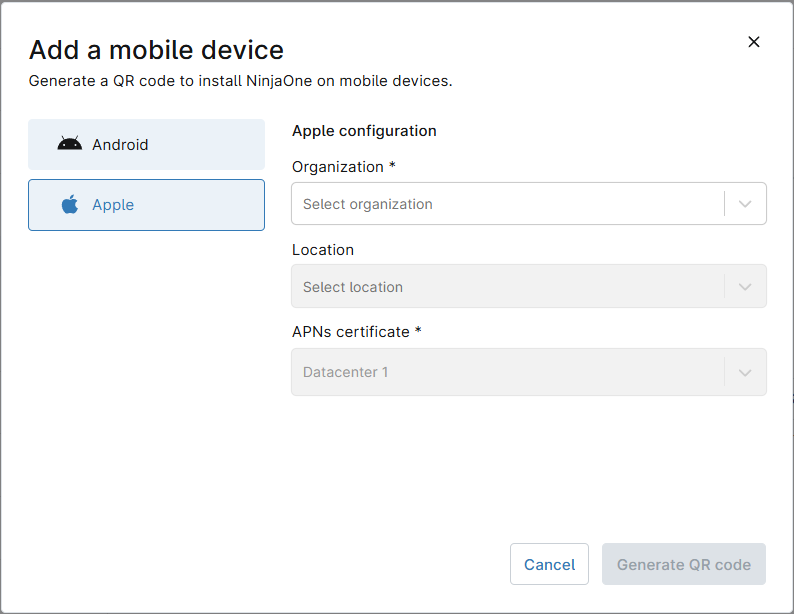
Figura 29. Aggiungi una finestra di dialogo per dispositivi mobili Apple. - Sul lato sinistro, fai clic su Apple.
- Seleziona il nome dell’organizzazione e la posizione.
- Nel certificato APN, seleziona il servizio Apple Push Notification corrispondente all’azienda.
- Fai clic su Genera codice QR.
- Apparirà una schermata con il codice QR e le istruzioni da seguire dal dispositivo mobile Apple. Potrai,inoltre, scaricare il file di registrazione Apple.
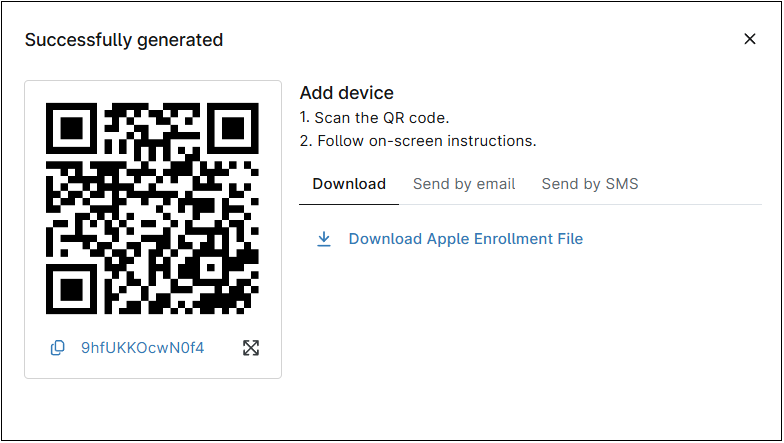
Figura 30. Codice QR di iscrizione Apple. I restanti passaggi devono essere seguiti dal dispositivo mobile Apple.
- Utilizzando la fotocamera del dispositivo Apple, scansiona il codice QR.
- Verrà richiesto di scaricare un file di iscrizione Apple. Accetta.
- Trova e apri il file di iscrizione Apple. Questa azione avvierà il processo di iscrizione. Segui le istruzioni sullo schermo.
5.2.2 Istruzioni per la registrazione manuale dei dispositivi mobili Apple in modalità aziendale o supervisionata
Il modo più semplice per registrare un dispositivo mobile nuovo come di proprietà dell’azienda in modalità supervisionata è tramite la distribuzione Zero-Touch. Con questo metodo, il processo di iscrizione avviene automaticamente e l’amministratore IT non deve eseguire alcuna operazione manuale. Se invece è necessario registrare un dispositivo mobile non nuovo e lo si ha fisicamente a disposizione, esiste un metodo, ma occorre tenere presente che ci sono diversi prerequisiti, elencati di seguito:
- Un Mac, un iPad o un iPhone* (diverso da quello che devi registrare) con l’applicazione Apple Configurator installata.
- Un cavo USB per collegare l’iPhone da registrare al Mac o all’iPad.
- Una rete Wi-Fi con accesso a Internet.
- L’azienda che registra il dispositivo mobile deve prima essere iscritta all’ADE.
Questo metodo cancella completamente il dispositivo iPhone, in modo irreversibile. Quindi, importa il dispositivo Apple in ABM/ASM utilizzando il Mac, dove apparirà in **“Apple Configurator”** all’interno del portale ABM/ASM. Il dispositivo viene quindi spostato manualmente da Apple Configurator al server MDM.
* Se invece di un Mac si utilizza un iPad o un iPhone, l’unica differenza è il modo in cui i due dispositivi si collegano. Un computer Mac utilizza un cavo USB, mentre i dispositivi mobili utilizzano l’NFC o il lettore di codici a barre.
Una volta soddisfatti i prerequisiti, segui la procedura di iscrizione riportata di seguito:
Importa il dispositivo iPhone in Apple Business Manager
- Sul computer Mac, apri l’applicazione Apple Configurator.
- Se è la prima volta che registri un dispositivo iPhone, dovrai creare un nuovo profilo Wi-Fi che venga utilizzato dall’iPhone per connettersi a Internet e comunicare con ABM/ASM. Segui questa procedura per creare il profilo Wi-Fi. Se lo hai già creato, puoi saltare questo passaggio.
- Su Apple Configurator, seleziona File e quindi Nuovo profilo.
- Su “Generale”, assegna un nome al profilo.
- Su “Wi-Fi”, configura le impostazioni Wi-Fi per il Wi-Fi utilizzato nel luogo in cui lavori.
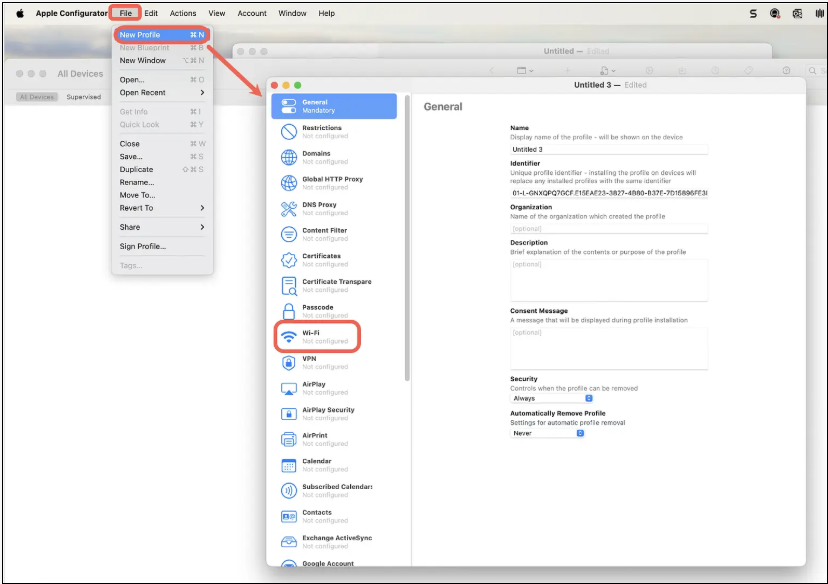
Figura 31. Crea un profilo Wi-Fi in Apple Configurator. - Seleziona “File” e poi “Salva”. Assegna un nome al file del profilo, scegli una posizione e clicca su Salva.
Per questo esempio, abbiamo chiamato ABM Wi-Fi initial config.
- Collega l’iPhone al computer Mac utilizzando un cavo USB. Dopo la connessione di Apple Configurator all’iPhone, il dispositivo iPhone appare sullo schermo (potrebbe essere necessario approvare la connessione dell’accessorio su entrambi i lati).

Figura 32. Apple Configurator , schermata di connessione dell’iPhone. - Fai clic sull’immagine del dispositivo iPhone per assicurarti che sia evidenziata.
- Fai clic su Prepara nel menu superiore.
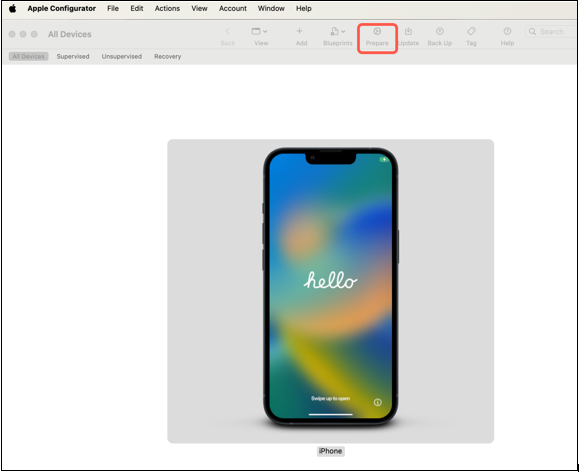
Figura 33. Apple Configurator, menu di preparazione. - Apparirà una finestra di dialogo “Prepara dispositivi”. In “Prepara con”, scegli “Configurazione manuale” e seleziona “Aggiungi a Apple School Manager” o “Apple Business Manager”. Consenti l’accoppiamento dei dispositivi con altri computer, come indicato nella schermata seguente, quindi fai clic su “Avanti”.
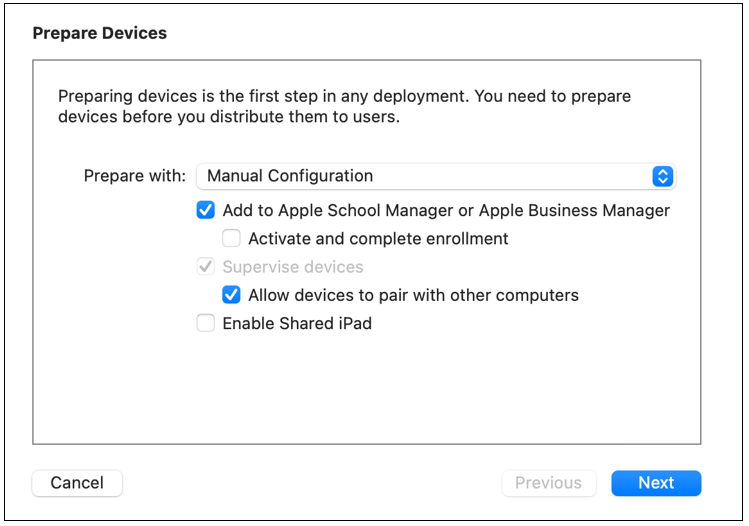
Figura 34. Finestra di dialogo Prepara dispositivi. - Seleziona Nuovo server nella schermata successiva, come indicato nell’immagine seguente:
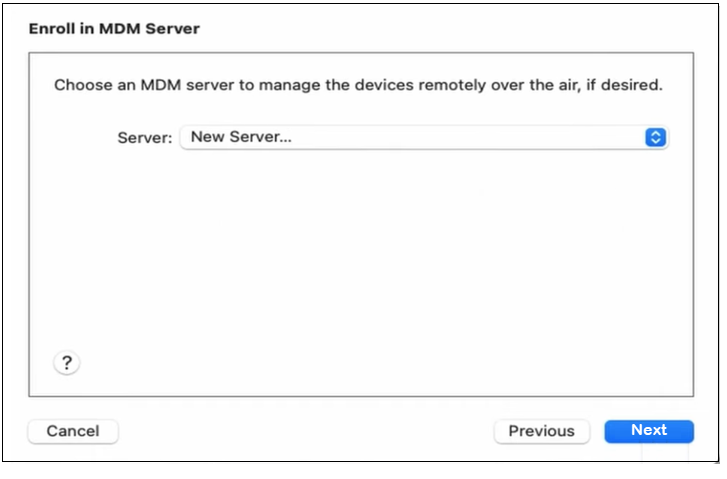
Figura 35. Iscriversi al server MDM. - Nella schermata successiva, nel nome, digita NinjaOne. Non ci stiamo registrando direttamente a NinjaOne, ma è necessario inserire qualcosa, altrimenti Apple Configurator non ti permetterà di continuare. Non modificare nulla nel nome host o nell’URL e fai clic su Avanti.
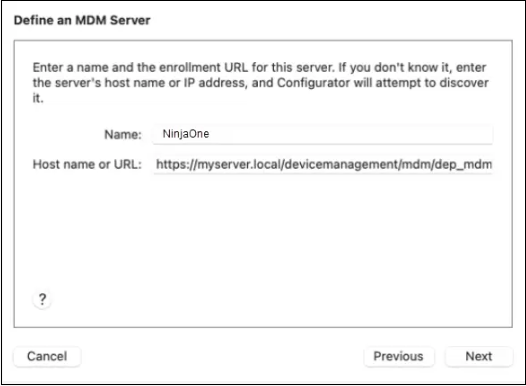
Figura 36. Definire il server MDM. - Sullo schermo apparirà un errore previsto, ignoralo e fai clic su Avanti.
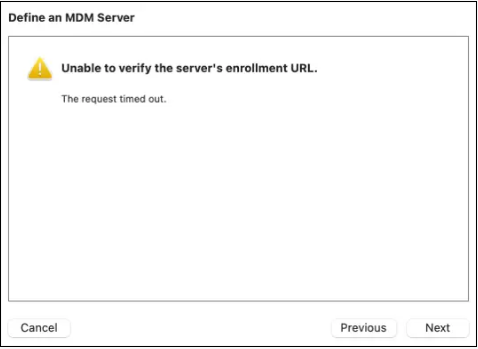
Figura 37. Errore previsto. - Ti verrà richiesto di aggiungere un certificato di trust anchor per il server MDM; fai clic su Avanti. Anche appariranno altre opzioni, basterà fare clic su Avanti.
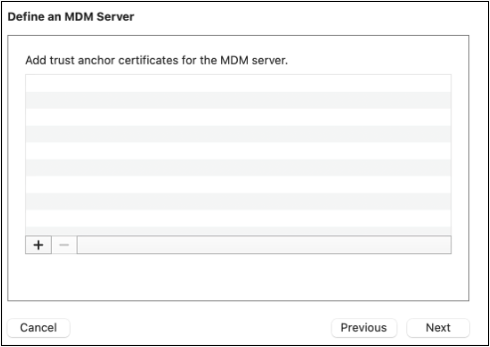
Figura 38. Aggiunta dei certificati trust anchor. - Se si tratta del primo dispositivo aggiunto a una società, seleziona Nuova organizzazione e fai clic su Avanti. In caso contrario, apparirà il nome della tua organizzazione; fai clic su Avanti e passa al punto 13.

Figura 39. Accedi ad ABM/ASM. - Una volta effettuato l’accesso, ti verrà chiesto se generare una nuova identità di supervisione o se sceglierne una esistente. Seleziona ”Genera una nuova identità di supervisione” e fai clic su Avanti.
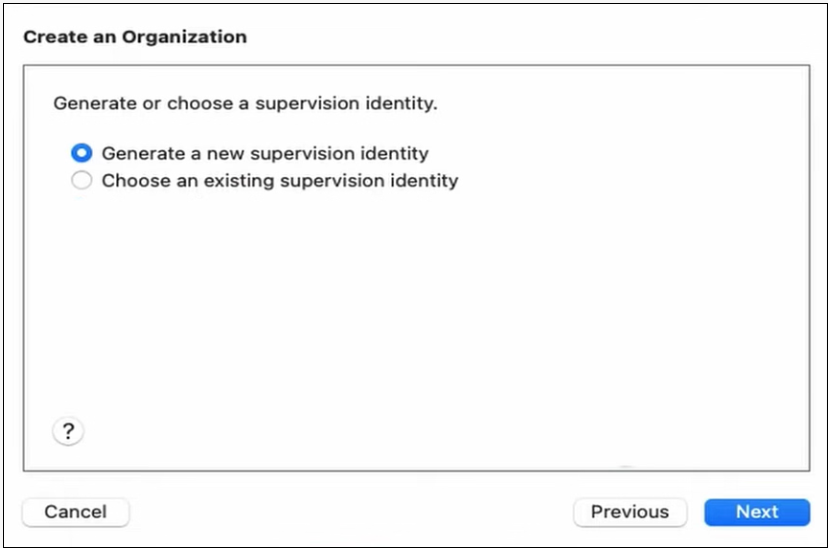
Figura 40. Genera o scegli un ente di supervisione. - A questo punto, ti verrà chiesto di selezionare i passaggi che verranno presentati all’utente in “Assistente configurazione”. A questo punto è sufficiente fare clic su Avanti.
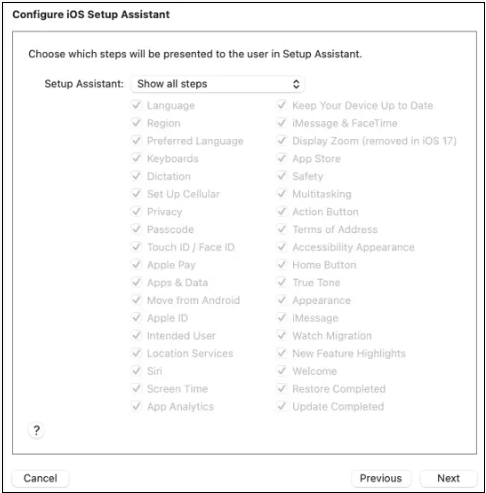
Figura 41. Configurazione dell’assistente di configurazione iOS Setup. - Scegli il Profilo di rete. In questo passaggio, scegli il profilo creato al punto 2.
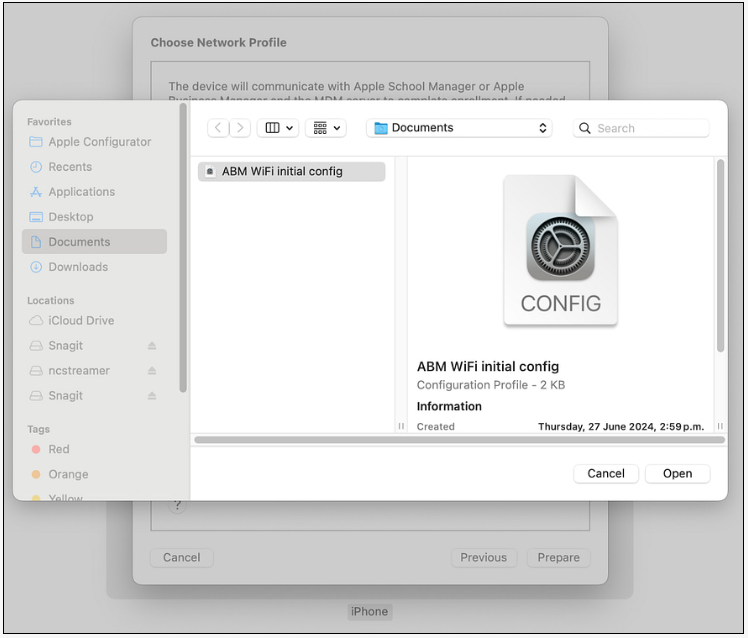
Figura 42. Scegli il profilo di rete. - Fai clic su Prepara.
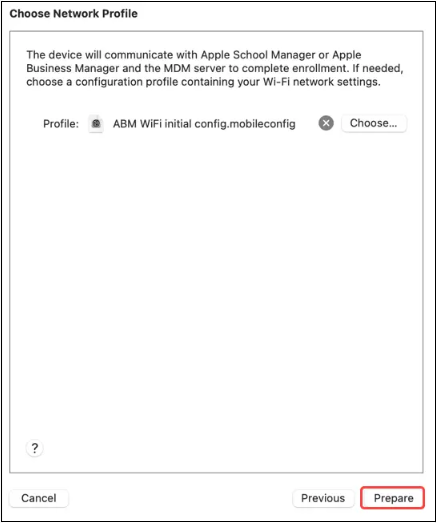
Figura 43. Prepara il dispositivo iPhone. - Ora, Apple Configurator preparerà il dispositivo iPhone e lo importerà in ABM (o ASM). Questo processo può richiedere alcuni minuti.
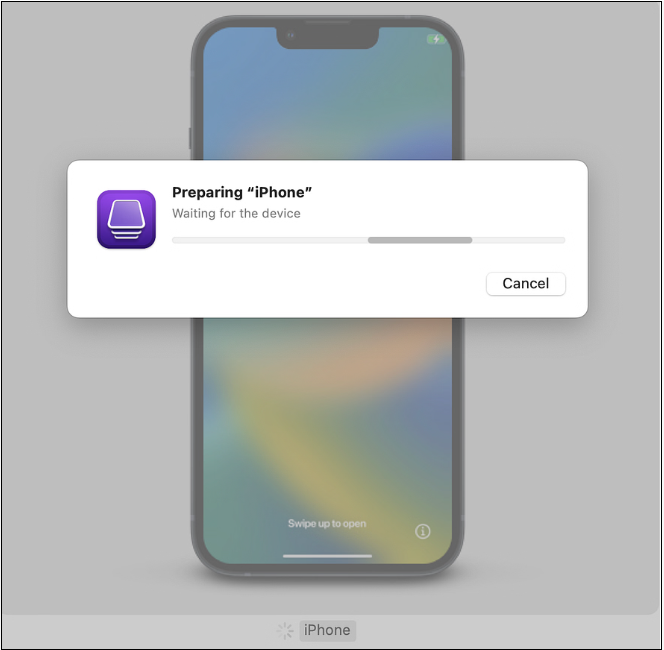
Figura 44. Preparazione dello schermo dell’iPhone. - Nota: Potrebbe apparire una notifica che indica che il dispositivo è già pronto e deve essere cancellato. In questo caso, fai clic su Cancella.
Se apparirà il messaggio “Impossibile attivare l’iPhone di ‘xxxxx'”, controlla lo schermo del telefono e segui le istruzioni visualizzate per approvare l’attivazione.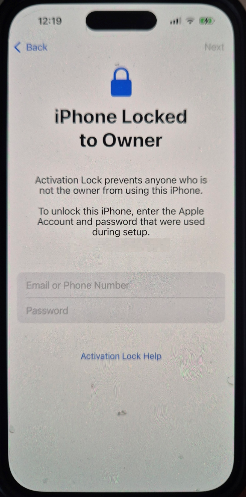
Figura 45. Dispositivo bloccato. Una volta sbloccato, torna a Apple Configurator e fai clic su “Riprova“.
- Al termine del processo, un nuovo dispositivo apparirà in ABM/ASM sotto la voce “Dispositivi aggiunti da Apple Configurator”; a questo punto, clicca su “Mostra dispositivi” per visualizzare l’elenco dei dispositivi.

Figura 46. Mostra i dispositivi aggiunti da Apple Configurator.
Sposta i dispositivi da Apple Configurator al server MDM In ABM (o ASM)
- Accedi ad ABM utilizzando le credenziali di amministratore.
- Fai clic sul nome dell’organizzazione in basso a sinistra e seleziona Preferenze.
- Clicca su Dispositivi aggiunti da Apple Configurator.

Figura 47. Seleziona i dispositivi aggiunti da Apple Configurator. - Fai clic su Mostra dispositivi.
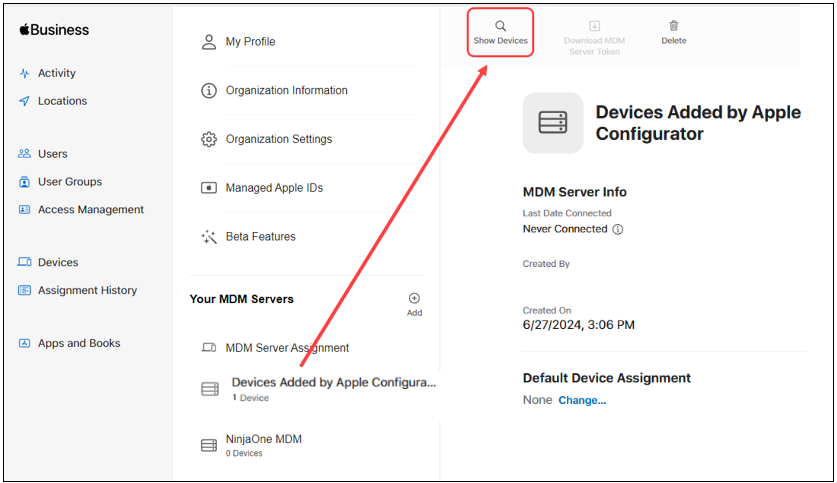
Figura 48. Mostra i dispositivi in Apple Configurator. - L’elenco dei dispositivi viene visualizzato in Dispositivi. Fai clic sul dispositivo desiderato.
- Vengono visualizzate le proprietà del dispositivo. Fai clic sui tre punti a destra dello schermo.
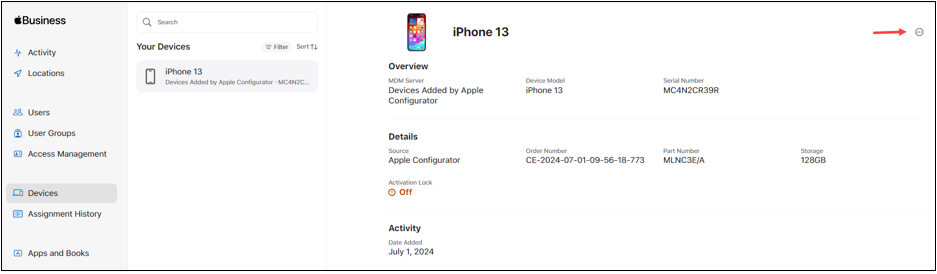
Figura 49. Seleziona i dispositivi da spostare da ABM a NinjaOne. - Seleziona Modifica server MDM.
- Scegli “Assegna al seguente MDM” e accertati di aver selezionato il server MDM, quindi clicca su Continua.
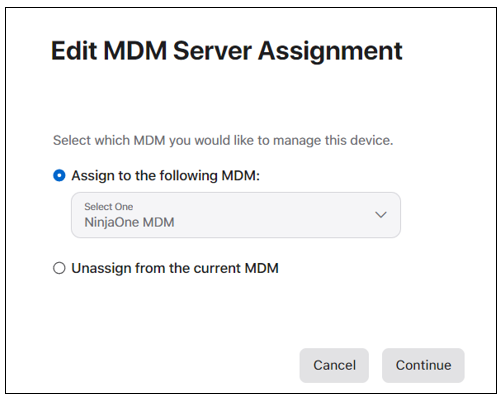
Figura 50.Modifica assegnazione server MDM. - Apparirà un messaggio di avviso, fai clic su Conferma.
- Dopo alcuni secondi apparirà un messaggio di conferma. Fai clic su Fatto.
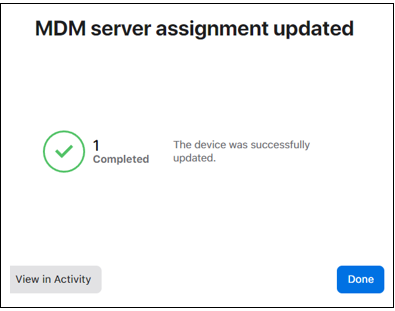
Figura 51. Aggiornamento dell’assegnazione del server MDM. - Fai clic sul nome dell’organizzazione in basso a sinistra e seleziona “Preferenze”.
- Vedrai che il dispositivo visualizza in Apple Configurator, ora è stato spostato nel server MDM.
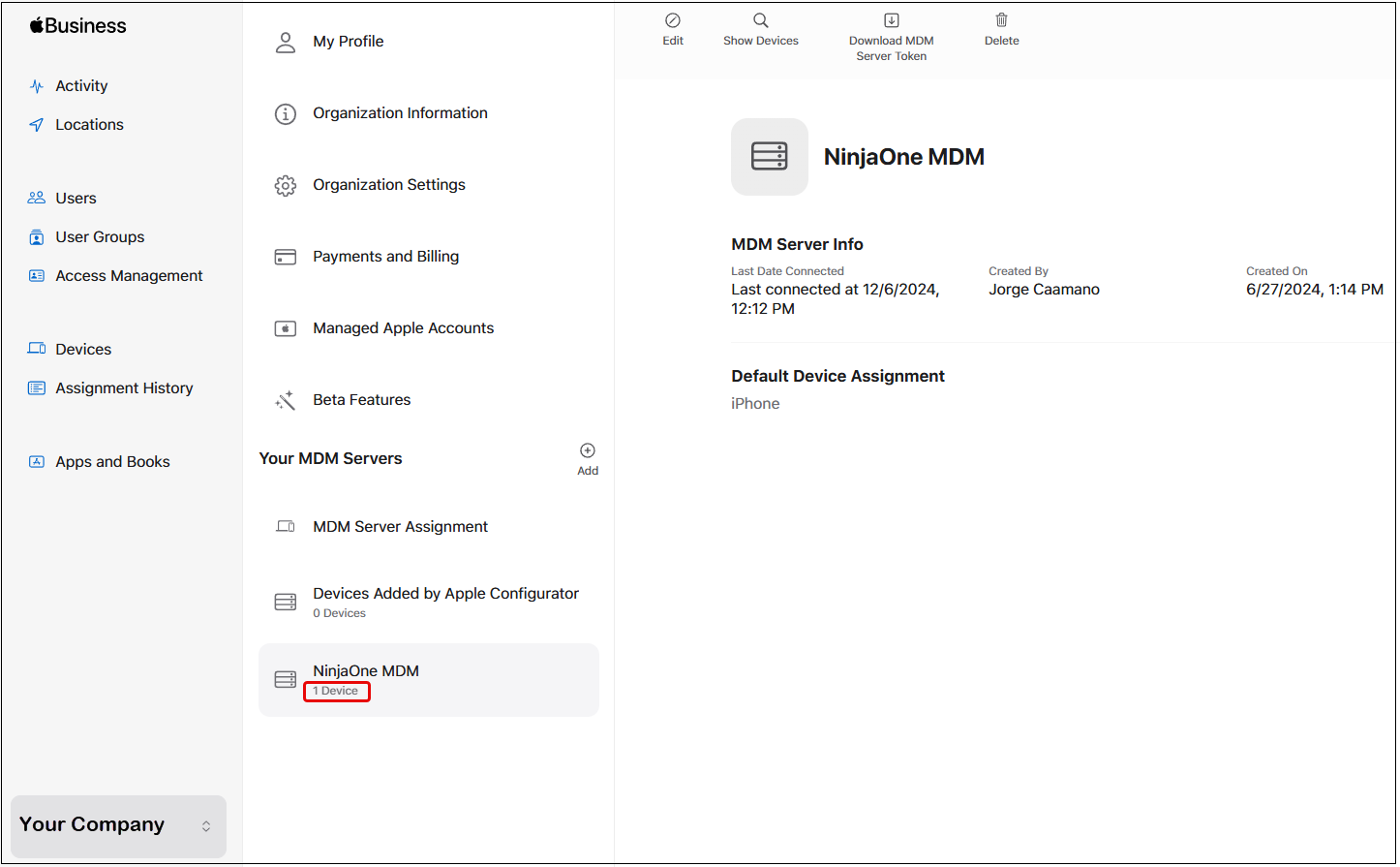
Figura 52. Dispositivo iOS spostato su NinjaOne. - Accedi a NinjaOne e naviga in Amministrazione > Apps > NinjaOne MDM Apple .
- Vai alla scheda Registrazione automatica del dispositivo.
- Seleziona l’azienda da iscrivere mettendo un segno di spunta a sinistra del nome. Apparirà un banner nella parte superiore dell’elenco delle aziende.
- Clicca su Modifica.
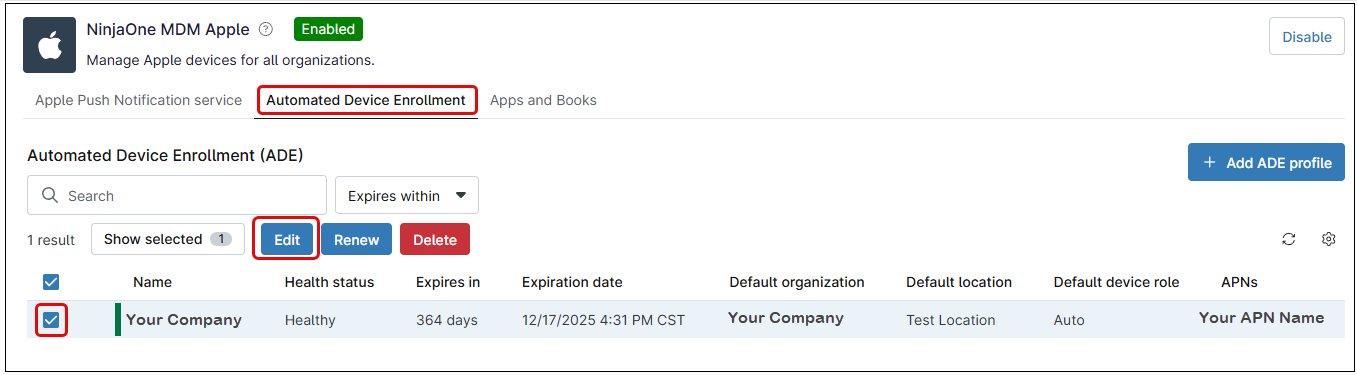
Figura 53. Apri l’editor del profilo ADE. - Una volta visualizzato l’editor del profilo ADE, fai clic su Dispositivi sul lato sinistro.
- Fai clic su “Sincronizza con ABM”.
- Dopo qualche secondo, l’iPhone appena registrato dovrebbe apparire nell’elenco.

Figura 54. Sincronizza NinjaOne con ABM. A questo punto, vai sull’iPhone e completa la configurazione iniziale seguendo le istruzioni sullo schermo. Al termine della configurazione, apri l’applicazione NinjaOne Assist e approva l’installazione delle applicazioni e la localizzazione (se abilitata). Per scaricare e installare applicazioni dall’Apple Store è necessario un ID Apple.
5.2.3 Istruzioni per l’iscrizione dei dispositivi mobili Apple in modalità aziendale o supervisionata utilizzando l’implementazione Zero Touch
Questo è il modo più semplice per registrare un nuovo dispositivo mobile come di proprietà dell’azienda in modalità supervisionata dal punto di vista dell’amministratore IT. Per completare questa procedura, segui i passaggi indicati di seguito:
- Acquista i dispositivi iOS da un rivenditore autorizzato o direttamente da Apple e fornisci le informazioni sull’account ABM o ASM e i dettagli dell’account ABM/ASM dell’organizzazione. Il rivenditore o Apple assocerà automaticamente questi dispositivi all’account ABM o ASM dell’organizzazione.
- Una volta che i dispositivi appaiono in ABM/ASM, puoi spostarli su NinjaOne. A tal fine, segui le istruzioni riportate nella sezione precedente.
- Una volta spostati su NinjaOne, i dispositivi appariranno sotto l’organizzazione e la sede definite nel profilo ADE dell’azienda.