
Argomento
In questo articolo viene descritta la funzione delle condizioni dei criteri e viene spiegato come utilizzarle nel tuo ambiente.
Ambiente
NinjaOne Endpoint Management
Descrizione
Puoi personalizzare quali tecnici ricevono le notifiche e se le devono ricevere via e-mail o SMS. Per ulteriori informazioni sulla configurazione dei canali di notifica, fai riferimento al nostro articolo Canali di notifica.
Impostazione delle condizioni
Per configurare le condizioni monitorate in NinjaOne, segui questi passaggi:
Selezionare o aggiungere una condizione
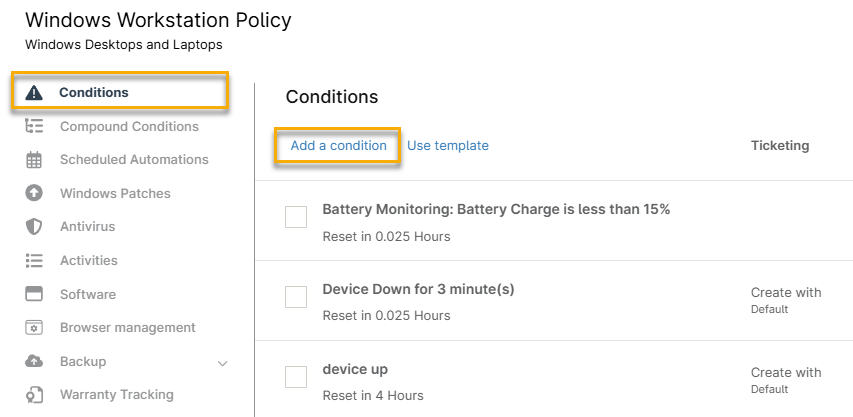
- Vai su Amministrazione → Criteri, apri uno dei criteri e seleziona la scheda Condizioni.
- Clicca su una condizione esistente per modificarla oppure su Aggiungi condizione per crearne una nuova.
- Clicca su Seleziona una condizione e specifica la condizione da monitorare. Per un elenco completo di tutte le condizioni disponibili, fai riferimento a Criteri: Tipi di condizione.
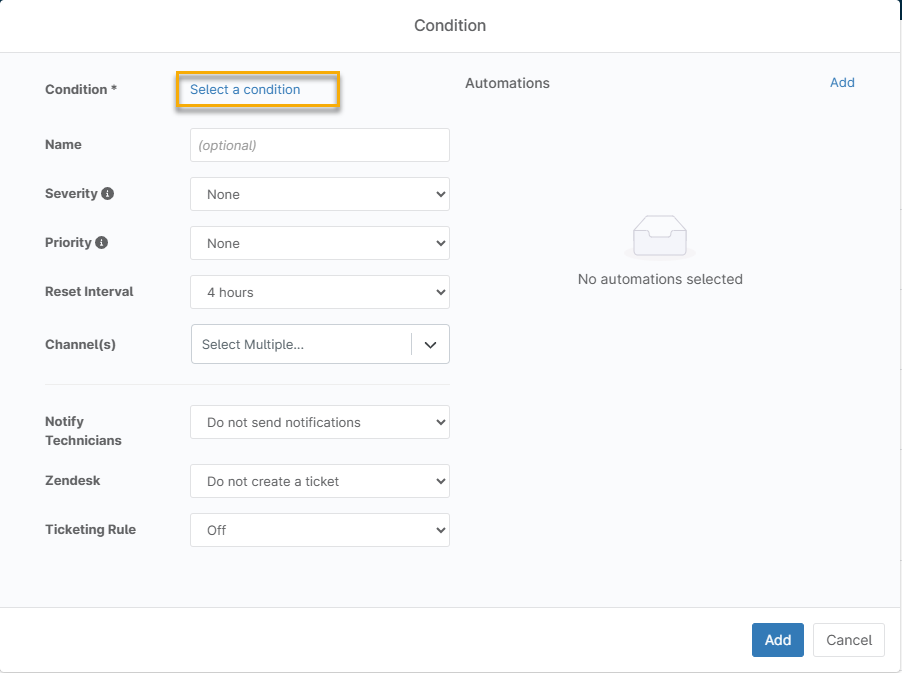
- Assegna alla condizione un nome, una gravità e una priorità facoltativi. Alcune condizioni, per esempio evento Windows, richiedono un'origine o un nome di provider. Questi campi supportano i caratteri jolly.
Configurare l'intervallo di reimpostazione
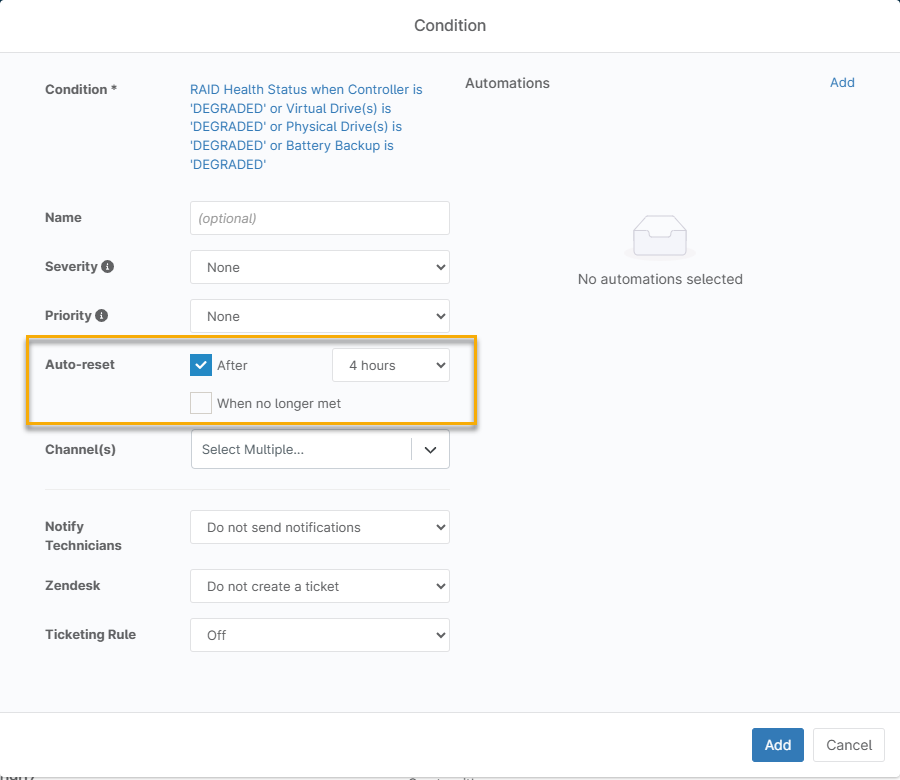
Configura l'intervallo di reimpostazione nella sezione Reimpostazione automatica della scheda Condizioni.
- Spunta la casella Dopo per specificare quanto tempo il sistema deve attendere prima di reimpostare la condizione e cancellare l'avviso dal dispositivo.
- Alcune condizioni consentono di indicare al sistema di reimpostare l'avviso quando la condizione non è più soddisfatta. Spunta la casella Quando non più soddisfatto per attivare questa opzione. Questa casella non verrà visualizzata se la condizione non consente l'opzione.
Opzioni di notifica (facoltativo)
Puoi configurare NinjaOne in modo che invii automaticamente una notifica alle persone all'interno dell'organizzazione quando la condizione si verifica.
- Canale/i: utilizza il menu a tendina per selezionare i canali attraverso i quali inviare le notifiche. Per ulteriori informazioni, fai riferimento all'articolo Canali di notifica.
- Notifica ai tecnici: attiva questa opzione per avvisare tutti i membri dell'organizzazione con ruolo di tecnico, quando si verifica la condizione.
NinjaOne invia avvisi di condizione in formato UTC +0 per impostazione predefinita. Non puoi modificare questa impostazione. Il timestamp del dispositivo locale verrà comunque visualizzato nel feed Attività.
L'opzione Notifica al momento della reimpostazione
Alcune condizioni, ad esempio la condizione Dispositivo inattivo, possono avvisare i tecnici quando la condizione viene reimpostata. Spunta la casella Notifica al momento della reimpostazione per attivare questa opzione.

Creare un ticket (facoltativo)
Se hai configurato un'integrazione PSA o NinjaOne Ticketing puoi scegliere di creare un ticket quando si attiva la condizione. La regola NinjaOne Ticketing si basa sui moduli aggiunti in Amministrazione → App → Ticketing → Moduli.
Quando ci sono 10 ticket aperti per la stessa condizione e lo stesso dispositivo, NinjaOne Ticketing impedisce la creazione di ticket aggiuntivi. Il sistema aggiornerà il ticket più recente con un messaggio privato che descrive il problema. Per riprendere la creazione di ticket, gli utenti devono eliminare almeno un ticket esistente.

Aggiungere un'automazione (facoltativo)
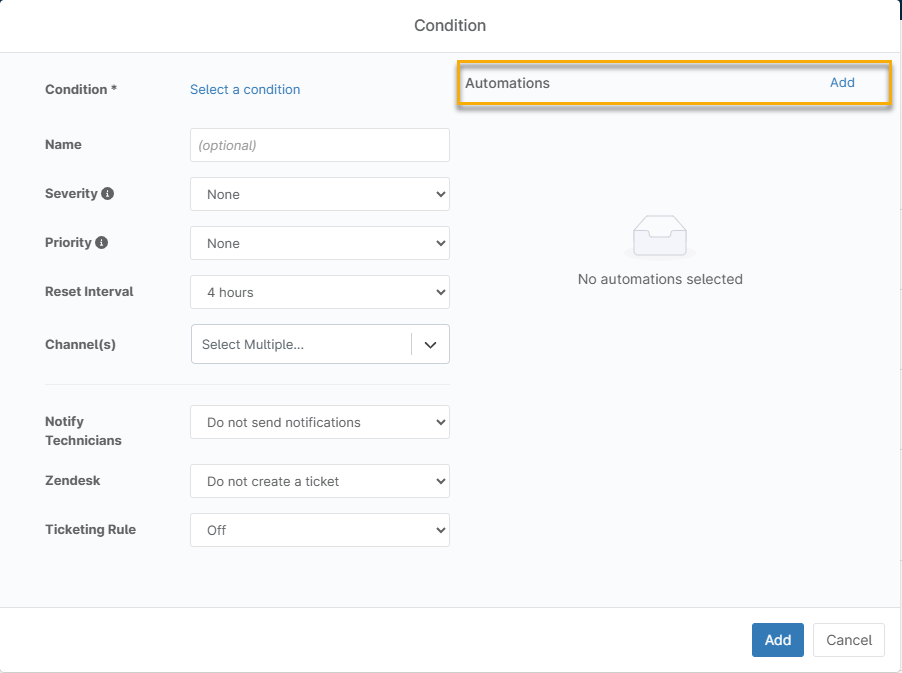
Se la condizione si attiva, puoi aggiungere uno script da installare o eseguire un'applicazione per correggere il problema. Clicca su Aggiungi nella sezione Automazione della finestra di modifica della Condizione. Questa azione visualizza un elenco di tutti gli script nativi e di quelli aggiunti tramite la libreria di automazione NinjaOne.
Quando salvi una condizione, NinjaOne la visualizza nella scheda Condizioni del criterio, con i dettagli di ticketing e notifica visibili.
Risorse aggiuntive:
Per ulteriori informazioni sull'utilizzo di criteri e condizioni, fai riferimento agli articoli seguenti: