
Argomento
Questo articolo spiega come rinnovare o aggiornare un certificato SAML (
) per l'accesso a NinjaOne.
Ambiente
- NinjaOne Identity Access Management (IAM)
- Integrazioni NinjaOne
Descrizione
Occasionalmente, un'azienda più vecchia scadrà e non consentirà più agli utenti di accedere a NinjaOne con i propri account Single Sign-On (SSO). Il processo di rinnovo all'interno di NinjaOne è simile per tutti i provider di identità (IDP), con alcune eccezioni. Si consiglia di consultare la documentazione dell'IDP utilizzato per assicurarsi di aver compreso bene come generare o rinnovare un certificato SAML.
Ai fini di questa guida, utilizzeremo Microsoft Entra ID come esempio. Per comodità, fai riferimento alle seguenti risorse esterne per imparare a gestire i certificati per altri IDP compatibili con NinjaOne:
- Posso rigenerare un certificato per un'integrazione SSO generica? | Argomenti della Knowledge Base Duo (link esterno)
- Tutorial: Gestire i certificati di federazione - Microsoft Entra ID | Microsoft Learn (link esterno)
- Gestire i certificati SAML - Guida per amministratori di Google Workspace (link esterno)
- Gestire i certificati di firma | Okta Classic Engine (link esterno)
- Creazione e applicazione di certificati (4266990) | OneLogin (link esterno)
- Cosa fare quando un certificato SAML sta per scadere? | Ping Identity (link esterno)
Aggiornamento dei metadati per un certificato SAML scaduto
Per aggiornare i metadati in NinjaOne per il proprio IDP, eseguire i seguenti passaggi:
- Accedere a NinjaOne come amministratore di sistema. Passare a Amministrazione → Account → Provider di identità.
- Selezionare l'account IDP con il certificato in scadenza.
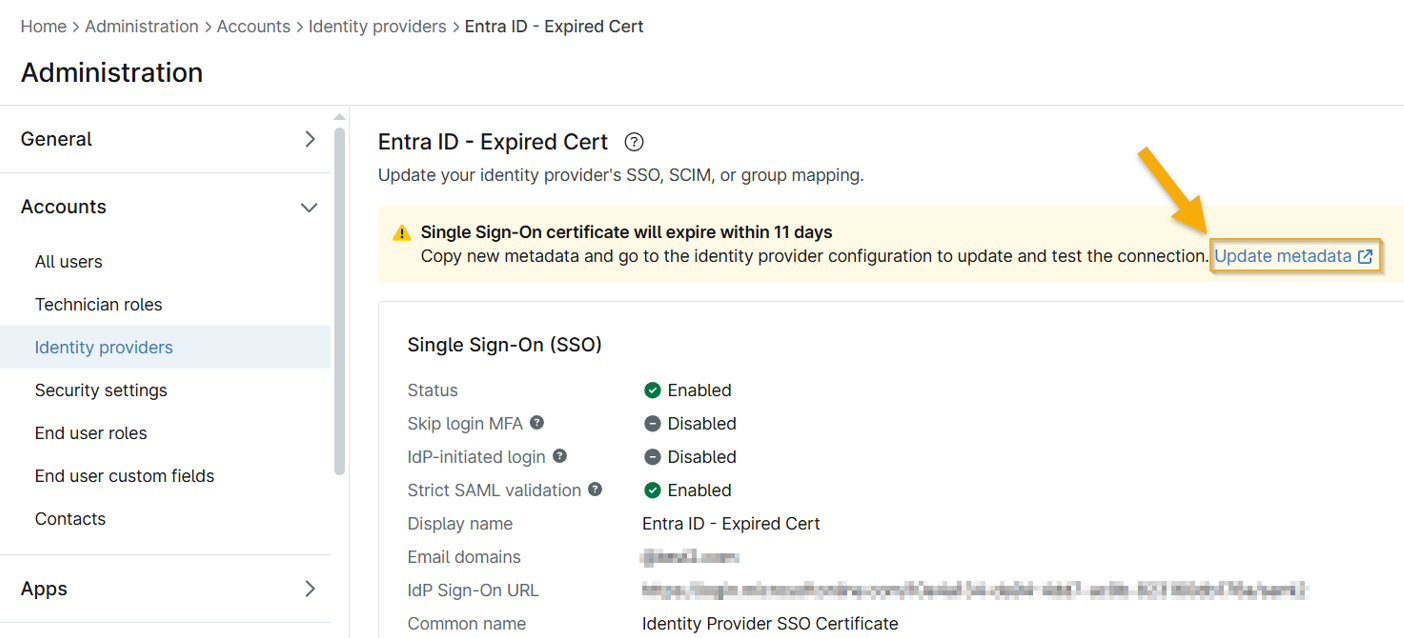
- Fare clic su Aggiorna metadati nel banner di notifica.
- Apri una scheda separata del browser e accedi al tuo account Microsoft Entra ID.
- Vai su App aziendali e seleziona l'applicazione SSO NinjaOne.
- Apri Certificati SAML e fai clic su Modifica.
Seleziona Nuovo certificato, quindi utilizza la tabella seguente per completare i campi applicabili.
Campo Dati Opzione di firma "Firma asserzione SAML" Algoritmo di firma "SHA-256" - Fai clic su Salva.
- Fare clic sull'icona del menu con i puntini di sospensione e selezionare Rendi attivo il certificato. Si consiglia di aggiornare la pagina e verificare le modifiche.

- Passa alla sezione SSO dell'applicazione Enterprise in Entra ID e copia l'URL dei metadati dell'app federata.
- Torna alla scheda del browser con il tuo account NinjaOne aperto alla pagina IDP.
- Incolla i dati copiati nel campo Importa metadati da, quindi fai clic su Verifica connessione.
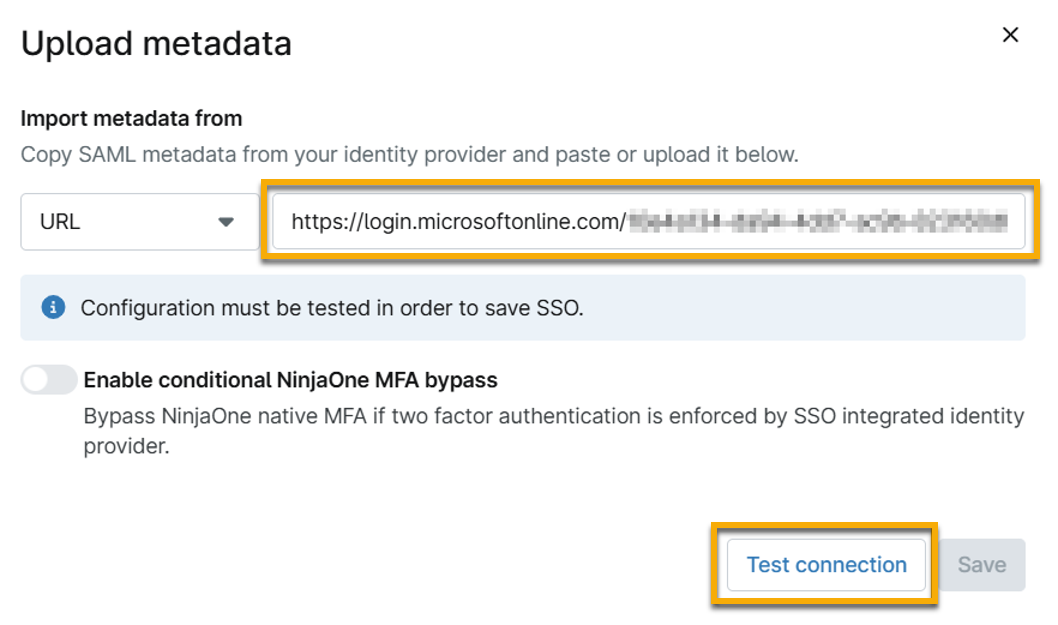
- Quando la connessione ha esito positivo, fare clic su Salva.
Risorse aggiuntive
Per ulteriori informazioni su NinjaOne IAM, consulta NinjaOne Identity Access Management (IAM): Catalogo delle risorse.