
Argomento
Questo articolo spiega come visualizzare e gestire le richieste di assistenza dall'interno di NinjaOne Dojo.
Ambiente
- Piattaforma NinjaOne
- NinjaOne Dojo
Descrizione
Gli utenti NinjaOne con ruolo di tecnico possono inviare e discutere richieste e problemi con i nostri team di assistenza e fatturazione tramite e-mail. I tecnici possono anche creare, visualizzare e gestire le richieste di assistenza direttamente all'interno di NinjaOne. Seleziona un argomento per continuare.
- Invia una richiesta (ticket) all'assistenza NinjaOne o al reparto fatturazione NinjaOne
- Categorie delle richieste di assistenza
- Visualizzazione delle tue richieste
- Rispondere alle proprie richieste
- Stato del ticket di sviluppo
Invia una richiesta all'assistenza NinjaOne o al reparto fatturazione NinjaOne
- Accedi alla tua istanza NinjaOne.
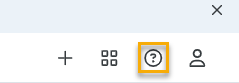
- Nella barra di navigazione in alto, fare clic sull'icona del punto interrogativo ( ? ).
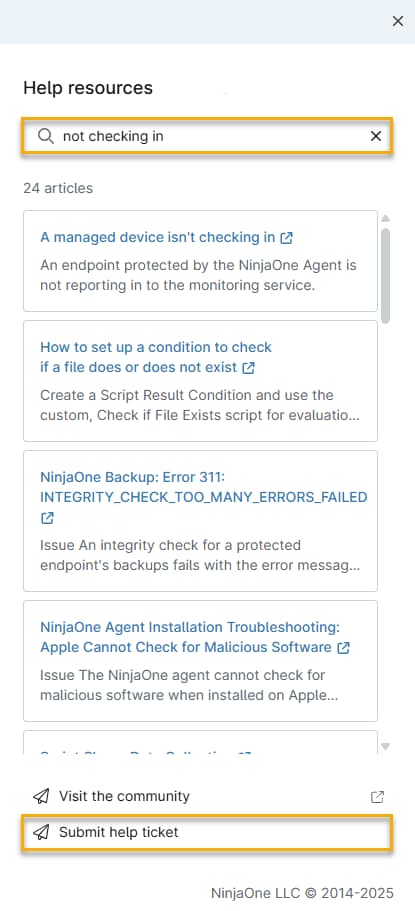
- Si aprirà il menu Risorse di aiuto . Nella casella Cerca articolo di aiuto, inserisci le parole chiave relative alla richiesta per cui hai bisogno di assistenza.
- Se non vengono visualizzati risultati pertinenti, seleziona Invia ticket di assistenza.
- Si aprirà il modulo Invia ticket di assistenza. Compila tutti i campi e le selezioni applicabili. Man mano che compili il campo Oggetto, sotto di esso potrebbe apparire un elenco di argomenti suggeriti dalla knowledge base di NinjaOne Dojo. Fornendo maggiori informazioni otterrai suggerimenti più dettagliati. Ti consigliamo di consultare questi articoli, poiché potrebbero risolvere il tuo problema ed evitare la necessità di inviare un ticket di assistenza.
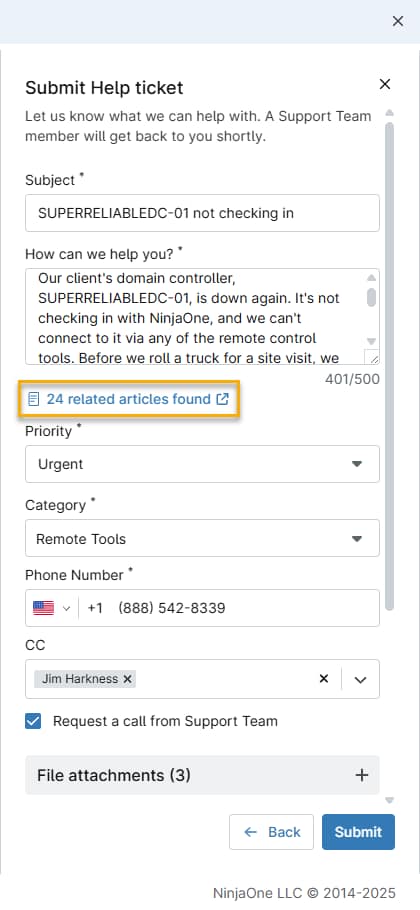
- Classifica la tua richiesta selezionando l'argomento più pertinente dal menu "Categoria ". Una corretta classificazione riduce i tempi di risposta e può migliorare l'accuratezza dell'assistenza ricevuta. Per le definizioni delle categorie, consulta la sezione "Categorie delle richieste di assistenza " di questo articolo.
- Facoltativamente, nel campo CC , indica uno o più utenti NinjaOne aggiuntivi come destinatari del ticket.
- Utilizza il campo Allegati per includere file relativi alla tua richiesta, come uno screenshot del problema che stai riscontrando. Puoi allegare fino a cinque file. Per rimuovere un file, sposta il cursore sulla sua voce nell'elenco. Fai clic sull'icona con i puntini di sospensione che appare. Quindi, fai clic su Elimina.
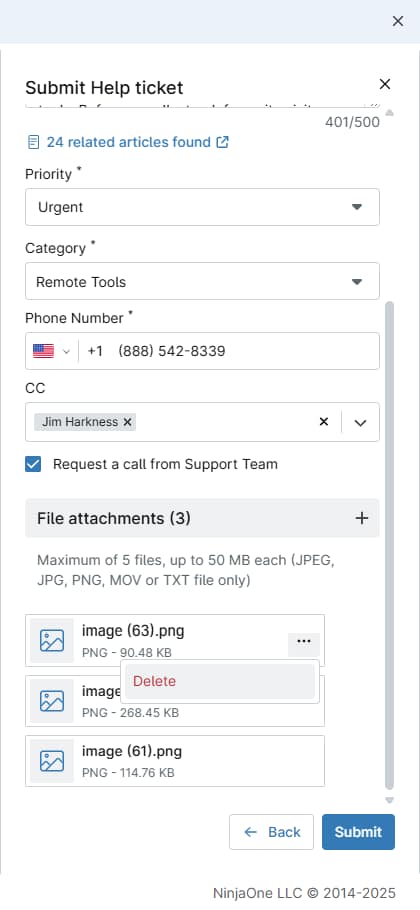
- Fai clic su Invia per inviare il ticket al nostro team. Una volta inviato, riceverai un'e-mail all'indirizzo associato al tuo account NinjaOne, a conferma della ricezione del ticket e dei relativi dettagli.
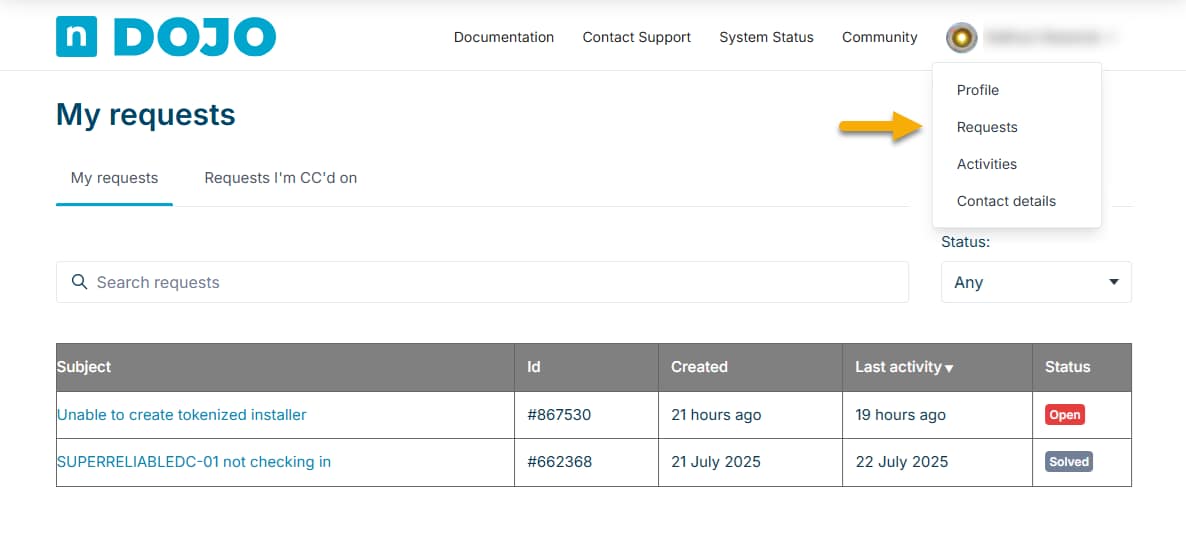
- Puoi aggiornare il tuo ticket cliccando sull'icona del tuo profilo nella barra di navigazione in alto del NinjaOne Dojo e selezionando Richieste nel menu a tendina.
- Quando si apre la pagina Le mie richieste, clicca sull'oggetto del ticket che desideri aggiornare.
- Si aprirà la finestra modale di aggiornamento del ticket. Aggiungi eventuali informazioni o file aggiuntivi che desideri inviare al team, quindi clicca su Invia.

Categorie delle richieste di assistenza
La tabella seguente elenca i valori disponibili nel menu a discesa Categoria per le richieste di assistenzae le relative definizioni. Le informazioni fornite sono le seguenti:
- Nome categoria precedente: il nome della categoria prima degli aggiornamenti NinjaOne 10.0.0 e 12.0.0
- Nuovo nome della categoria: il nome della categoria dopo gli aggiornamenti di NinjaOne 10.0.0 e 12.0.0
- Richiedi richiamata: indica se questa categoria include l'opzione per richiedere una richiamata dall'assistenza
- Descrizione: dettagli sugli argomenti a cui si applica la categoria
| Nome precedente della categoria | Nuovo nome della categoria | Descrizione |
|---|---|---|
| Active Directory | Gestione utenti AD | Gestione utenti Active Directory, autenticazione, integrazione di dominio e configurazioni relative ad AD all'interno di NinjaOne Invia le richieste di rilevamento AD come "Rilevamento di rete". |
| Attività | Dashboard delle attività, registrazione delle attività e visualizzazione delle azioni storiche eseguite all'interno della piattaforma | |
| Antivirus | Integrazioni di sicurezza | Integrazioni e gestione antivirus, inclusi Bitdefender GravityZone e SDK, SentinelOne, CrowdStrike, MalwareBytes e Webroot Le vulnerabilità specifiche dell'antivirus rientrano in questa categoria. |
| API | API pubblica NinjaOne, autenticazione API, limitazione della frequenza o problemi di funzionalità API | |
| Automazione | Tutte le funzionalità di automazione, script pianificati, attività pianificate e scripting | |
| Backup | Soluzioni di backup, tra cui NinjaOne Backup, NinjaOne SaaS Backup, integrazione CloudBerry, ShadowProtect e ImageManager | |
| Fatturazione | Fatturazione dell'account, emissione delle fatture, elaborazione dei pagamenti e gestione degli abbonamenti | |
| Branding | Branding personalizzato, funzionalità white-label e personalizzazione dell'interfaccia di NinjaOne | |
| Campi personalizzati | Campi personalizzati e documentazione | Creazione, gestione o visualizzazione di campi personalizzati e funzionalità di documentazione |
| Dispositivi | Gestione e monitoraggio dei dispositivi, inclusi la crittografia BitLocker e FileVault, Cloud Monitors, ruoli dei dispositivi, agenti Linux, Mac e Windows, icone nella barra delle applicazioni, modalità di manutenzione, monitoraggio RAID, inventario software e tracciamento della garanzia | |
| Gruppi | Gruppi e ricerca | Funzionalità di ricerca dei dispositivi, creazione di gruppi di dispositivi e filtri di ricerca |
| Integrazioni | Integrazioni con sistemi di ticketing/PSA | Integrazioni di terze parti, inclusi strumenti PSA come Accelo, Autotask, ConnectWise, HaloPSA e RepairShopr, nonché piattaforme di documentazione come IT Glue |
| Operazioni IT | Tutte le richieste relative alla gestione delle configurazioni dei browser, al rischio e all'analisi comportamentale | |
| MDM | MDM | Tutte le richieste relative alla gestione dei dispositivi mobili, tra cui registrazione dei dispositivi, politiche iOS, Android e iPadOS e configurazione dei dispositivi mobili |
| Rilevamento | Rilevamento della rete | Funzionalità relative alla rete, tra cui rilevamento automatico, monitoraggio SNMP personalizzato e sistema di monitoraggio della rete (NMS) |
| Ninja Mobile | App Ninja Mobile | Applicazioni NinjaOne Mobile, tra cui l'app NinjaOne Mobile e NinjaOne Assist |
| Ninja Ticketing/PSA | Ninja PSA | Funzionalità di fatturazione NinjaOne (precedentemente denominata NinjaOne PSA), esclusi ticketing, documentazione e gestione delle risorse IT (ITAM). |
| Notifiche | Canali di notifica, configurazioni degli avvisi, notifiche via e-mail e invio delle notifiche | |
| Organizzazioni | Gestione delle sedi, Credential Exchange, processi di approvazione dei nodi e struttura organizzativa | |
| Altro | Tutte le richieste che non rientrano in altre categorie, come richieste di funzionalità, problemi generali dell'interfaccia utente, problemi di localizzazione, questioni relative alla privacy e richieste rivolte al reparto vendite o all'Account Manager | |
| Gestione delle patch | Patch e aggiornamenti, incluse le patch del sistema operativo per Windows, macOS e Linux, le patch di applicazioni di terze parti (3PP) e le patch indipendenti dal dispositivo Le vulnerabilità relative alle patch rientrano in questa categoria. | |
| Politiche | Gestione delle politiche | Creazione, gestione, sostituzioni, elementi secondari e condizioni delle politiche. |
| Strumenti remoti | Strumenti di accesso remoto | Strumenti di controllo e accesso remoto, tra cui:
|
| Reportistica | Tutte le richieste relative ai report, inclusi i riepiloghi esecutivi, i report periodici, i report personalizzati, la pianificazione e l'accuratezza dei dati | |
| Gestione ticket | Ninja Ticketing | Sistema di ticketing integrato in NinjaOne e funzionalità di gestione dei ticket |
| Account utente | Gestione delle identità e degli utenti | Gestione degli account utente, permessi e ruoli utente, provisioning SCIM, gestione delle identità |
| Virtualizzazione | Monitoraggio dell'ambiente virtuale, compreso il monitoraggio VMware e l'integrazione Hyper-V | |
| N/A - Nuova categoria | Gestione delle risorse IT | Tutte le richieste relative a dispositivi non gestiti, campi delle risorse, gestione delle licenze software e rilevamento dei dispositivi |
Visualizzazione delle richieste
- Una volta creato un ticket o dopo che ti abbiamo aggiunto in copia, puoi visualizzarlo cliccando sull'icona del tuo profilo nella barra di navigazione in alto di NinjaOne Dojo e selezionando Richieste dal menu a tendina.
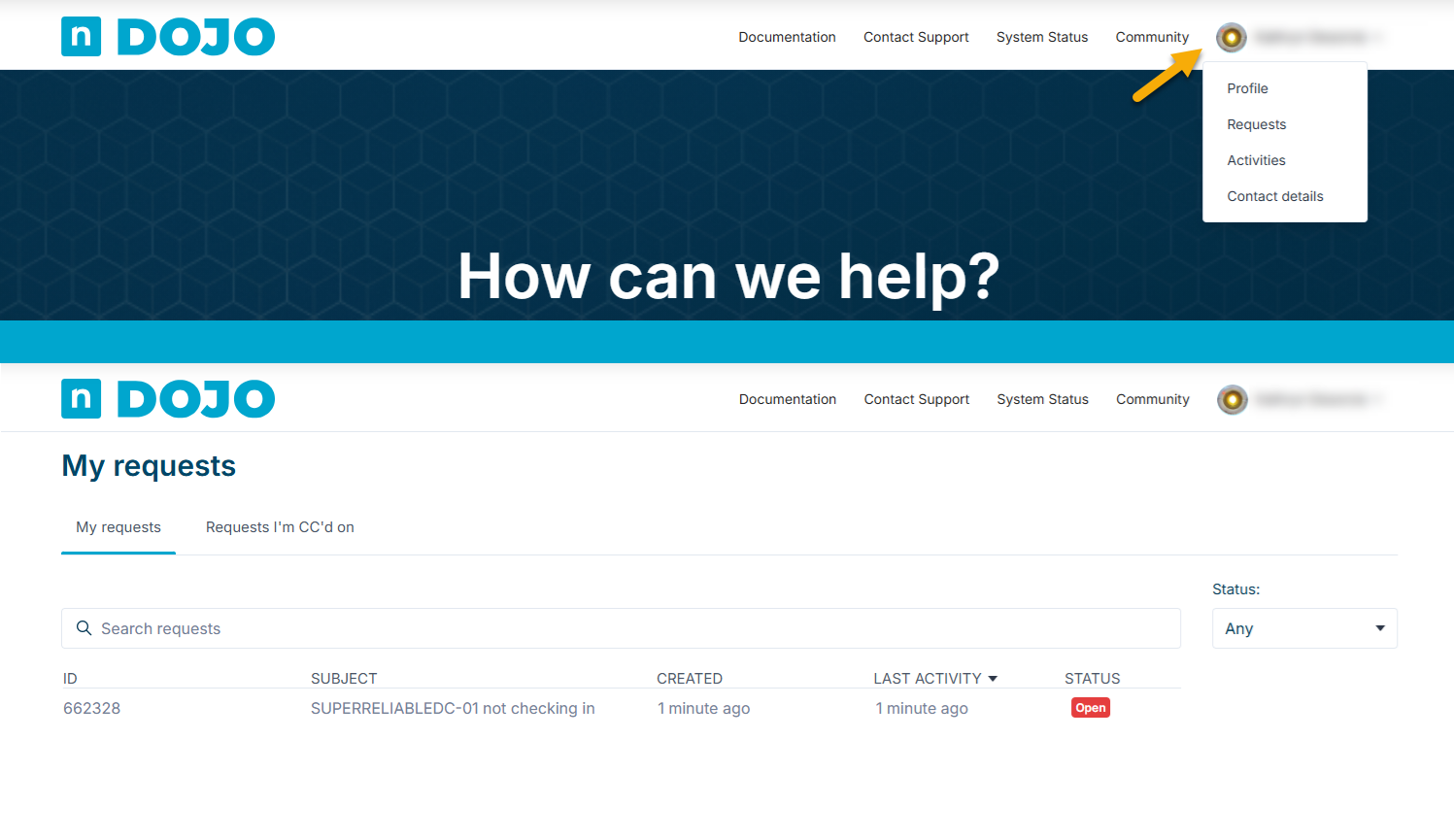
Tutti i ticket di cui sei partecipante appariranno nella pagina Le mie richieste.
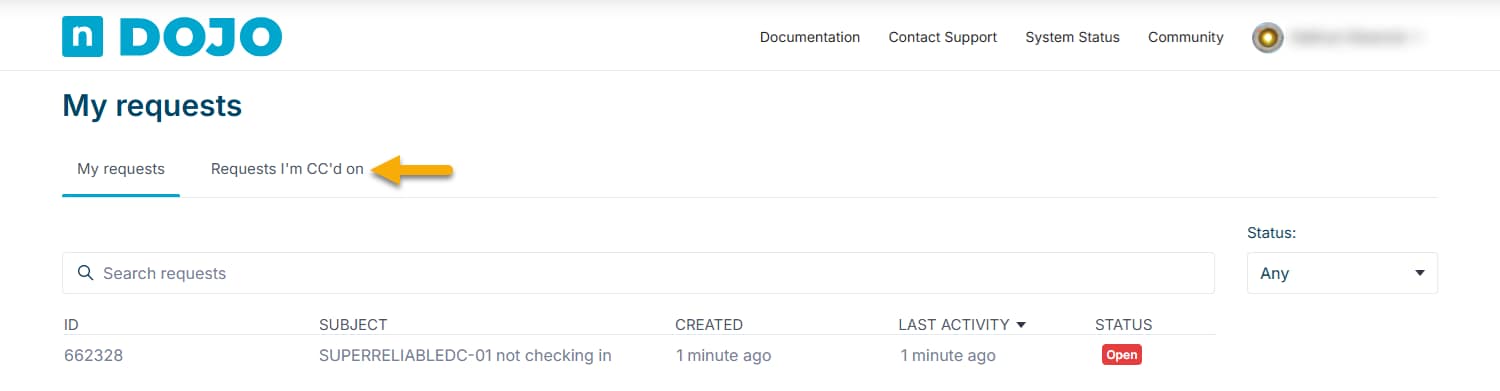
- Per visualizzare solo i ticket in cui sei stato messo in copia, clicca su Richieste in cui sono in CC.
Rispondere alle tue richieste
- Per corrispondere su un ticket attivo, clicca sulla sua voce nella vista selezionata.
- Si aprirà la finestra modale dei dettagli del ticket. Scorri fino alla parte inferiore del ticket.
- Digita la tua risposta nella casella di testo in fondo alla pagina. Puoi anche allegare file alla tua risposta.
- Una volta terminata la risposta, clicca su Invia.
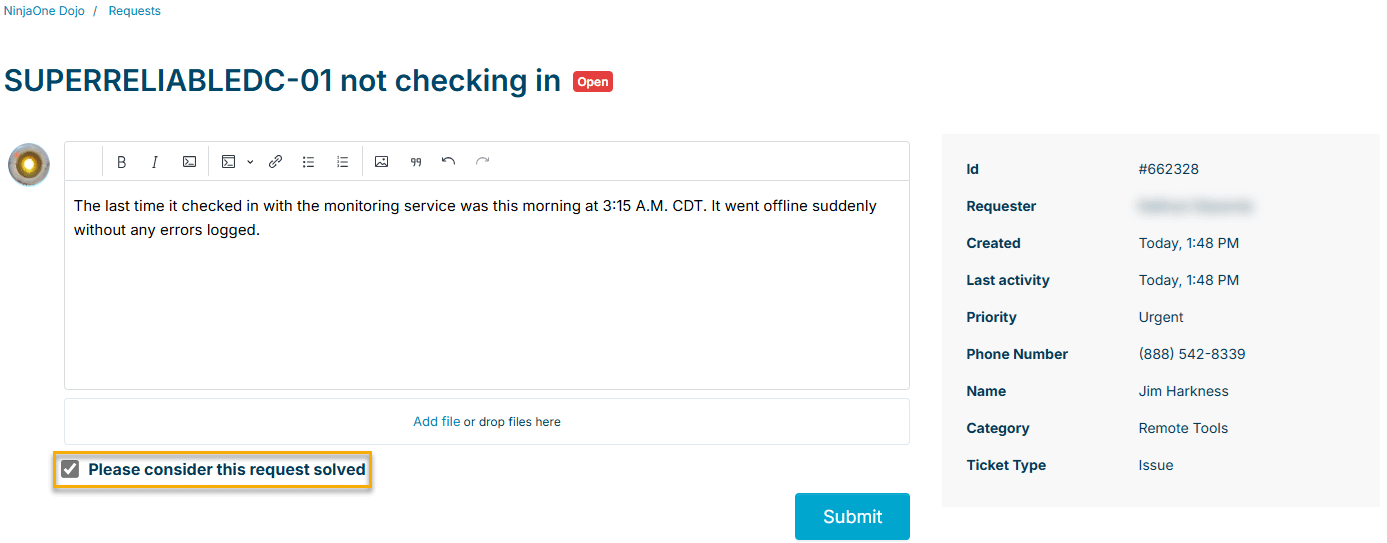
Puoi anche contrassegnare il ticket come Risolto dalla casella di controllo sopra il pulsante Invia. Questa opzione potrebbe non apparire immediatamente dopo la creazione della richiesta. In tal caso, aggiorna la pagina dopo aver ricevuto un'e-mail di conferma della ricezione del tuo caso.
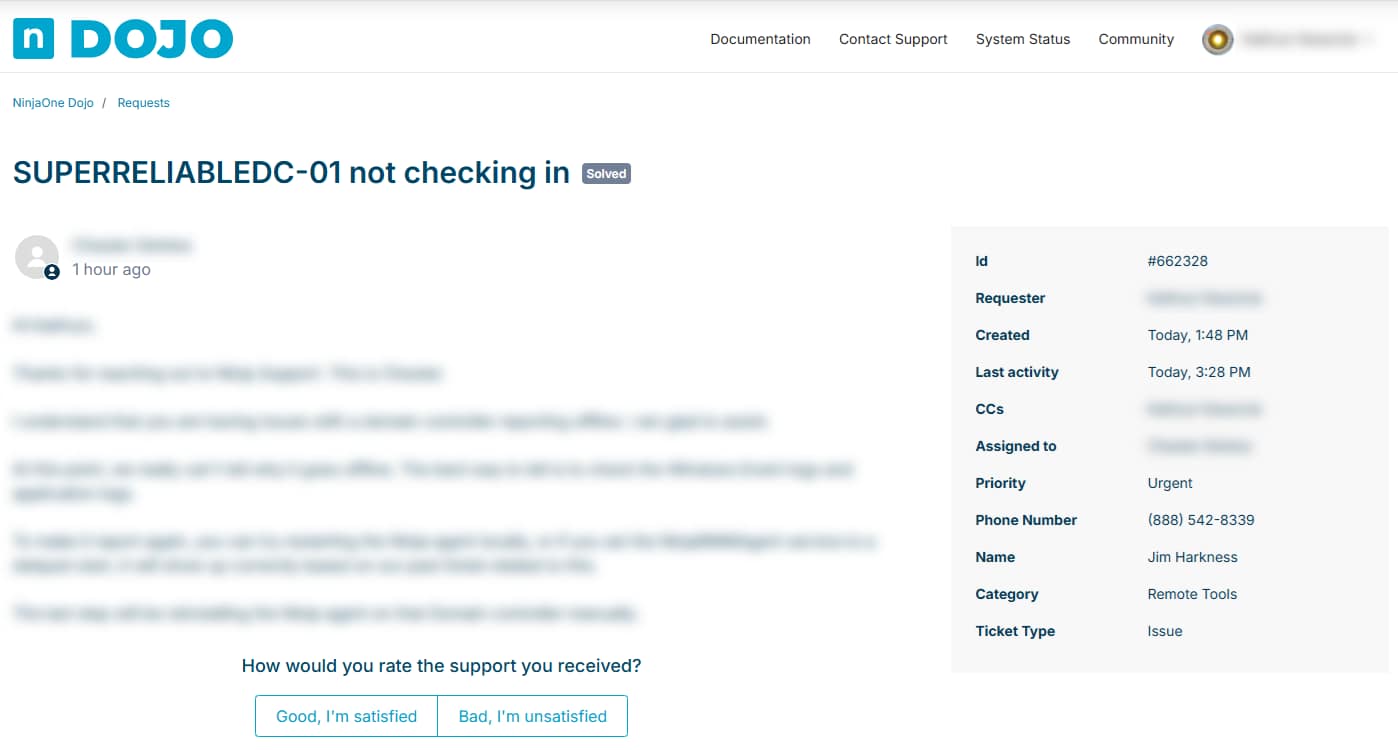
Dopo che un ticket è stato risolto, puoi inviare un feedback sulla tua esperienza con il team NinjaOne e lasciare un commento.
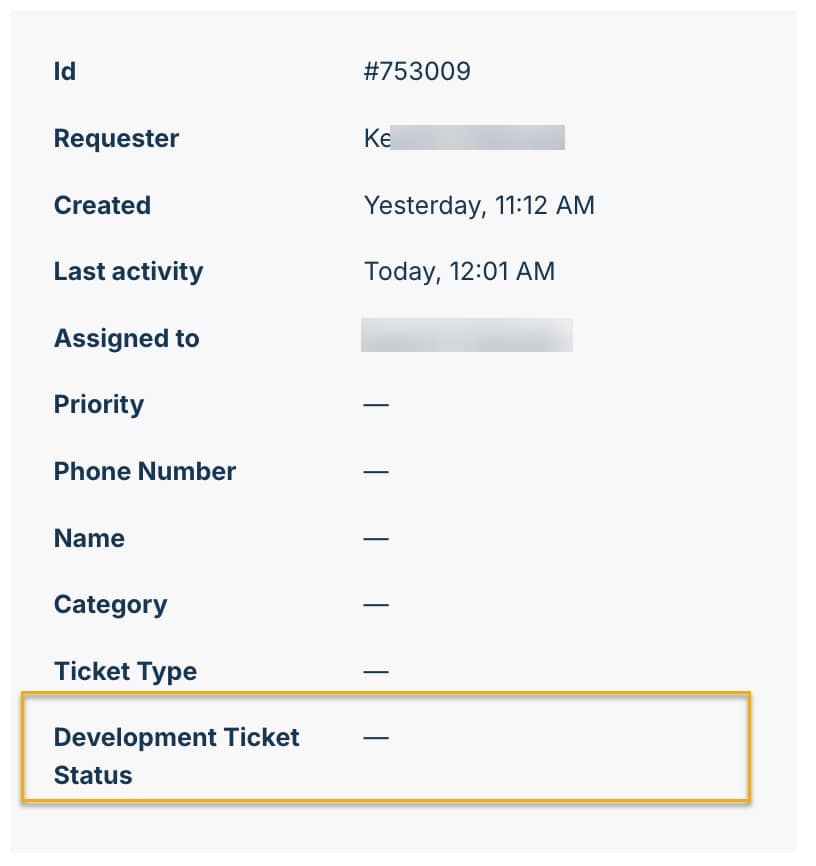
Stato del ticket di sviluppo
Se l'assistenza NinjaOne ha inoltrato il ticket al nostro team di sviluppo per ulteriore assistenza, è possibile monitorarne lo stato di avanzamento nel campo "Stato del ticket di sviluppo ".
Ecco un elenco dei possibili stati e delle relative indicazioni.
| Stato del ticket | Cosa indica lo stato |
|---|---|
| Inviato | Abbiamo ricevuto il tuo ticket ed è in attesa di una prima revisione da parte del nostro team. |
| In coda | Il tuo ticket è in coda e pronto per essere gestito dal nostro team di ingegneri. |
| In fase di analisi | Stiamo raccogliendo ulteriori informazioni per comprendere meglio il problema. |
| In corso | Il nostro team sta lavorando attivamente per risolvere il tuo problema. |
| Modifica del codice inviata | È stata sviluppata una possibile soluzione, attualmente in fase di revisione da parte dei nostri ingegneri. |
| Modifica del codice approvata | La soluzione è stata esaminata e approvata e si sta preparando il rilascio. |
| Test | La soluzione è in fase di test per assicurarsi che funzioni come previsto. |
| Pronta per il rilascio | La soluzione ha superato i test ed è in programma il rilascio. |
| Richiesta di informazioni | Abbiamo bisogno di ulteriori dettagli da parte tua per continuare a lavorare sul tuo ticket. |
| In attesa di una dipendenza | Stiamo aspettando un altro team, un partner o un sistema prima di poter procedere. |
| Implementata in produzione | La soluzione è ora attiva e a tua disposizione. |
| Indagine completata | Il team di sviluppo ha concluso l'indagine e i risultati sono riportati nel ticket di assistenza. |
| Nessuna ulteriore azione prevista | Dopo aver esaminato la questione, non apporteremo alcuna modifica. |
Come vi teniamo informati
Man mano che il tuo ticket passa attraverso le fasi sopra indicate, NinjaOne invia aggiornamenti automatici attivati dai principali punti di avanzamento, in modo che tu sappia sempre quando lo stato del tuo ticket cambia. Inoltre, per i ticket attivi, inviamo occasionalmente aggiornamenti proattivi anche se lo stato non è cambiato, in modo che tu sappia che la tua richiesta è ancora monitorata e in fase di elaborazione. Queste comunicazioni ti tengono informato, riducono l'incertezza e ti garantiscono sempre la visibilità sulle tue interazioni con l'assistenza.
Se hai domande sullo stato del tuo ticket, non esitare a contattare il nostro team di assistenza.