
Sujet
Cet article explique comment ajouter et gérer Hyper-V et d'autres machines virtuelles (VM) dans NinjaOne.
Environnement
NinjaOne Endpoint Management
Description
La surveillance Hyper-V permet aux utilisateurs de gérer facilement des machines virtuelles en quelques étapes de configuration seulement.
Sélectionnez un sujet pour en savoir plus :
- Comment Hyper-V recueille des informations à partir de l'hyperviseur
- Création du délégué de surveillance
- Création de politiques pour la surveillance Hyper-V
- Navigation dans les tableaux de bord des machines virtuelles dans NinjaOne
- Ressources supplémentaires
Comment Hyper-V recueille les informations à partir de l'hyperviseur
NinjaOne utilise le serveur comme hôte délégué de surveillance au sein de l'organisation des machines virtuelles pour collecter des informations à partir de l'hyperviseur. Par conséquent, l'agent NinjaOne doit d'abord être installé sur le serveur.
Avec EXSi, NinjaOne utilise des informations d'identification. Une fois la surveillance Hyper-V configurée, l'agent NinjaOne télécharge et communique avec l'agent VM sur l'appareil, puis remplit les données dans la console NinjaOne.
Machines Windows Server 2016 : lorsque la virtualisation est configurée à l'aide du délégué de surveillance, l'agent de surveillance accède en permanence à l'hôte à l'aide des informations d'identification Exchange. Cela entraîne l'affichage d'un message de sécurité récurrent indiquant « Accès aux informations d'identification du nœud accordé ». Ce message est normal en raison de la nature continue de la surveillance de l'agent, combinée à des mesures de sécurité empêchant le stockage des informations d'identification obtenues.
Création du délégué de surveillance
Avant de pouvoir ajouter l'hôte de la machine virtuelle à NinjaOne, vous devez ajouter le délégué de surveillance. Nous fournissons plusieurs guides dans notre Dojo pour vous aider dans ce processus :
- Installation de l'agent NinjaOne : Ajouter un appareil (Windows)
- Installation de l'agent NinjaOne : ajouter un appareil (macOS)
- Installation de l'agent NinjaOne : ajouter un appareil (Linux)
Configuration de la surveillance Hyper-V et VMWare ESXi dans NinjaOne
Vous devez configurer un hôte pour la surveillance des machines virtuelles dans NinjaOne et tester la configuration avant de l'ajouter. Vous ne pouvez ajouter qu'un seul hôte par délégué de surveillance. Pour pouvoir être sélectionné comme moniteur délégué, un appareil doit :
- Avoir l'agent NinjaOne installé
- Être en ligne et connecté à l'interface NinjaOne
- Appartenir à l'organisation à laquelle vous ajoutez un hôte
- Avoir Hyper-V installé
- Cliquez sur l'icône en forme de signe plus en haut de l'interface NinjaOne et sélectionnez Appareil dans le menu déroulant.

- Sélectionnez Infrastructure virtuelle dans les options Ajouter un appareil .

La fenêtre modale Ajouter une configuration d'hôte de machine virtuelle s'affiche.
- Sélectionnez le type d'hôte que vous souhaitez ajouter. En fonction de vos sélections, les informations demandées par la fenêtre modale de configuration changeront.
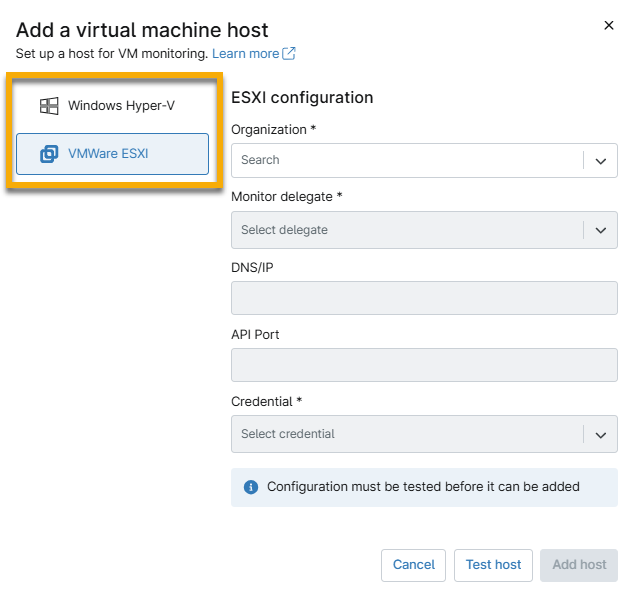
- Remplissez les champs de configuration. Si vous avez besoin d'instructions pour ajouter les informations d'identification, consultez NinjaOne Organizations : Credential Exchange.
- Cliquez sur Tester l'hôte. Cliquez ensuite sur Ajouter un hôte.
Si le test échoue, la raison de l'échec s'affiche en rouge dans la même zone.
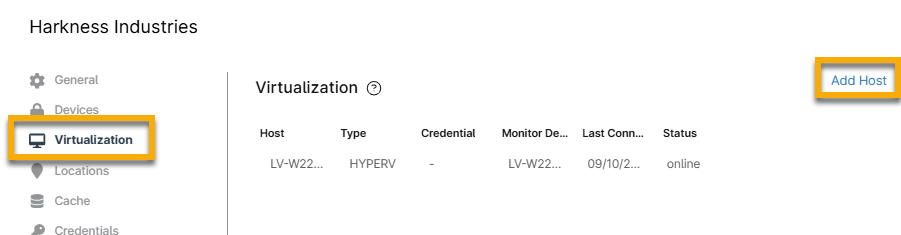
Vous pouvez également ajouter l'hôte via la page de configuration de l'organisation. Cliquez sur le lienVirtualisation, puis sur Ajouter un hôte et sélectionnez une option dans le menu déroulant.
Création de politiques pour la surveillance Hyper-V
NinjaOne utilise des stratégies pour configurer les notifications et les règles de ticketing pour les conditions déclenchées sur les machines virtuelles concernées.
Il existe deux types de politiques pour la surveillance Hyper-V : les politiques d'hôte Hyper-V et les politiques de VM invitée Hyper-V. Les étapes suivantes fournissent des informations sur la configuration de ces deux types.
- Cliquez sur Administration dans le volet de navigation gauche. Sélectionnez Politiques, puis cliquez sur Politiques VM.
- Cliquez sur Créer une nouvelle stratégie. Reportez-vous à Stratégies : créer une nouvelle stratégie pour obtenir des instructions.
- Attribuez le rôle de machine virtuelle VMware ou d'hôte VMware.
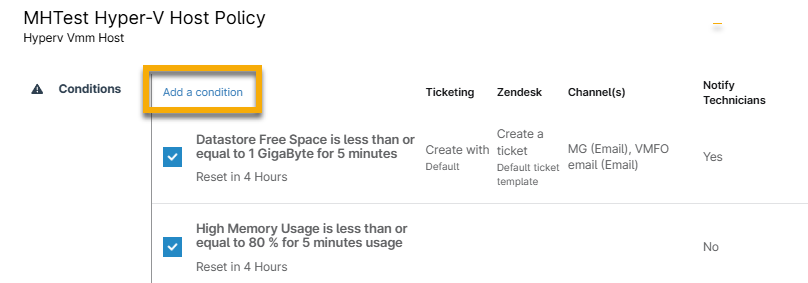
- Une nouvelle stratégie VMware inclura par défaut un certain nombre de conditions préconfigurées.
- Cliquez sur une condition pour modifier les paramètres. Vous pouvez modifier les seuils, la gravité et la priorité des conditions, définir des paramètres de réinitialisation, configurer des notifications pour les canaux ou les comptes techniciens, et créer des tickets à partir des conditions déclenchées.
- Cliquez sur Ajouter une condition pour ajouter d'autres conditions à la stratégie. Pour plus d'informations, consultez Stratégies NinjaOne : configuration des conditions.
Navigation dans les tableaux de bord des machines virtuelles dans NinjaOne
Un hôte ajouté avec succès sera répertorié comme un appareil dans NinjaOne. Cependant, le poste de travail Windows standard ou l'instance de serveur de l'appareil dans NinjaOne est répertorié comme une entité distincte et disposera de son propre tableau de bord. Pour plus d'informations sur les tableaux de bord, consultez la section Tableaux de bord NinjaOne : catalogue de ressources.
Lorsque vous consultez un hôte, six onglets principaux sont disponibles pour le périphérique :
Présentation
L'ongletAperçu d'un hôte Hyper-V est similaire à la page correspondante d'un poste de travail ou d'un serveur Windows. Il comporte trois sections principales : Performances,Général etActivités. Selon que le périphérique présente ou non des conditions déclenchées, une section Étatpeut également apparaître au bas de la page.

| Section | Description |
|---|---|
| Performances | Fournit des graphiques indiquant les performances récentes du processeur, de la mémoire, du magasin de données et des adaptateurs réseau du périphérique. |
| Général | Fournit les informations suivantes sur le périphérique : nom de domaine complet, système d'exploitation, clé de licence, numéro de série, fabricant, adresse IP privée, temps de fonctionnement, mémoire totale, magasin de données, nombre total de machines virtuelles, organisation, politique et délégué. Les valeurs relatives à l'organisation, à la politique et au délégué fournissent un lien hypertexte vers chaque élément correspondant dans NinjaOne. |
| Activités | Fournit le flux d'activité de l'appareil. Si l'option Notes est sélectionnée, vous verrez la note actuelle de l'appareil (le cas échéant). |
| État | Cette section s'affiche si des conditions sont actuellement déclenchées sur le périphérique. Elle n'est pas visible si le périphérique est en bon état. |
Détails
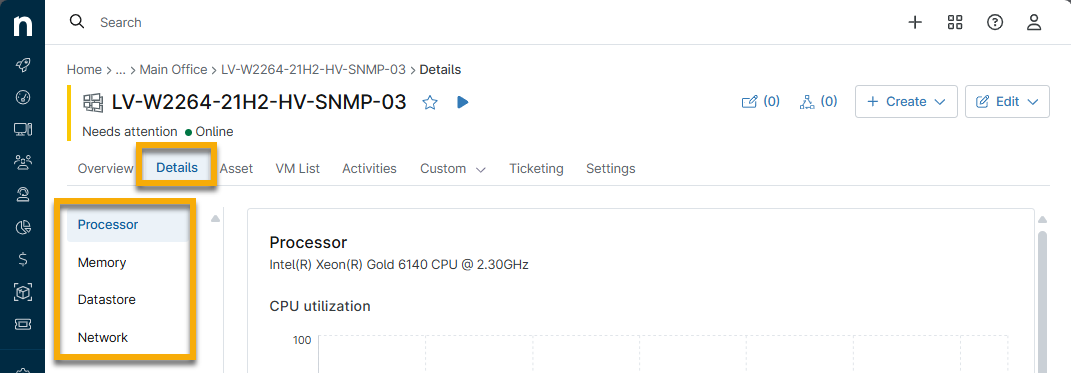
L'ongletDétails comporte quatre sections principales : Processeur,Mémoire,Magasin de données etRéseau.
| Section | Description |
|---|---|
| Processeur | Fournit des informations sur le processeur et l'utilisation du CPU sur l'appareil, telles que le nombre de cœurs, de threads et la vitesse du CPU. |
| Mémoire | Fournit des informations sur l'utilisation de la mémoire sur l'appareil, telles que la quantité de mémoire utilisée, la quantité totale et la quantité disponible. |
| Magasin de données | Fournit des informations sur le datastore de l'appareil, telles que les vitesses de lecture et d'écriture. |
| Réseau | Fournit des graphiques représentant le débit de chaque carte réseau. |
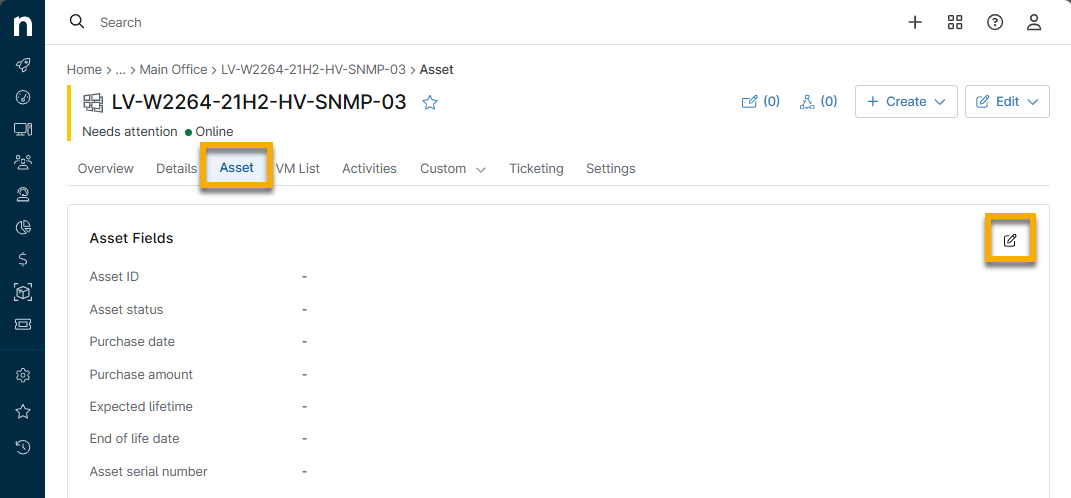
Actifs
Affichez et mettez à jour les informations relatives aux actifs à partir de cet onglet. Cliquez sur l'icône en forme de crayon pour modifier les données. Ces informations seront suivies sur la page de recherche Appareils .
Paramètres
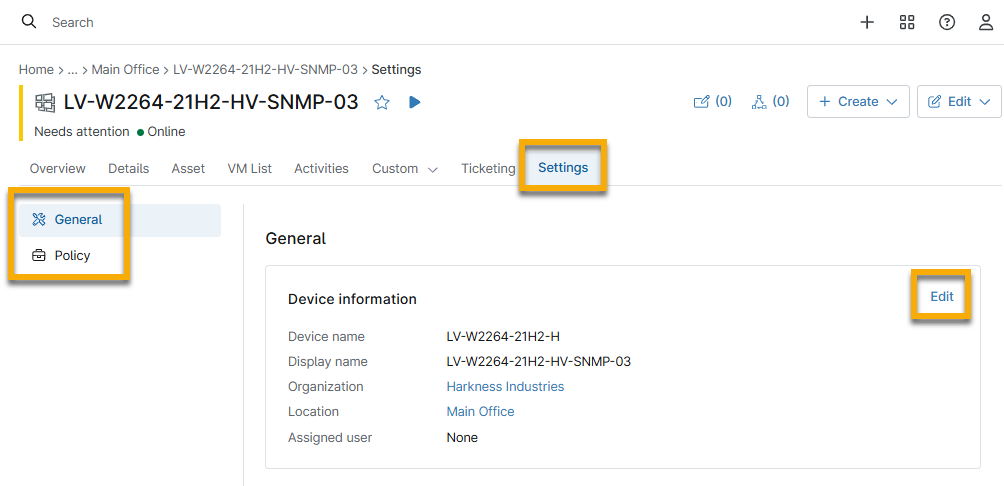
À partir de l'onglet Paramètres , vous pouvez :
- Afficher le nom complet du périphérique (FQDN)
- Afficher ou modifier le nom d'affichage ; pour plus d'informations, consultez la section Comment modifier le nom d'un périphérique.
- Afficher ou modifier l'organisation à laquelle appartient le périphérique, et afficher ou modifier l'emplacement
- Afficher ou modifier la stratégie à laquelle appartient le périphérique ; pour plus d'informations, reportez-vous à la section Stratégies : modifier le paramètre de stratégie d'un périphérique.
- Modifier ou effacer toute dérogation à la stratégie au niveau du périphérique
Liste des machines virtuelles
Dans cet onglet, vous verrez une liste de toutes les machines virtuelles surveillées par l'hôte.
- Filtrez la liste à l'aide du champ de recherche et des menus déroulants en haut de la liste.
- Cliquez sur le nom de la machine virtuelle pour accéder à son tableau de bord de périphérique dans NinjaOne.
Pour effectuer des actions sur une machine virtuelle, cochez la case à côté du nom, puis cliquez sur l'une des options qui apparaissent au-dessus de la liste.
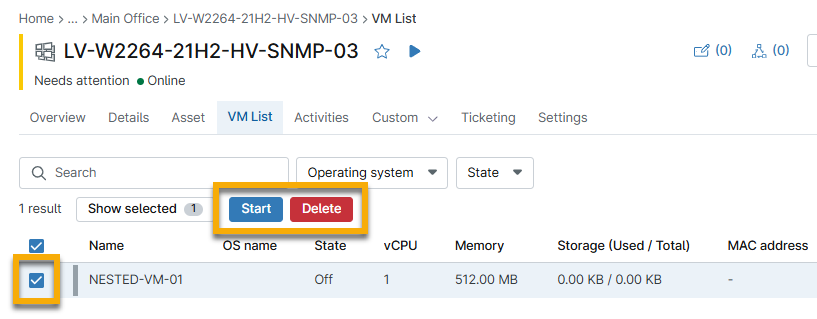
Les actions disponibles dépendent de l'état actuel de la machine.
| Actions disponibles | État requis |
|---|---|
| Démarrer | Arrêt |
| Arrêt | Activé |
| Éteindre | Allumer |
| Réinitialiser | Activé |
| Enregistrer | Activer |
| Supprimer | Désactivé |
| Pause | Activé |
- Vous pouvez exécuter des actions sur plusieurs machines à la fois, mais les machines sélectionnées doivent être dans le même état (par exemple, toutes les machines doivent être éteintes).
- « Éteindre » équivaut à débrancher une machine, tandis que « Arrêter » envoie un message d'arrêt au client.
- La fonction Enregistrer écrit le contenu de la mémoire RAM de la machine virtuelle sur le disque dur. La mémoire RAM libérée peut alors être utilisée par d'autres machines virtuelles.
- La fonction Pause ne fait que mettre le processeur en veille et l'empêche d'exécuter des instructions.
- Si vous choisissez de supprimer, NinjaOne supprimera la VM du serveur Hyper-V en plus de l'interface utilisateur NinjaOne. Vous serez invité à confirmer que vous souhaitez effectuer cette action. Il en va de même lorsque vous supprimez une VM de l'invité Hyper-V lui-même dans NinjaOne.
Activités
Cet onglet affiche toutes les activités effectuées pour le périphérique en question. Pour plus d'informations, consultez la section Plateforme NinjaOne : flux de notifications d'activité des périphériques et des systèmes.
Ressources supplémentaires
Consultez la ressource suivante pour en savoir plus sur la surveillance virtuelle dans NinjaOne : NinjaOne NMS : FAQ sur la surveillance Hyper-V.