
Thema
Dieser Leitfaden beschreibt den Registrierungsprozess für Apple-Mobilgeräte, einschließlich iPads, im Rahmen der NinjaOne Mobile Device Management (MDM)-Lösung. Wenn Sie Apple Business Manager zur Verwaltung von Geräten verwenden möchten, setzen Sie die Einrichtung anhand dieses Artikels fort und lesen Sie anschließend den Artikel „MDM: Apple-Registrierungssynchronisierung mit ADE/ABM (optional)“.
Umgebung
- NinjaOne MDM
- Apple iOS
- Apple iPadOS
Beschreibung
Einen Überblick über alle MDM-Funktionen finden Sie unter „Was ist Mobile Device Management (MDM)?“.
Das NinjaOne Apple MDM ermöglicht eine mandantenfähige Verwaltung, was mehr Kontrolle über mobile Geräte mit unterschiedlichen Verbindungen direkt aus NinjaOne heraus bedeutet.
- Mehrere ADE-Programme (Automated Device Enrollment) werden eingebunden, um verschiedene ABMs für die Geräteregistrierung mithilfe eines einzigen APNs-Push-Zertifikats zu unterstützen.
- NinjaOne synchronisiert aktuelle ADE-Gerätedatensätze, um Aktualisierungen der Standardorganisation, des Standorts und der Gerätefunktion widerzuspiegeln.
- Sie können Gerätedaten einsehen, wie beispielsweise die Anzahl der mit jeder Verbindung verbundenen Geräte, die Verfügbarkeit und den Ablauf von Lizenzen, die Benutzer-ID und vieles mehr.
- Die Bereitstellung der Richtlinienverwaltung ist nicht darauf beschränkt, wie APNs mit dem Gerät verknüpft sind, was bedeutet, dass in NinjaOne weniger Richtlinien verwaltet werden müssen.
Inhaltsverzeichnis
Wählen Sie ein Thema aus, um mehr zu erfahren.
- Geräteregistrierung mit APNs aktivieren
- APNs-Zertifikat erneuern
- APNs-Zertifikat löschen
- Weitere Ressourcen
Geräteregistrierung mit APNs aktivieren
Bevor Sie die Geräte zu NinjaOne hinzufügen und bei der MDM registrieren, müssen Sie NinjaOne Apple MDM aktivieren und bei APNs registrieren. Hierfür ist ein von Apple signiertes Zertifikat erforderlich (Anweisungen finden Sie weiter unten). APNs ist ein Cloud-Dienst, der es zugelassenen Apps von Drittanbietern, die auf Apple-Geräten installiert sind, ermöglicht, Push-Benachrichtigungen von einem Remote-Server über eine sichere Verbindung an Benutzer zu senden.
Wichtige Hinweise:
- Systemadministratoren müssen die Berechtigungen für Techniker einrichten, damit diese neue APNs-Zertifikate erstellen können.
- Wenn Sie sich für das optionale ADE registrieren, müssen Sie ein Token für die Verwendung mit dem Apple Business Manager generieren. Anweisungen finden Sie unter „NinjaOne Apple MDM: Integration mit ABM für die automatisierte Geräteregistrierung (überwachte Geräte) “.
- Wenn Sie das APNs-Zertifikat nicht vor Ablauf der 30-tägigen Nachfrist von Apple erneuern, kann NinjaOne MDM die Geräte nicht verwalten; Sie müssen sie erneut in der NinjaOne-Software registrieren. Es ist äußerst wichtig, das APNs-Zertifikat nicht ablaufen zu lassen.
- Jedes neue Zertifikat erfordert einen anderen privaten Schlüssel; dies ermöglicht bei Bedarf die Migration von Geräten in eine neue NinjaOne-Division.
Führen Sie die folgenden Schritte aus, um NinjaOne MDM zu aktivieren.
- Navigieren Sie zu „Verwaltung“ → „Anwendungen “ → „Installiert“. Wählen Sie „NinjaOne MDM Apple “ aus und klicken Sie auf „Aktivieren“.
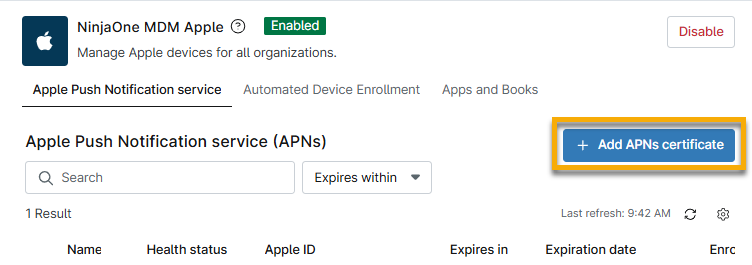
- Bleiben Sie auf der Registerkarte „Apple Push Notification Service “ und klicken Sie auf „APNs-Zertifikat hinzufügen“.
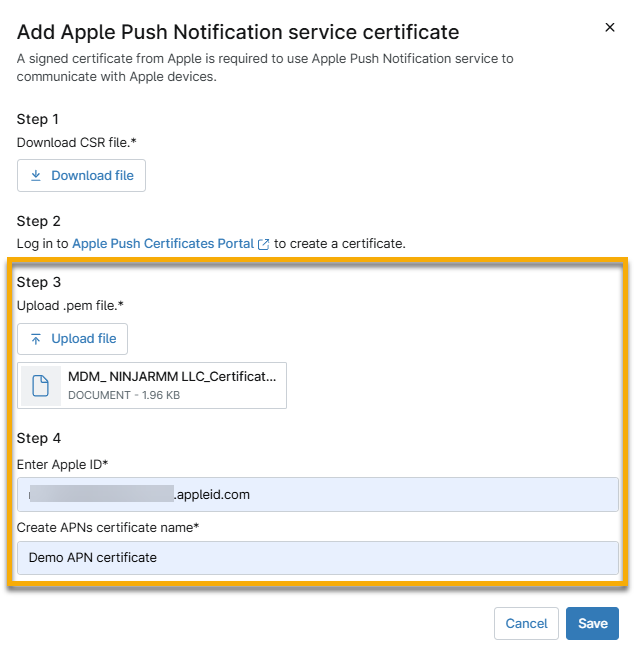
Das Dialogfeld „Apple Push Notification Service-Zertifikat hinzufügen “ wird angezeigt.
- Klicken Sie auf „Datei herunterladen“, um die Zertifikatssignierungsanforderung (CSR) abzurufen. Dadurch wird die CSR auf Ihren Computer heruntergeladen.
- Klicken Sie auf „Apple-Zertifikatportal“ und anschließend auf „Weiter“, um das Apple-Zertifikatportal in einem neuen Tab zu öffnen.
Geben Sie im Apple-Zertifikatportal die dem Gerät zugewiesene Apple-ID ein oder erstellen Sie eine neue.
Wir empfehlen, ein von einer Organisation verwaltetes Konto anstelle eines individuellen Benutzerkontos zu verwenden. Es sollte sich um ein Konto handeln, auf das die Organisation Zugriff hat. Eine Sperrung des Zugriffs auf das Konto führt zu Problemen bei der Erneuerung des Zertifikats und erfordert, dass die Organisation alle Apple-Geräte neu registriert. Obwohl Sie eine Apple-ID verwenden und das Zertifikat jährlich erneuern müssen, benötigt NinjaOne MDM die Apple-ID nicht für die einzelnen Geräte.- Geben Sie den Authentifizierungscode ein, um fortzufahren.
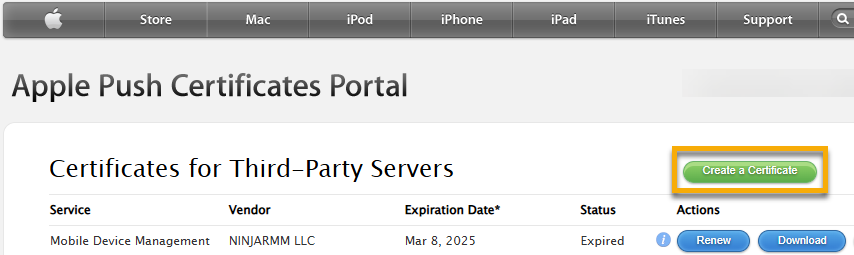
- Klicken Sie im Apple Push Certificates Portal auf „Zertifikat erstellen“.
- Lesen Sie die Nutzungsbedingungen und klicken Sie auf „Akzeptieren“.
- Klicken Sie auf „Datei auswählen“, um die CSR-Datei hochzuladen, die Sie in Schritt 3 dieser Anleitung heruntergeladen haben, und klicken Sie anschließend auf „Hochladen“.

- Klicken Sie auf „Herunterladen“, um die PEM-Datei (Privacy-Enhanced Mail) zu erhalten.

- Kehren Sie zu NinjaOne zurück. Klicken Sie im Dialogfeld „Apple Push Notification Service-Zertifikat hinzufügen “ auf „Datei hochladen“, um die im vorherigen Schritt heruntergeladene PEM-Datei hochzuladen.
- Geben Sie in das Feld „Apple-ID eingeben* “ dieselbe E-Mail-Adresse ein, die Sie zur Erstellung der Apple-ID verwendet haben, und vergeben Sie anschließend einen Namen für das APNs-Zertifikat, um es von anderen im MDM hinzugefügten Zertifikaten zu unterscheiden. Klicken Sie auf „Speichern“.
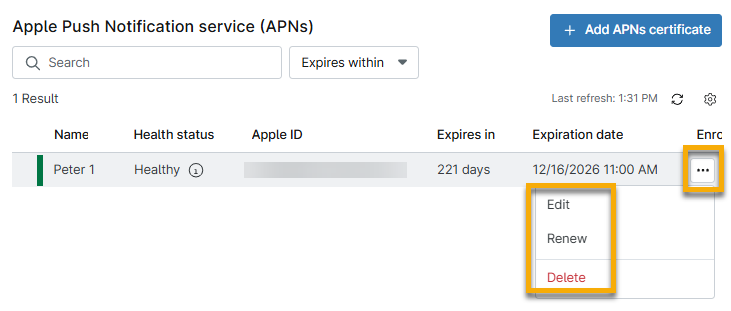
Die Bestätigung des Registrierungsstatus wird auf der Seite „Apple Push Notification Service“ in NinjaOne zusammen mit der zugehörigen Apple-ID angezeigt. Von hier aus können Sie das APNs-Zertifikat bearbeiten, erneuern oder löschen. Um diese Optionen anzuzeigen, bewegen Sie den Mauszeiger über den Namen des Zertifikats und klicken Sie dann auf das Aktionsmenü.
Das APNs-Zertifikat erneuern
Sie können ein APNs-Zertifikat unabhängig vom Ablaufdatum erneuern. NinjaOne zeigt Ihnen den aktuellen Zertifikatsstatus und das Ablaufdatum an, wenn Sie den Erneuerungsprozess starten.
Sie müssen dabei genauso vorgehen wie im vorherigen Abschnitt beschrieben. Nach Abschluss des Vorgangs wird die Spalte „Läuft ab am“ aktualisiert und zeigt das neue Ablaufdatum an, das ein Jahr nach dem Verlängerungsdatum liegen sollte.

Das APNs-Zertifikat löschen
Systemadministratoren und Techniker mit den entsprechenden Berechtigungen können die MDM-Konfiguration zurücksetzen. Nach dem Entfernen können Sie das MDM erneut mit demselben oder einem anderen Konto registrieren.
Wenn Sie versuchen, ein APNs-Zertifikat zu löschen, fordert NinjaOne Sie zur Bestätigung auf und zeigt Ihnen die Geräte an, die von dieser Aktion betroffen sind.

Weitere Ressourcen
Weitere Informationen zu NinjaOne MDM finden Sie im NinjaOne MDM: Ressourcenkatalog.