
Thema
In diesem Artikel wird erläutert, wie Sie Supportanfragen innerhalb des NinjaOne Dojo anzeigen und verwalten können.
Umgebung
- NinjaOne-Plattform
- NinjaOne Dojo
Beschreibung
NinjaOne-Benutzer mit Technikerrollen können Anfragen und Probleme per E-Mail an unsere Support- und Abrechnungsteams senden und mit diesen besprechen. Techniker können Supportanfragen auch direkt in NinjaOne erstellen, anzeigen und verwalten. Wählen Sie ein Thema aus, um fortzufahren.
- Eine Anfrage (Ticket) an den NinjaOne-Support oder die NinjaOne-Abrechnungsabteilung senden
- Kategorien für Supportanfragen
- Ihre Anfragen anzeigen
- Beantwortung Ihrer Anfragen
- Ticket-Status
Senden Sie eine Anfrage an den NinjaOne-Support oder die NinjaOne-Abteilung für die Abrechnung
- Melden Sie sich bei Ihrer NinjaOne-Instanz an.
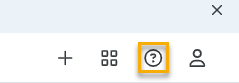
- Klicken Sie in der Navigation oben auf das Fragezeichen-Icon ( ? ).
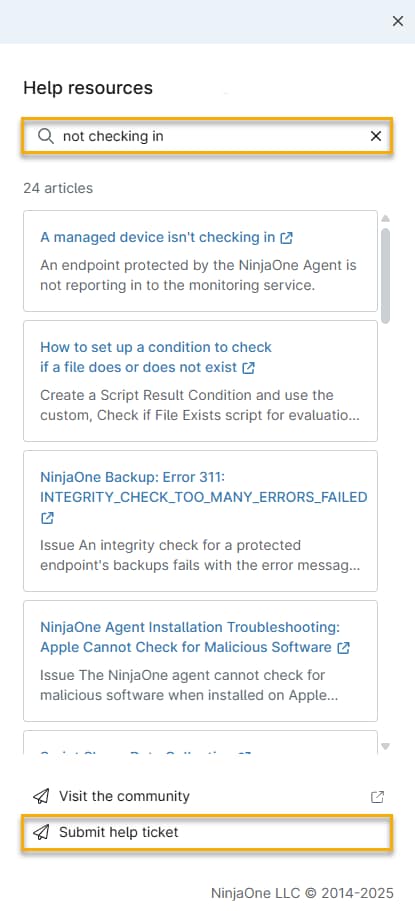
- Das Menü Hilfe-Ressourcen wird geöffnet. Geben Sie im Feld „Hilfe-Artikel durchsuchen“ die Schlüsselwörter ein, die Ihrer Anfrage entsprechen, bei der Sie Unterstützung benötigen.
- Wenn keine passenden Hilferesultate angezeigt werden, wählen Sie „Hilfe-Ticket einreichen“ aus.
- Das Formular „Hilfeticket erstellen“ wird geöffnet. Füllen Sie alle zutreffenden Felder aus und treffen Sie die entsprechenden Auswahlen. Während Sie das Feld „Betreff“ ausfüllen, werden darunter möglicherweise Vorschläge für Themen aus der Wissensdatenbank von NinjaOne Dojo angezeigt. Je mehr Informationen Sie eingeben, desto detaillierter sind die Vorschläge. Wir empfehlen Ihnen, diese Artikel durchzusehen, da sie Ihr Problem möglicherweise lösen und die Erstellung eines Support-Tickets überflüssig machen.
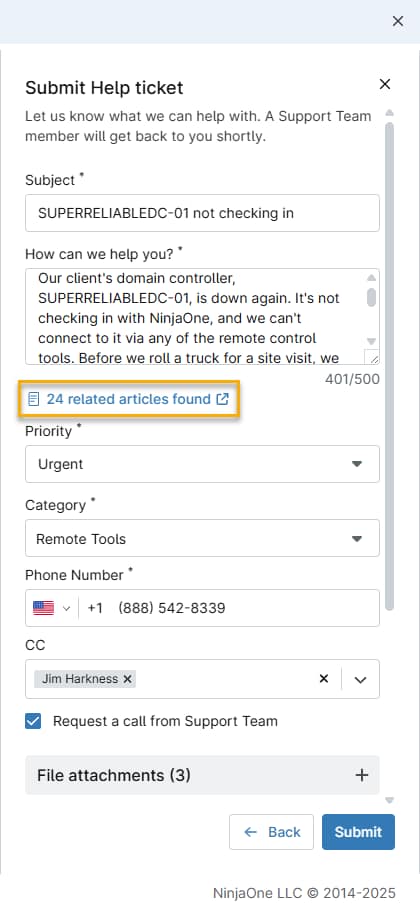
- Ordnen Sie Ihre Anfrage einer Kategorie zu, indem Sie im Menü „Kategorie“ das am besten passende Thema auswählen. Eine korrekte Kategorisierung verkürzt die Antwortzeiten und kann die Genauigkeit des Supports verbessern, den Sie erhalten. Definitionen der Kategorien finden Sie im Abschnitt „Supportanfrage-Kategorien“ dieses Artikels.
- Optional können Sie im Feld „CC“ einen oder mehrere weitere NinjaOne-Nutzer als Korrespondenzpartner für das Support-Ticket angeben.
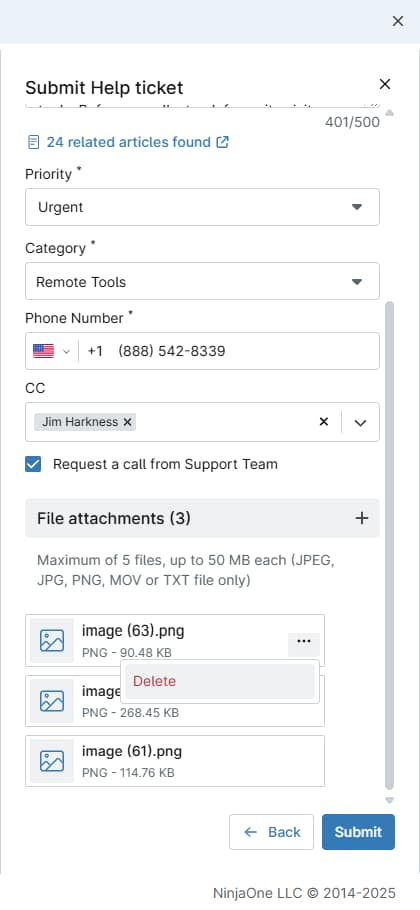
- Verwenden Sie das Feld „Anhänge“, um Dateien einzuschließen, die mit Ihrer Anfrage in Zusammenhang stehen, beispielsweise einen Screenshot des auftretenden Problems. Sie können bis zu fünf Dateien anhängen. Um eine Datei zu entfernen, bewegen Sie den Mauszeiger über den entsprechenden Eintrag in der Liste. Klicken Sie auf das angezeigte Ellipsen-Icon. Klicken Sie anschließend auf „Löschen“.
- Klicken Sie auf „Absenden“, um das Ticket an unser Team zu senden. Anschließend erhalten Sie an die mit Ihrem NinjaOne-Konto verknüpfte E-Mail-Adresse eine E-Mail, die den Eingang des Tickets und dessen Details bestätigt.
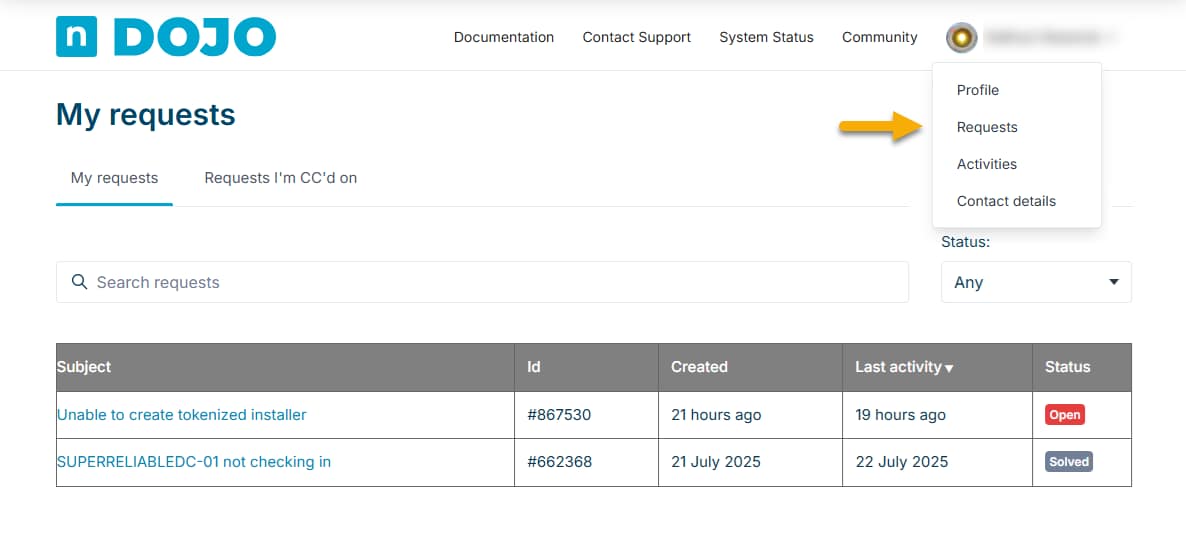
- Sie können Ihr Ticket aktualisieren, indem Sie auf Ihr Profilsymbol in der oberen Navigationsleiste des NinjaOne Dojo klicken und im Dropdown-Menü „Anfragen“ auswählen.
- Wenn sich die Seite „Meine Anfragen “ öffnet, klicke auf die Betreffzeile des Tickets, das du aktualisieren möchtest.
- Das Dialogfeld zum Aktualisieren des Tickets wird geöffnet. Fügen Sie alle zusätzlichen Informationen oder Dateien hinzu, die das Team empfangen soll, und klicken Sie dann auf „Senden“.

Kategorien für Supportanfragen
Die folgende Tabelle listet die im Dropdown-Menü „Kategorie“ für Support-Ticket-Anfragen verfügbaren Werte und deren Definitionen auf.
| Kategorienamen | Beschreibung |
|---|---|
| AD Benutzerverwaltung | Active Directory-Benutzerverwaltung, Authentifizierung, Domänenintegration und AD-bezogene Konfigurationen innerhalb von NinjaOne Senden Sie AD Discovery-Anfragen als „Netzwerkerkennung“. |
| Aktivitäten | Aktivitäten-Dashboard, Aktivitätsprotokollierung und Anzeige historischer Aktionen, die innerhalb der Plattform durchgeführt wurden |
| Sicherheitsintegrationen | Virenschutz-Integrationen und -Verwaltung, einschließlich Bitdefender GravityZone und SDK, SentinelOne, CrowdStrike, MalwareBytes und Webroot Hier gehören AV-spezifische Schwachstellen hin. |
| API | Öffentliche NinjaOne-API, API-Authentifizierung, Ratenbegrenzung oder Probleme mit der API-Funktionalität |
| Automatisierung | Alle Automatisierungsfunktionen, geplante Skripte, geplante Aufgaben und Skripterstellung |
| Backup | Backup-Lösungen, einschließlich NinjaOne Backup, NinjaOne SaaS Backup, CloudBerry-Integration, ShadowProtect und ImageManager |
| Branding | Benutzerdefiniertes Branding, White-Label-Funktionen und Personalisierung der NinjaOne-Schnittstelle |
| Benutzerdefinierte Felder und Dokumentation | Erstellen, Verwalten oder Anzeigen von benutzerdefinierten Feldern und Dokumentationsfunktionen |
| Geräte | Geräteverwaltung und -überwachung, einschließlich Bitlocker- und FileVault-Verschlüsselung, Cloud-Überwachungen, Gerätefunktionen, Linux-, Mac- und Windows-Agents, Taskleisten-Symbole, Wartungsmodus, RAID-Überwachung, Software-Inventarisierung und Garantieverfolgung |
| Gruppen & Suche | Gerätesuchfunktion, Erstellen von Gerätegruppen und Suchfilter |
| Ticketing-/PSA-Integrationen | Integrationen mit Drittanbietern, einschließlich PSA-Tools wie Accelo, Autotask, ConnectWise, HaloPSA und RepairShopr sowie Dokumentationsplattformen wie IT Glue |
| IT-Betrieb | Alle Anfragen im Zusammenhang mit dem Verwalten von Browserkonfigurationen, Risikobewertung und Verhaltensanalysen |
| MDM | Alle Anfragen zum Mobile Device Management, einschließlich Geräteregistrierung, Richtlinien für iOS, Android und iPadOS sowie zur Konfiguration mobiler Geräte |
| Netzwerkerkennung und -verwaltung | Netzwerkbezogene Funktionen, einschließlich automatischer Erkennung, benutzerdefinierter SNMP-Überwachung und NMS |
| Ninja Mobile Apps | NinjaOne Mobile Anwendungen, einschließlich der NinjaOne Mobile App und NinjaOne Assist |
| Ninja-PSA und Abrechnung | NinjaOne-Abrechnungsfunktion (früher NinjaOne PSA genannt) ohne Ticketerstellung, Dokumentation und IT-Asset-Management (ITAM). |
| Benachrichtigungen | Benachrichtigungskanäle, Alarm-Konfigurationen, E-Mail-Benachrichtigungen und Benachrichtigungszustellung |
| Organisationen | Standortverwaltung, Austausch von Anmeldedaten, Knotenbestätigungen und Organisationsstruktur |
| Andere | Alle Anfragen, die nicht in andere Kategorien passen, wie z. B. Feature-Anfragen, allgemeine Probleme mit der Benutzeroberfläche, Lokalisierungsprobleme, Datenschutzbedenken sowie Anfragen an den Vertrieb oder den Kundenbetreuer |
| Patch-Verwaltung und Schwachstellenmanagement | Patches und Updates, einschließlich OS-Patches für Windows, macOS und Linux, Anwendungs-Patching (3PP) sowie geräteunabhängige Patches Das Beheben von Schwachstellen gehört hierher. |
| Richtlinienverwaltung | Erstellung, Verwalten, Überschreiben, untergeordnete Richtlinien und Bedingungen. |
| Remote Tools & Chat | Werkzeuge für Fernzugriff und -steuerung, darunter:
|
| Berichte | Alle Anfragen im Zusammenhang mit Berichten, einschließlich Zusammenfassender Berichte für Führungskräfte, regelmäßiger Berichte, benutzerdefinierter Berichte, Zeitpläne und Datengenauigkeit |
| Ninja-Ticketing | Das in NinjaOne integrierte Ticket-System und die Funktionen zur Ticketverwaltung |
| Identitäts- und Benutzerverwaltung | Verwaltung von Benutzerkonten, Benutzerberechtigungen und -rollen, SCIM-Bereitstellung, Identitätsmanagement |
| Virtualisierung | Überwachung virtueller Umgebungen, einschließlich VMware Montoring und Hyper-V-Integration |
| IT-Asset-Management | Alle Anfragen zu nicht verwalteten Geräten, Bestandsfeldern, Softwarelizenzverwaltung und Geräteerkennung |
| NinjaOne Katana – agentenbasierte KI | Alle Probleme bei der Nutzung unseres agentenbasierten KI-Assistenten, der nativ in NinjaOne integriert ist und Betriebsdaten in verwertbare Erkenntnisse umwandelt |
Anzeigen Ihrer Anfragen
- Sobald Sie ein Ticket erstellt haben oder wir Sie in ein Ticket kopiert haben, können Sie es einsehen, indem Sie auf Ihr Profilsymbol in der oberen Navigationsleiste des NinjaOne Dojo klicken und im Drop-down-Menü den Punkt „Anfragen“ auswählen.
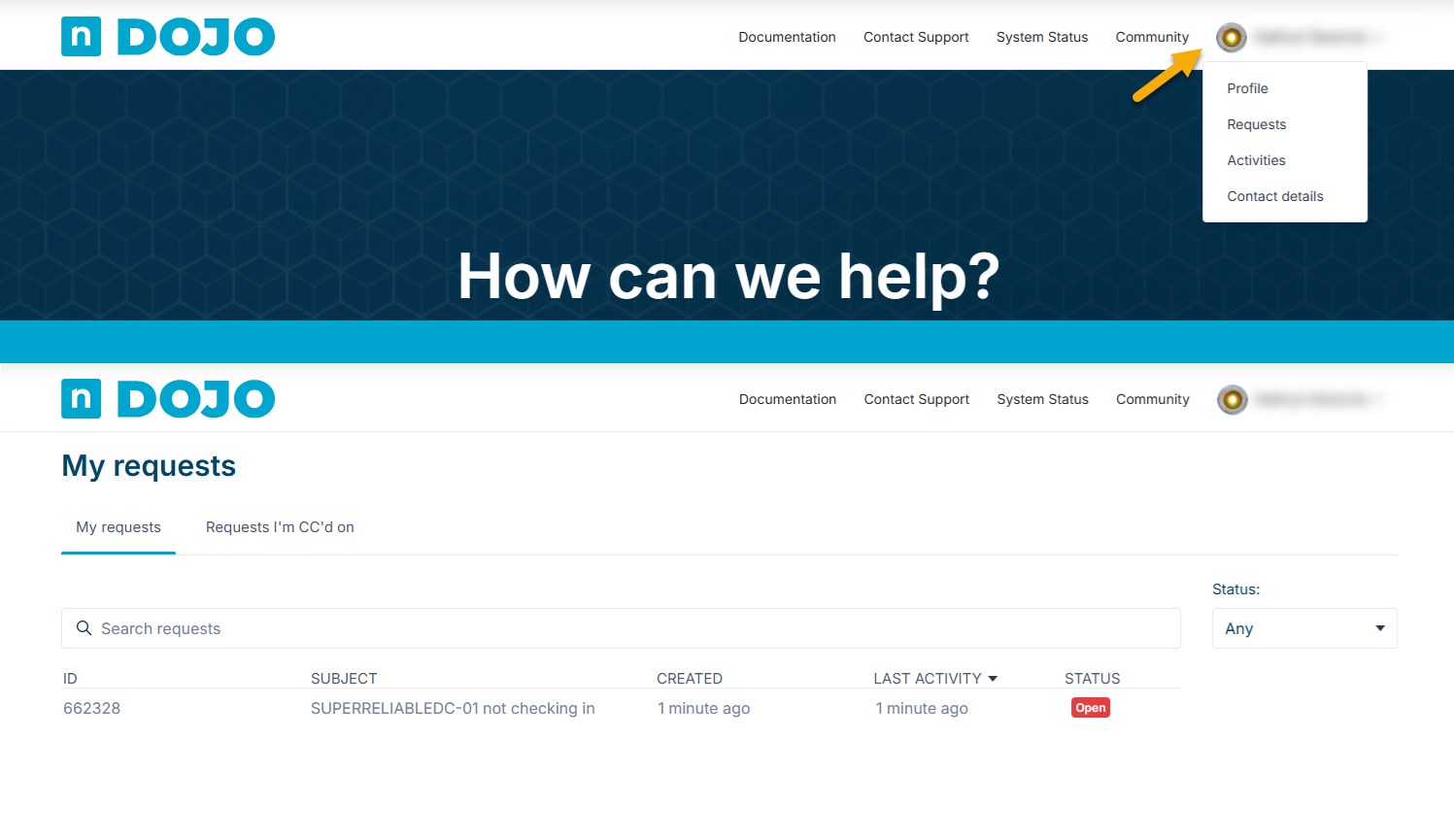
Alle Tickets, an denen Sie beteiligt sind, werden auf der Seite „Meine Anfragen “ angezeigt.
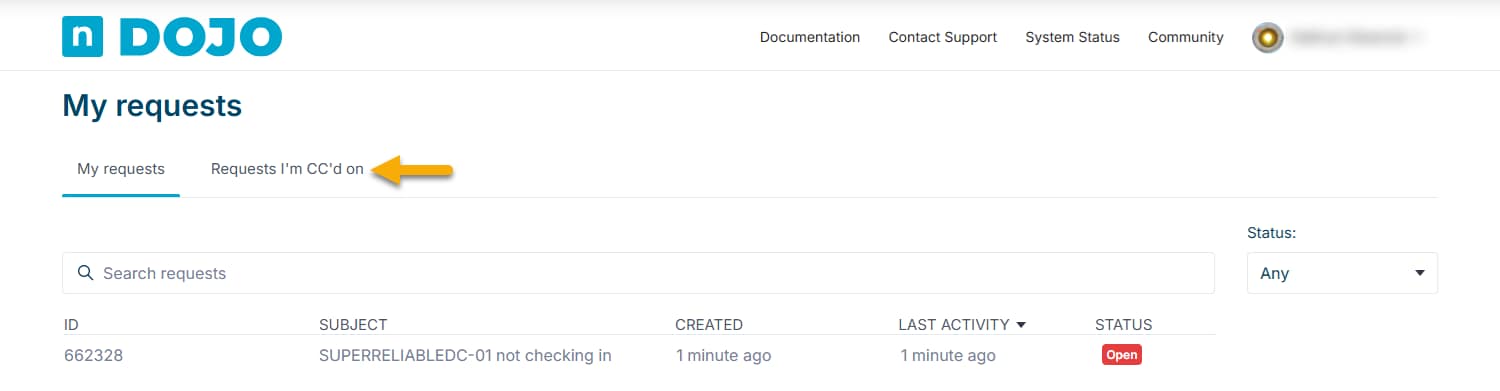
- Um nur die Tickets anzuzeigen, in die wir Sie kopiert haben, klicken Sie auf „Anfragen, in denen ich in CC gesetzt bin“.
Auf Ihre Anfragen antworten
- Um auf ein aktives Ticket zu antworten, klicken Sie in der ausgewählten Ansicht auf den entsprechenden Eintrag.
- Das Ticket-Detailfenster wird geöffnet. Scrollen Sie zum Ende des Tickets.
- Geben Sie Ihre Antwort in das Textfeld ein. Sie können Ihrer Antwort auch Dateien anhängen.
- Wenn Sie Ihre Antwort fertiggestellt haben, klicken Sie auf „Senden“.
Sie können das Ticket auch als gelöst markieren, indem Sie das Kontrollkästchen „Bitte betrachten Sie diese Anfrage als gelöst“ links neben der Schaltfläche „Senden“ aktivieren. Diese Option wird möglicherweise nicht sofort nach dem Erstellen der Anfrage angezeigt. Ist dies der Fall, aktualisieren Sie die Seite, nachdem Sie eine E-Mail mit der Bestätigung Ihres Falls erhalten haben.
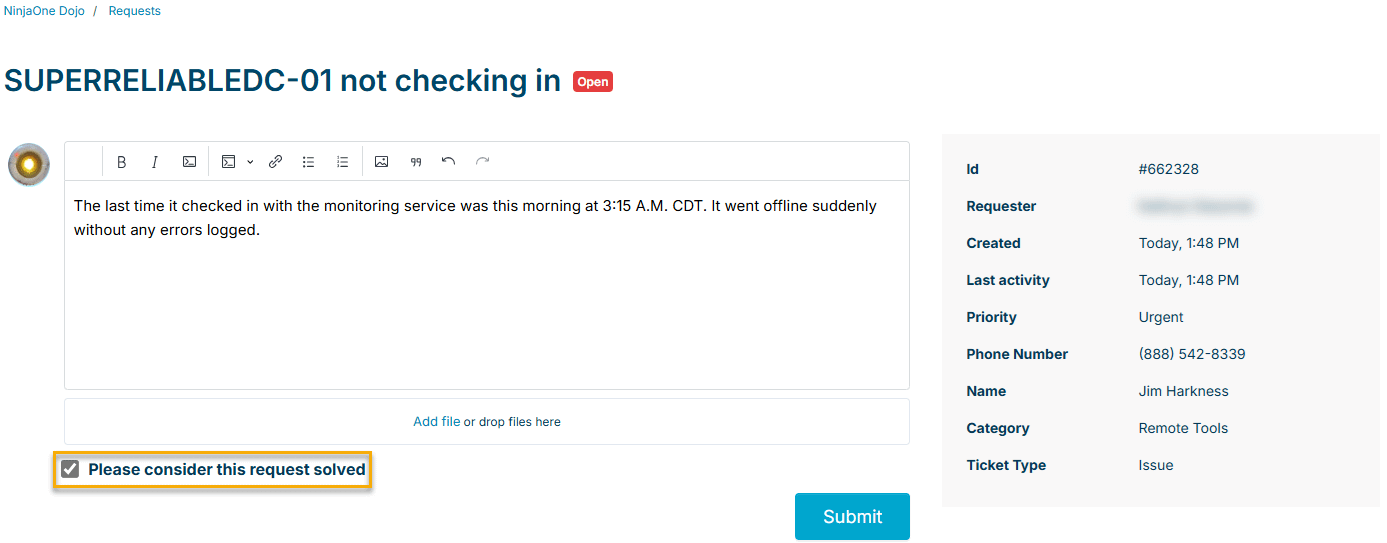
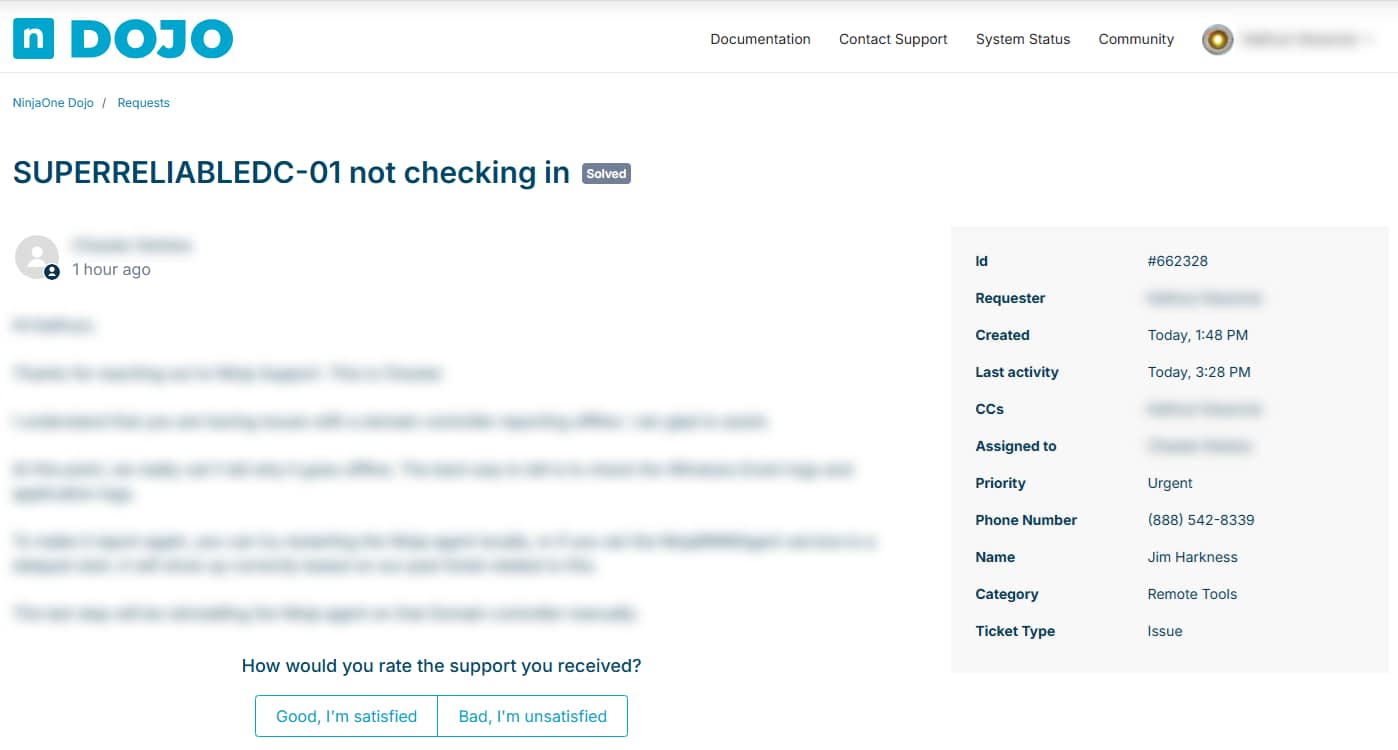
Nach der Lösung des Tickets kannst du Feedback zu deinen Erfahrungen mit dem NinjaOne-Team senden und einen Kommentar hinterlassen.
Ticket-Status des Entwicklungstickets
Wenn der NinjaOne-Support Ihr Ticket zur weiteren Bearbeitung an unser Entwicklungsteam weitergeleitet hat, können Sie den Fortschritt im Feld „Status des Entwicklungstickets “ verfolgen.
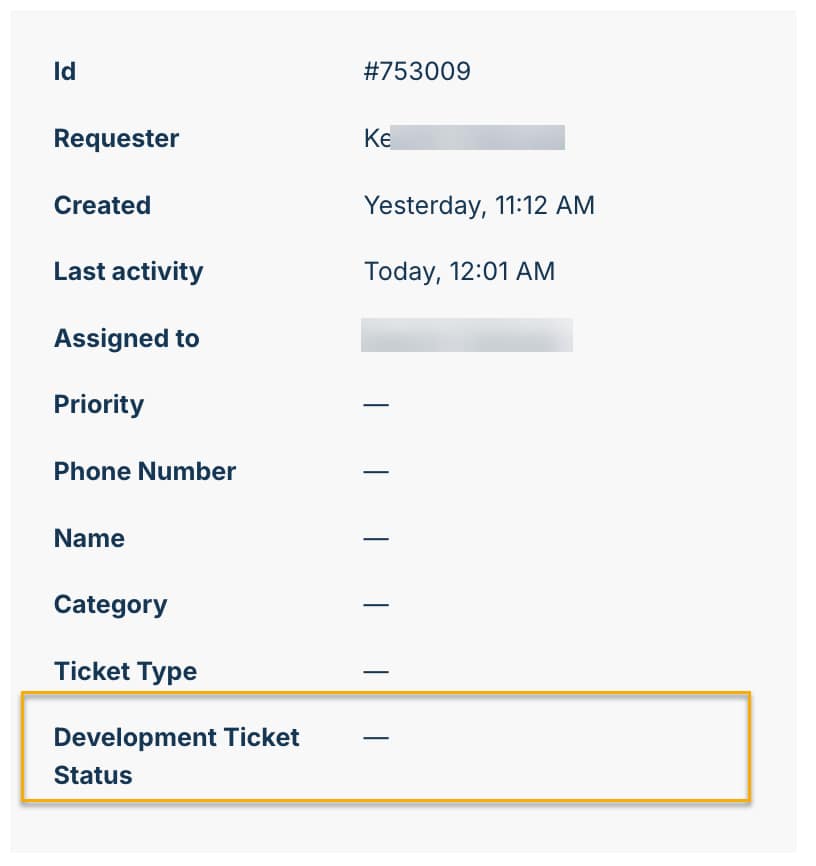
Hier finden Sie eine Liste möglicher Status und deren jeweilige Bedeutung.
| Ticket-Status | Was der Status bedeutet |
|---|---|
| Gesendet | Wir haben Ihr Ticket empfangen und es wartet auf die erste Überprüfung durch unser Team. |
| In der Warteschlange | Ihr Ticket befindet sich in der Warteschlange und wird in Kürze von unserem Entwicklerteam bearbeitet. |
| Wird geprüft | Wir sammeln mehr Informationen, um das Problem besser zu verstehen. |
| Läuft | Unser Team arbeitet aktiv an der Lösung Ihres Problems. |
| Code-Änderung gesendet | Eine mögliche Lösung wurde entwickelt und ist derzeit Gegenstand der Überprüfung unserer Ingenieure. |
| Codeänderung genehmigt | Die Lösung wurde überprüft und genehmigt und wird derzeit für die Freigabe vorbereitet. |
| Wird geprüft | Die Lösung wird derzeit geprüft, um sicherzustellen, dass sie wie erwartet funktioniert. |
| Bereit für die Veröffentlichung | Die Lösung hat die Tests bestanden und ist geplant, veröffentlicht zu werden. |
| Informationen angefordert | Wir benötigen mehr Details von Ihnen, um die Bearbeitung Ihres Tickets fortzufahren. |
| Warten auf eine Voraussetzung | Wir warten auf ein anderes Team, einen Partner oder ein System, bevor wir fortfahren können. |
| In der Produktion bereitgestellt | Die Lösung ist jetzt live und verfügbar. |
| Untersuchung abgeschlossen | Das Entwicklungsteam hat seine Untersuchung abgeschlossen und die Ergebnisse im Support-Ticket mitgeteilt. |
| Keine weiteren Aktionen geplant | Nach Überprüfung werden wir keine Änderungen vornehmen. |
So halten wir Sie auf dem Laufenden mit INFORMATIONEN
Während Ihr Ticket die oben genannten Phasen durchläuft, versendet NinjaOne automatische Benachrichtigungen, die bei wichtigen Meilensteinen ausgelöst werden, sodass Sie stets wissen, wann sich der Status Ihres Tickets ändert. Darüber hinaus versenden wir bei aktiven Tickets gelegentlich proaktive Benachrichtigungen, auch wenn sich der Status nicht geändert hat, damit Sie wissen, dass Ihre Anfrage weiterhin überwacht und bearbeitet wird. Diese Mitteilungen halten Sie auf dem Laufenden, verringern Unsicherheiten und stellen sicher, dass Sie stets Einblick in Ihre Support-Interaktionen haben.
Sollten Sie Fragen zum Ticket-Status haben, wenden Sie sich bitte jederzeit an unser Support-Team.