
Thema
In diesem Artikel wird erläutert, wie Sie Antwortvorlagen und Formulare beim Erstellen und Aktualisieren von Tickets in NinjaOne konfigurieren und verwenden.
Wenn Sie NinjaOne Ticketing noch nicht aktiviert haben, lesen Sie den Artikel „NinjaOne Ticketing: Einrichtung und Konfiguration “.
Index
Wählen Sie eine Kategorie aus, um mehr zu erfahren:
- Benutzerdefinierte Felder für Ticketformulare konfigurieren
- Neues Ticketformular erstellen
- Formulare bearbeiten oder deaktivieren
- Formulare mit einem Ticket verwenden
- Weitere Ressourcen
Benutzerdefinierte Felder für Ticketformulare konfigurieren
Wählen Sie ein Thema aus, um mehr zu erfahren:
- Benutzerdefinierte Felder hinzufügen
- Felder bearbeiten oder deaktivieren
- Deaktivierte Felder wiederherstellen
Benutzerdefinierte Felder hinzufügen
Benutzerdefinierte Felder können auf der Registerkarte „Felder“ erstellt werden, um verschiedene Ticketformulare weiter anzupassen. Erfahren Sie im folgenden Abschnitt mehr über benutzerdefinierte Ticketformulare.
- Öffnen Sie die Registerkarte „Felder“ und wählen Sie „Aktiv“. Klicken Sie oben rechts auf „Hinzufügen“ und wählen Sie einen Feldtyp aus.
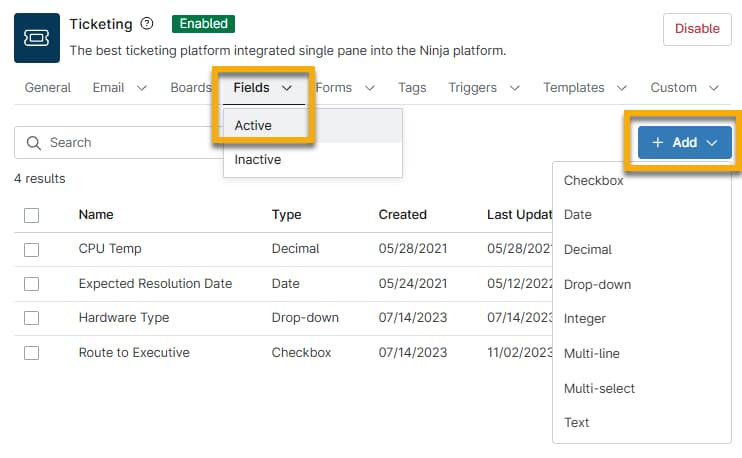
- Wählen Sie einen benutzerdefinierten Feldtyp aus. Weitere Informationen zu den Typen finden Sie unter „Benutzerdefinierte Felder nach Typ und Funktionalität“. Einige benutzerdefinierte Felder, die in anderen Bereichen von NinjaOne verfügbar sind, sind möglicherweise nicht mit NinjaOne Ticketing kompatibel.
- Füllen Sie die konfigurierbaren Einstellungen aus, die je nach Art des zu erstellenden Feldes variieren. Sie können das Feld für Techniker oder Endbenutzer als Pflichtfeld oder als optionales Feld festlegen. Wenn das Feld für Endbenutzer bestimmt ist, haben Sie die Möglichkeit, einen benutzerdefinierten Titel und eine Beschreibung hinzuzufügen, indem Sie das Kontrollkästchen über „Endbenutzer-Titel“ aktivieren ( siehe Abbildung 9).
- Klicken Sie auf „Erstellen“.

Felder bearbeiten oder deaktivieren
Sie können Felder bearbeiten oder deaktivieren, indem Sie das Kontrollkästchen neben dem Feldnamen aktivieren und dann oben in der Liste entweder auf die Schaltfläche „Bearbeiten“ oder „Deaktivieren“ klicken. Alternativ können Sie den Mauszeiger über den Feldnamen bewegen und auf die Schaltfläche mit den Auslassungspunkten klicken, um diese Optionen anzuzeigen.

Deaktivierte Felder wiederherstellen
Wenn Sie ein Feld deaktiviert haben und es wiederherstellen möchten, öffnen Sie die Registerkarte „Felder“ und wählen Sie „Inaktiv“. Aktivieren Sie das Kontrollkästchen neben dem Feldnamen und klicken Sie dann oben in der Liste auf die Schaltfläche „Aktivieren “. Alternativ können Sie den Mauszeiger über den Feldnamen bewegen und auf die Schaltfläche mit den drei Punkten ganz rechts klicken, um diese Option anzuzeigen.
Neues Ticketformular erstellen
Um ein neues Ticketformular zu erstellen, führen Sie die folgenden Schritte aus:
- Navigieren Sie zu „Administration“ → „Apps“ und wählen Sie „NinjaOne Ticketing“ aus.
- Wählen Sie „Aktiv“ aus dem Dropdown-Menü „Formulare“ und dann „Hinzufügen“ in der oberen rechten Ecke.
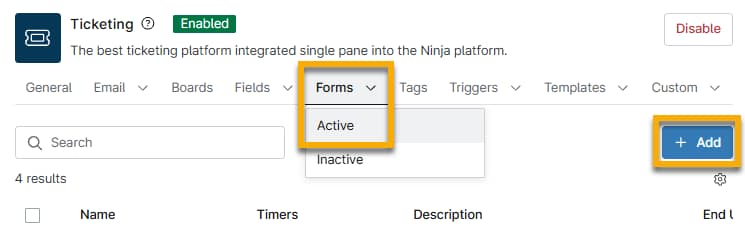
Das Modalfenster „Neues Ticketformular“ wird angezeigt, wobei standardmäßig die Registerkarte „Allgemein“ geöffnet ist.
- Geben Sie einen Namen für das Formular ein und füllen Sie die anderen optionalen Felder nach Bedarf aus. Beschreibungen finden Sie in der folgenden Tabelle.
| Feld | Daten |
|---|---|
| Name | Geben Sie eine eindeutige Kennung für das Board an |
| Beschreibung | Geben Sie optional eine Zusammenfassung darüber an, welche Art von Tickets an dieses Board gesendet werden. |
| Titel für Endbenutzer | Geben Sie gegebenenfalls einen separaten Formularnamen für Endbenutzer an. |
| Timer | Konfigurieren Sie die Timer-Einstellungen, um die Zeit zu erfassen, die zur Lösung eines Tickets benötigt wird. |
| Für Endbenutzer sichtbar | Aktivieren Sie dieses Kontrollkästchen, um das Formular für Endbenutzer sichtbar zu machen |
| Standard für Endbenutzer | Aktivieren Sie dieses Kontrollkästchen, um das Formular als Standardoption für neue Tickets festzulegen, die von Endbenutzern über ihr Portal eingereicht werden. |
| Ticket-Felder | Wählen Sie die Felder aus, die Sie in das Formular aufnehmen möchten. Sie können diese Felder auf der Registerkarte „NinjaOne-Ticketfelder“ verwalten. |
- Ziehen Sie die Felder per Drag & Drop in die gewünschte Reihenfolge und klicken Sie anschließend auf „Speichern“.
Formulare bearbeiten oder deaktivieren
Sie können Formulare bearbeiten oder deaktivieren, indem Sie das Kontrollkästchen neben dem Feldnamen aktivieren und dann entweder auf die Schaltfläche „Bearbeiten“ oder „Deaktivieren“ klicken. Alternativ können Sie den Mauszeiger über den Formularnamen bewegen und auf die Schaltfläche mit den Auslassungspunkten klicken, um diese Optionen anzuzeigen.
Standardformulare können nicht deaktiviert werden.

Deaktivierte Formulare wiederherstellen
Wenn Sie ein Formular deaktiviert haben und es wiederherstellen möchten, öffnen Sie die Registerkarte „Formulare“ und wählen Sie „Inaktiv“. Aktivieren Sie das Kontrollkästchen neben dem Formularnamen und klicken Sie dann auf die Schaltfläche „Aktivieren “. Alternativ können Sie den Mauszeiger über den Formularnamen bewegen und auf die Schaltfläche mit den drei Punkten klicken, um diese Option anzuzeigen.
Formulare mit einem Ticket verwenden
Sie müssen bei der Erstellung eines Tickets ein Formular auswählen. Jedes Formular enthält einen vordefinierten Satz von Feldern, die den Anfragenden dabei unterstützen, je nach Thema die erforderlichen Informationen anzugeben.

Weitere Ressourcen
Weitere Informationen zu NinjaOne Ticketing finden Sie im .