
Thema
Dieser Artikel beschreibt, wie Sie Patch-Caching als Bestandteil Ihrer Softwarebereitstellungs-Workflows in NinjaOne verwenden können.
Umgebung
NinjaOne Patch Management
Beschreibung
Patch-Caching stellt sicher, dass Patch-Jobs nicht zu viel Internetbandbreite verbrauchen, und mindert Probleme mit begrenzten oder unzuverlässigen Verbindungen.
Wählen Sie eine der folgenden Kategorien aus, um mehr zu erfahren:
- Wichtige Überlegungen
- Erstellen eines Cache-Servers
- Cache-Server löschen oder zurücksetzen
- Cache-Server für ein einzelnes Gerät überschreiben
- Weitere Ressourcen
Wichtige Überlegungen
Beachten Sie bei der Bereitstellung von Patch-Caching die folgenden Punkte:
- Zu den unterstützten Cache-Inhalten gehören Updates für das Microsoft Windows-Betriebssystem (OS), Windows-Software-Updates (außer WinGet) und benutzerdefinierte Anwendungsinstallationsprogramme.
- Treiber-Updates sind vom Patch-Caching ausgeschlossen. Treiber werden immer direkt vom Windows Update-Dienst von Microsoft heruntergeladen.
- Sie können nur Windows-Geräte als Cache-Server festlegen. Sie können Server für jede Ebene festlegen: Global (systemweit), Organisation und Standort.
- NinjaOne unterstützt Überschreibungen auf Geräteebene, um die Priorität des Cache-Servers eines Geräts zu ändern. Sie können bis zu 10 Cache-Server auf jeder Ebene hinzufügen: global (systemweit), Organisation und Standort. Wenn Sie einen neuen Cache-Server hinzufügen und die Konfiguration speichern, stellt NinjaOne den Caching-Dienst auf dem ausgewählten Gerät bereit.
- Cache-Server fungieren nicht als Proxys für die Agentenkommunikation. Jeder NinjaOne-Agent benötigt weiterhin eine direkte Internetverbindung, um auf die NinjaOne-Cloud zuzugreifen und Windows-Patch-Scans durchzuführen.
Informationen zur Zulassungsliste und empfohlene Einstellungen
Der Agent verbindet sich über den Hostnamen und Port 8443 mit dem Cache-Listener (dem Server, auf dem der Cache-Knoten eingerichtet ist). Sie müssen diese Verbindung zulassen, und der Server muss sie akzeptieren können. Der Serverprozess für die Regel heißt CacheListener.exe. Die Windows-Firewall lässt in der Regel den clientseitigen Datenverkehr zu, blockiert jedoch standardmäßig den Serverdatenverkehr, sodass eine Regel erstellt werden muss.
- Stellen Sie für bis zu 1.000 gleichzeitige Übertragungen eine Netzwerkbandbreite von mindestens 10 Gbit/s sicher. Verwenden Sie einen Cache-Rechner mit mindestens acht Kernen und 32 GB Arbeitsspeicher.
- Für bis zu 250 gleichzeitige Übertragungen muss eine Netzwerkbandbreite von mindestens 2,5 Gbit/s gewährleistet sein.
- Das Netzwerk muss in der Lage sein, alle TCP-Verbindungen ohne Zeitüberschreitung zu verarbeiten.
So funktioniert die Bereitstellung
Während der Bereitstellung erfolgt die folgende Konfiguration:
- Das System erstellt einen Cache-Ordner, der in der Regel der URL entspricht. NinjaOne durchsucht den Microsoft-Katalog nach der entsprechenden globalen eindeutigen Kennung (GUID) oder dem Titel des Patches, wenn keine direkte URL verfügbar ist.
- NinjaOne legt Ordnerberechtigungen fest, um unbefugten Zugriff zu verhindern.
- Der Dienst wird beim Systemstart automatisch gestartet.
- NinjaOne erstellt ein Aktivitätsprotokoll auf dem NinjaOne-Dashboard.
So verbinden sich Agenten mit Cache-Servern
Der Agent erhält eine Liste aller in NinjaOne konfigurierten Cache-Server.
- Wenn mehrere Server vorhanden sind, verwendet der Agent den ersten funktionsfähigen Server in der Liste.
- Wenn alle Cache-Server nicht verfügbar sind, verwendet der Agent einen direkten Internet-Download.
- Wenn die Größe der Download-Datei die Kapazität des Cache-Servers überschreitet (der Server hat keinen Speicherplatz mehr), gibt der Cache-Server eine Fehlermeldung zurück und der Agent lädt die Datei direkt aus dem Internet herunter.
Cache-Server erstellen
Um das Caching in NinjaOne zu aktivieren, müssen Sie zunächst ein oder mehrere Geräte konfigurieren, die als lokale Repositorys für alle vom Agenten verwendeten heruntergeladenen Dateien dienen. Weitere Informationen finden Sie unter NinjaOne Agent Installation: Gerät hinzufügen (Windows).
Wir empfehlen, das Caching in einem neuen Ordner einzurichten. Der Standardordner %programdata%/cache ist ein gutes Beispiel. Sie können zwar vorhandene Ordner verwenden, jedoch besteht ein hohes Risiko, dass Daten die Cache-Größen beeinträchtigen und gelöscht werden, wenn alles entfernt wird.
Wählen Sie eine Option zum Erstellen eines Cache-Servers aus:
- Systemweiten Cache-Server erstellen
- Erstellen Sie einen Cache-Server auf Organisationsebene
- Cache-Server auf Standortebene erstellen
Systemweiten Cache-Server erstellen
Systemweite Cache-Server können Abdeckung und Fallback für Remote- oder Roaming-Geräte, Geräte, die zwischen Standorten wechseln, und einfachere Umgebungen bieten, in denen ein einziger zentraler Cache ausreicht.
- Navigieren Sie in NinjaOne zu „Administration“ → „Geräte“ → „Cache“ und klicken Sie dann auf „Hinzufügen“.
- Das Fenster „Cache-Server hinzufügen“ wird geöffnet. Wählen Sie das Gerät, das als Cache-Server dienen soll, aus dem Dropdown-Menü „Vorhandenes Gerät “ aus.
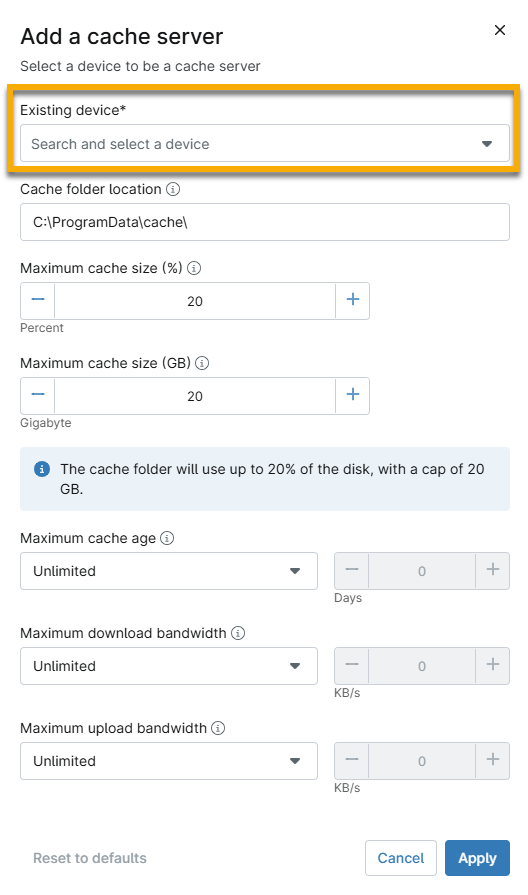
- Füllen Sie die entsprechenden Felder anhand der folgenden Tabelle aus und klicken Sie dann auf „Übernehmen“.
| Feld | Beschreibung |
|---|---|
| Speicherort des Cache-Ordners | Geben Sie den Speicherort der Cache-Dateien auf dem Server an. Wenn sich der Speicherort des Ordners ändert, erstellt NinjaOne einen neuen Ordner am aktualisierten Speicherort und löscht den ursprünglichen Ordner und dessen Inhalt. |
| Maximale Cache-Größe (%) | Legen Sie den Prozentsatz des für das Caching zu verwendenden Speicherplatzes fest. Wenn die Cache-Größe kurz davor ist, das konfigurierte Limit zu überschreiten, löscht NinjaOne zuerst die ältesten Dateien, bis sie unter dem Limit liegen. |
| Maximale Cache-Größe (GB) | Legen Sie die Speichergrenze (in Gigabyte) fest, die für das Caching verwendet werden soll. Diese Einstellung hat Vorrang vor der Einstellung „Maximale Cache-Größe (%) “. Wenn die Cache-Größe kurz davor ist, das konfigurierte Limit zu überschreiten, löscht NinjaOne zuerst die ältesten Dateien, bis sie unter dem Limit liegen. |
| Maximales Cache-Alter | Legen Sie die Altersgrenze für Cache-Dateien basierend auf dem Erstellungsdatum fest. NinjaOne löscht Dateien, die diese Einstellung überschreiten. |
| Maximale Download-Bandbreite | Wählen Sie den Bandbreitenwert für die Internetverbindung des Cache-Servers. |
| Maximale Upload-Bandbreite | Wählen Sie den Bandbreitenwert für die Netzwerkverbindung jedes Agenten, der vom Cache-Server angepasst werden soll. |
Erstellen Sie einen Cache-Server auf Organisationsebene
Einzelne Geräte verwenden lokale Cache-Server auf Organisationsebene.
- Navigieren Sie in NinjaOne zu „Administration“ → „Organisationen“ und wählen Sie eine Organisation aus.
- Klicken Sie auf der Konfigurationsseite der Organisation auf Cache und dann auf Hinzufügen.
- Das Fenster „Cache-Server hinzufügen“ wird geöffnet. Wählen Sie aus dem Dropdown-Menü „Vorhandenes Gerät“ das Gerät aus, das als Cache-Server fungieren soll.
- Verwenden Sie die Tabelle im Abschnitt „Systemweiten Cache-Server erstellen “ oben, um den Cache-Server zu konfigurieren.
Erstellen eines Cache-Servers auf Standortebene
Um einen standortspezifischen Cache-Server hinzuzufügen, müssen Sie zunächst einen Standort auswählen oder erstellen. Weitere Informationen zum Erstellen von Standorten innerhalb einer Organisation finden Sie unter Organisationen: Standorte.
Navigieren Sie zum Standort
- Navigieren Sie in NinjaOne zu „Administration“ → „Organisationen“ und wählen Sie eine Organisation aus, wie in Schritt 1 des Abschnitts „Erstellen eines Cache-Servers auf Organisationsebene “ in diesem Artikel beschrieben.
- Klicken Sie auf der Konfigurationsseite der Organisation auf „Standorte“ und wählen Sie dann den Standort aus der Liste aus. Das Fenster „Standort bearbeiten“ wird geöffnet.
Cache-Server hinzufügen
- Klicken Sie im Fenster „Standort bearbeiten“ auf „Cache“ und dann auf „Hinzufügen“.
- Das Fenster „Cache-Server hinzufügen“ wird geöffnet. Wählen Sie das Gerät, das als Cache-Server fungieren soll, aus dem Dropdown-Menü „Vorhandenes Gerät“ aus und konfigurieren Sie den Cache-Server anhand der Tabelle im Abschnitt „Systemweiten Cache-Server erstellen“ oben.
Cache-Server löschen oder zurücksetzen
Wenn Sie einen Cache löschen, führt NinjaOne folgende Aktionen aus:
- Alle Cache-Dateien und Dienst-Einstellungen werden vom Gerät entfernt.
- beendet und entfernt den Caching-Dienstprozess auf dem Gerät.
- Fügt ein protokolliertes Ereignis zum Aktivitäten-Dashboard hinzu.
Wenn Sie einen Cache zurücksetzen, führt NinjaOne folgende Schritte aus:
- entfernt alle zwischengespeicherten Dateien vom Gerät.
- Fügt ein protokolliertes Ereignis zum Aktivitäten-Dashboard hinzu.
Vorgehensweise
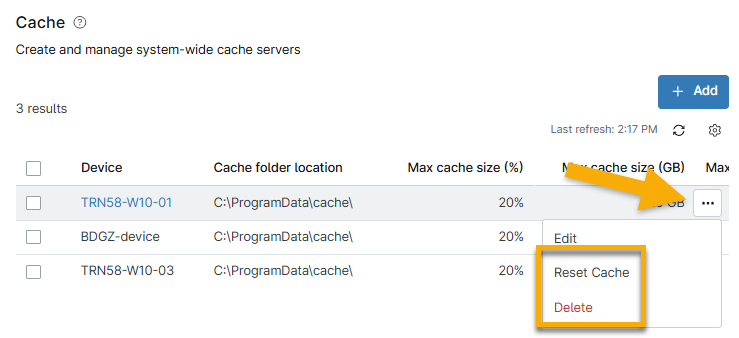
Um einen Cache-Server zu löschen oder zurückzusetzen, bewegen Sie den Mauszeiger über das Gerät, klicken Sie auf die Schaltfläche mit den drei Punkten und dann entweder auf „Löschen“ oder „Cache zurücksetzen“.
Cache-Server für ein einzelnes Gerät überschreiben
Sie können vorhandene Cache-Server hinzufügen, aber auf dieser Seite keine neuen Cache-Server erstellen.
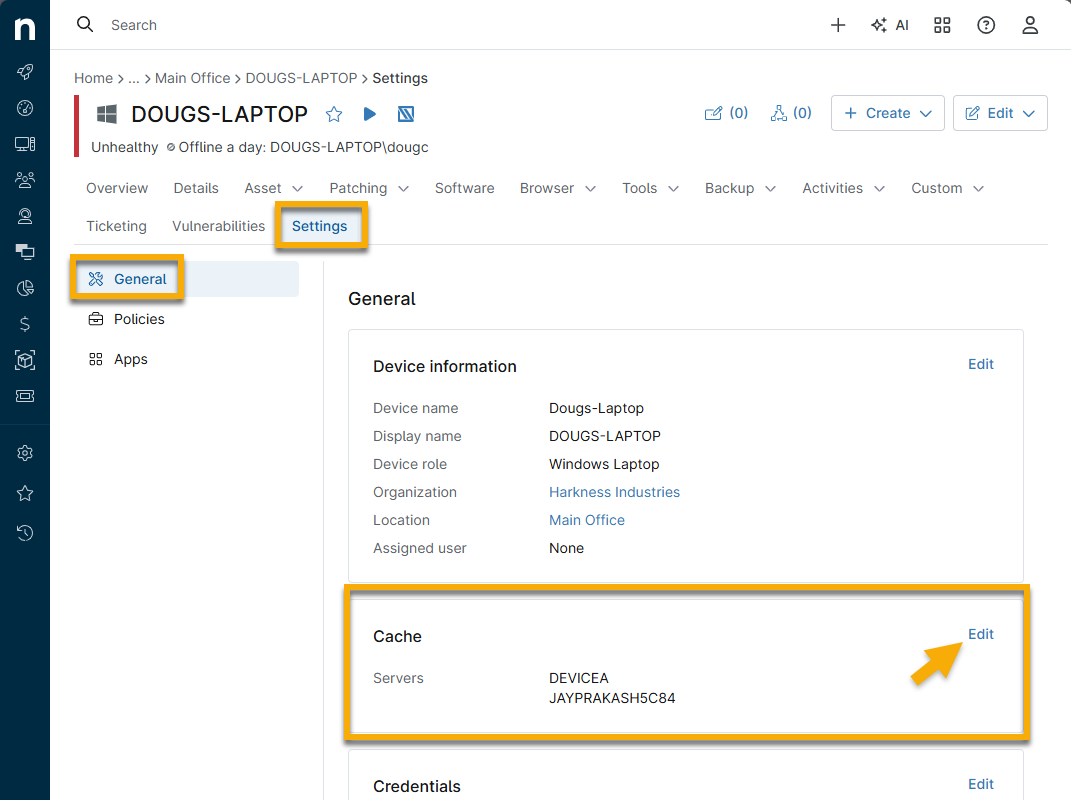
- Navigieren Sie zum Dashboard eines Windows-Geräts, das nicht als Cache-Server eingerichtet ist, und klicken Sie auf die Registerkarte „Einstellungen “.
- Klicken Sie im Abschnitt „Cache “ auf „Ändern“.
- Das Fenster „Geräteüberschreibungen konfigurieren“ wird geöffnet. Klicken Sie auf „Cache-Server hinzufügen“ und wählen Sie das Gerät aus.
- Um einen Cache-Server zu entfernen, bewegen Sie den Mauszeiger darüber und klicken Sie auf das angezeigte X-Symbol.
- Sie können die Priorität neu anordnen, indem Sie einen Knoten auswählen und ihn in der Liste nach oben oder unten ziehen.
- Auf dem Geräte-Dashboard werden nur Cache-Server auf Systemebene angezeigt, es sei denn, das Gerät gehört zu einer Organisation, für die ein Cache-Server aktiviert ist.
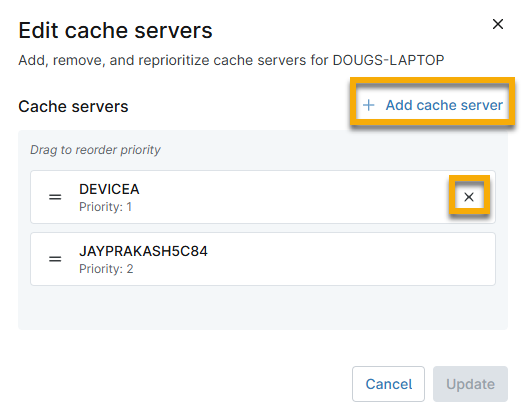
- Klicken Sie auf „Übernehmen“, um Ihre Einstellungen zu speichern.
Weitere Ressourcen
Weitere Informationen zu NinjaOne Patching finden Sie unter „Patching: Ressourcen-Katalog “.