
Argomento
Questa guida fornisce istruzioni per generare un programma di installazione dell'agente NinjaOne per un dispositivo macOS. Consulta il nostro articolo Requisiti di sistema e supporto del sistema operativo prima di installare NinjaOne sui tuoi endpoint.
Per informazioni sull'installazione dell'agente su dispositivi Linux, consultare Come installare NinjaOne su un dispositivo Linux.
Per informazioni sull'installazione dell'agente su dispositivi Microsoft Windows, consultare Come installare NinjaOne su un dispositivo Windows.
Ambiente
- Agente NinjaOne
- Apple macOS
Descrizione
Se utilizzi Sophos, consulta questa nota relativa alle modifiche importanti apportate alla politica di controllo delle applicazioni: Azione richiesta: disabilita l'impostazione opzionale per le nuove applicazioni.
Seleziona una categoria per saperne di più:
- Generazione di un programma di installazione NinjaOne
- Copia di un collegamento al programma di installazione
- Installazione dell'agente macOS su un dispositivo
Generazione di un programma di installazione NinjaOne
Per generare il programma di installazione NinjaOne, devi prima configurare un'organizzazione e creare una politica.
- Per informazioni su come configurare un'organizzazione, consultare Piattaforma NinjaOne: Creazione e modifica di organizzazioni.
- Per informazioni su come configurare una politica, consultare Politiche: Creazione di una nuova politica.
- Dopo aver configurato un'organizzazione e creato una politica in NinjaOne, fare clic sul segno + nell'angolo in alto a destra della console NinjaOne e selezionare Dispositivo.
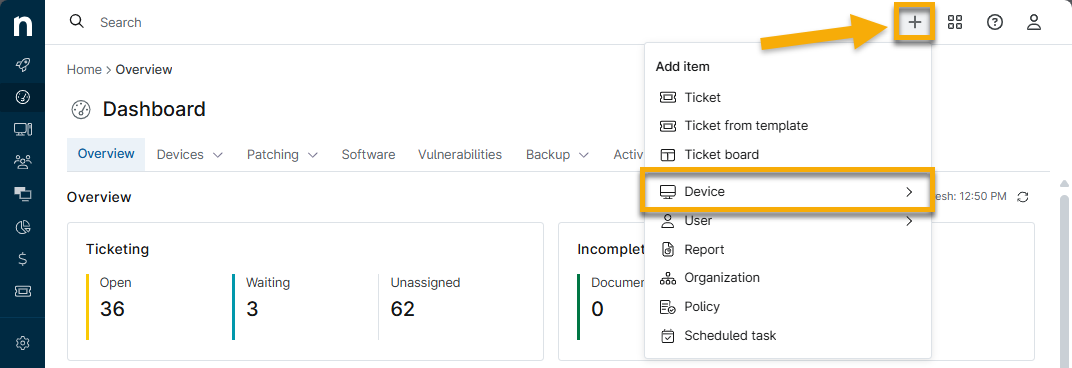
Figura 1: Aggiungere un dispositivo in NinjaOne
- Selezionare Computer dal menu.
- Seleziona Mac e indica l'organizzazione, la posizione, il ruolo del dispositivo e il tipo di distribuzione a cui appartiene questo dispositivo. Quindi, seleziona il pulsante Genera programma di installazione .
- Una volta generato il programma di installazione, è possibile scaricarlo utilizzando il pulsante Scarica o copiare il collegamento al programma di installazione negli appunti utilizzando il pulsante Copia collegamento.
Non rinominare il programma di installazione né montare più volumi DMG (file disco) con il programma di installazione. Ciò interferirebbe con la capacità del programma di installazione di installarsi e registrarsi correttamente nel sistema.
Copia di un collegamento al programma di installazione
Se si desidera inviare agli utenti finali un link che possono cliccare per scaricare il programma di installazione, cliccare su Genera programma di installazionee selezionare Copia link.
- Gli installer memorizzati nella cache della divisione vengono cancellati.
- Viene rilasciato un aggiornamento minore o maggiore dell'agente.
- È stata rilasciata una correzione di bug per un problema relativo al programma di installazione.
In tutte le altre circostanze, il link per il download rimarrà disponibile per l'uso.
Installazione dell'agente macOS su un dispositivo
Per i dispositivi con macOS Catalina (10.15) e versioni successive, macOS richiede l'approvazione manuale di varie impostazioni di sicurezza e privacy prima di aprire il software scaricato per la prima volta. I seguenti passaggi ti aiuteranno a installare l'agente con le impostazioni di sicurezza e privacy avanzate di macOS.
Per l'ultima versione di macOS Big Sur, i passaggi di installazione potrebbero variare a seconda della versione di macOS. Per ulteriori dettagli, consulta la seguente documentazione esterna: Aprire un'app Mac di uno sviluppatore sconosciuto - Supporto Apple (link esterno).
ninjarmm-macagent l'accesso completo al disco del computer. È possibile farlo da Preferenze di Sistema → Sicurezza e Privacy → Privacy → Accesso completo al disco.- Fare clic sulla scheda Finder sul dispositivo e individuare il file di installazione dell'agente NinjaOne.
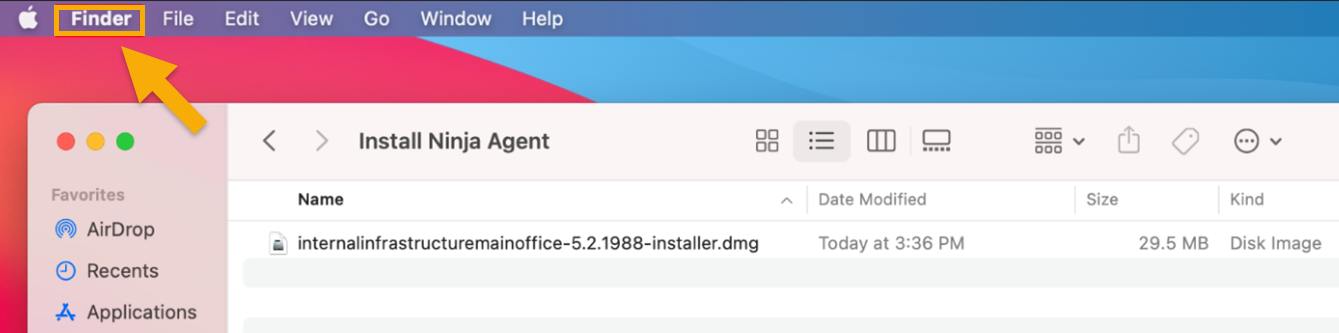
Figura 2: Aprire il Finder su un dispositivo macOS (fare clic per ingrandire)
- Fare clic sul file tenendo premuto il tasto Ctrl, quindi selezionare Apri dal menu a discesa.
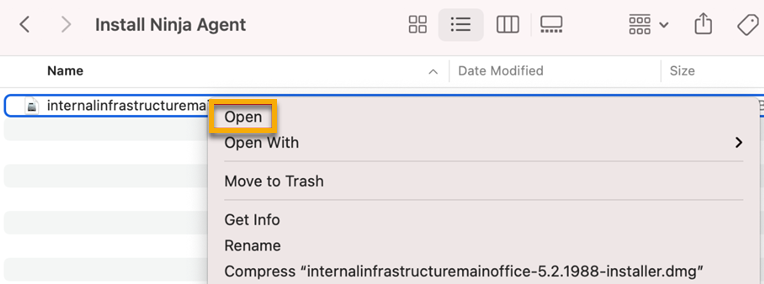
Figura 3: Aprire il file di installazione dell'agente NinjaOne su un dispositivo macOS
- Fare clic sull'icona del programma di installazione e inserire le credenziali necessarie.

Figura 4: Icona del programma di installazione dell'agente NinjaOne su un dispositivo macOS
- Completa la procedura guidata di configurazione di NinjaRMMAgent .
Risorse aggiuntive
Per ulteriori informazioni sull'agente NinjaOne, consultare la seguente risorsa: NinjaOne Agent: Catalogo delle risorse.