
Argomento
Questo articolo descrive come lavorare con le organizzazioni in NinjaOne.
Ambiente
NinjaOne Endpoint Management
Descrizione
Le organizzazioni consentono di configurare i clienti, i reparti e i componenti che si integrano e gestiscono con NinjaOne. Sono i contenitori in cui si assegnano politiche, altre impostazioni e posizioni ai dispositivi.
Indice
- Creazione di una nuova organizzazione
- Configurazione delle impostazioni dell'organizzazione
- Importazione delle organizzazioni
- Visualizzazione dei dati dell'organizzazione
- Modifica delle organizzazioni
- Copiare un'organizzazione
- Ricerca dell'ID dell'organizzazione
Creazione di una nuova organizzazione
Segui questi passaggi per creare una nuova organizzazione in NinjaOne:
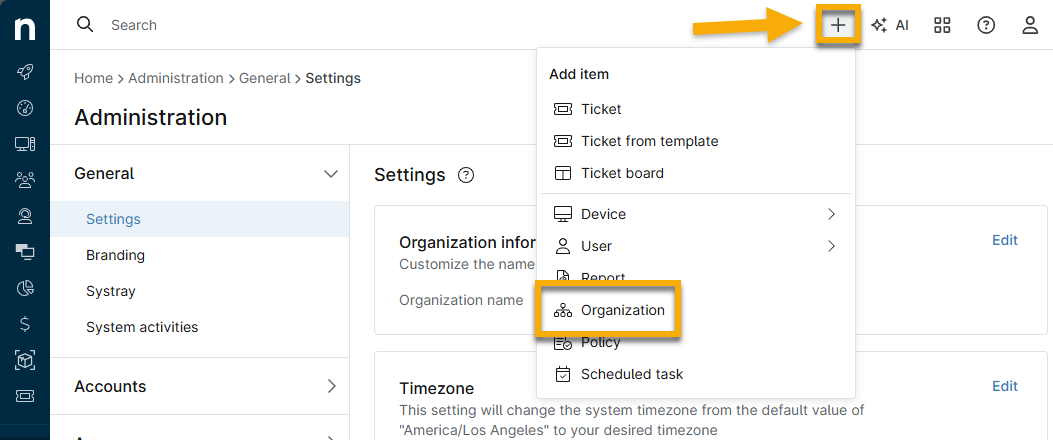
- Da qualsiasi pagina della console NinjaOne, clicca sull'icona+, quindi selezionaOrganizzazionedal menu a tendina.
- Assegna un nome all'organizzazione, fornisci una descrizione facoltativa e configura l'intervallo di tempo durante il quale ricevere gli avvisi. Al termine, fai clic sul pulsanteSalva.
Configurazione delle impostazioni dell'organizzazione
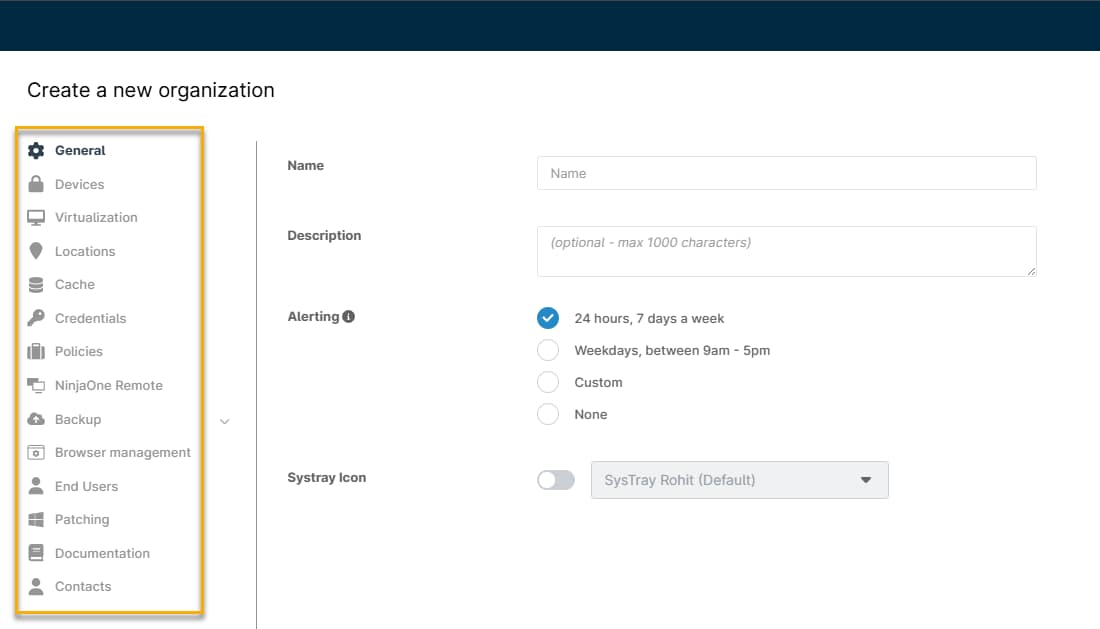
Il riquadro di navigazione nella pagina di configurazione dell'organizzazione contiene un elenco di schede che puoi utilizzare per impostare la tua organizzazione in base alle tue esigenze. A seconda delle funzionalità e delle integrazioni abilitate, le schede visualizzate potrebbero differire da quelle mostrate nelle schermate seguenti.
Spiegazioni delle schede di configurazione
Utilizzare questa tabella per conoscere le opzioni di configurazione disponibili in ciascuna scheda.
| Scheda | Scopo |
|---|---|
| Generale |
|
| Dispositivi |
|
| Virtualizzazione |
|
| Sedi |
|
| Cache | Creare e gestire i server cache dell'organizzazione. Per ulteriori informazioni, fare riferimento a Gestione patch NinjaOne: Cache patch |
| Credenziali | Aggiungere credenziali all'archivio credenziali dell'organizzazione. Impostare le credenziali predefinite per i dispositivi all'interno dell'organizzazione. Per ulteriori informazioni, consultareNinjaOne Organizations: Credential Exchange. |
| Archiviazione di rete | Configura e modifica l'archiviazione di rete e i percorsi di backup. Per ulteriori informazioni, consultaNinjaOne Backup: archiviazione di rete. |
| Criteri | L'opzionePolitichenell'editor dell'organizzazione presenta diverse schede:
|
| NinjaOne Remote |
|
| Splashtop | Splashtop è uno strumento di connessione remota per la condivisione dello schermo che offre un agente leggero e una crittografia altamente sicura. Per ulteriori informazioni, consultareSplashtop: Guida all'installazione. |
| Backup | Abilitare il motore di backup e configurare la distribuzione dei dispositivi. Per ulteriori informazioni, leggereNinja Data Protection: Guida all'installazione. |
| Utenti finali | Aggiungere e gestire gli utenti finali nell'organizzazione in modo che possano accedere in remoto ai propri dispositivi. Per ulteriori informazioni, consultareCondivisione degli utenti finali e accesso ai dispositivi. |
| Applicazione di patch | Aggiungi un server WSUS che l'organizzazione potrà utilizzare per l'applicazione delle patch al sistema operativo. Per ulteriori informazioni, consultaPolitiche: Gestione delle patch di Windows e Configurazione del server WSUS. |
| Documentazione | Aggiungi dispositivi che fungeranno da delegati della documentazione. Per ulteriori informazioni, consultaDocumentazione NinjaOne: app e servizi. |
| Contatti | Importa i contatti noti per questa organizzazione. |
Impostazioni aggiuntive di accesso remoto
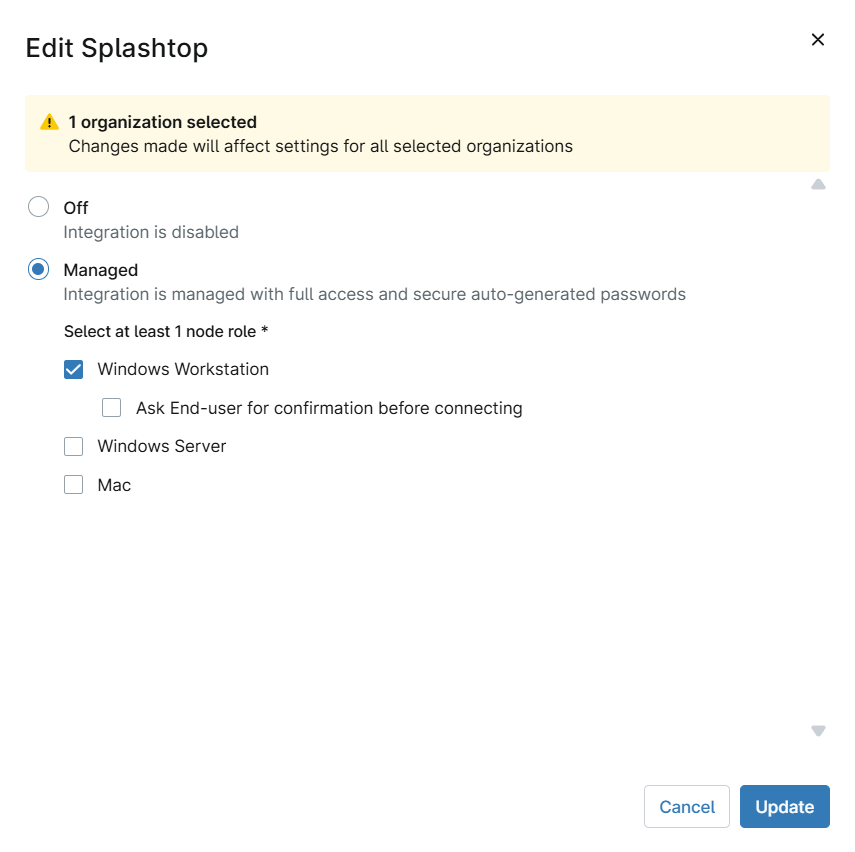
Se l'accesso remoto è attivo, puoi scegliere quali tipi di dispositivi possono utilizzare lo strumento di accesso remoto (Windows Workstation, Windows Server o macOS) e se richiedere la conferma dell'utente finale per la connessione.
Importazione di organizzazioni
Per importare le organizzazioni, procedere come segue:
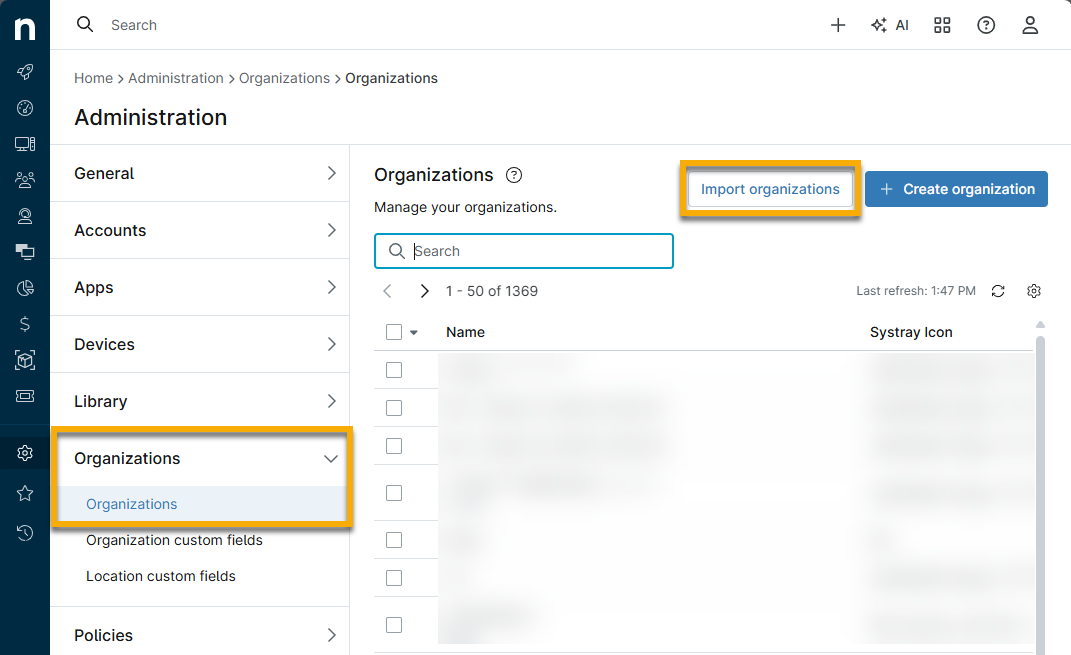
- Accedere aAmministrazione →Organizzazionie fare clic suImporta organizzazioni.
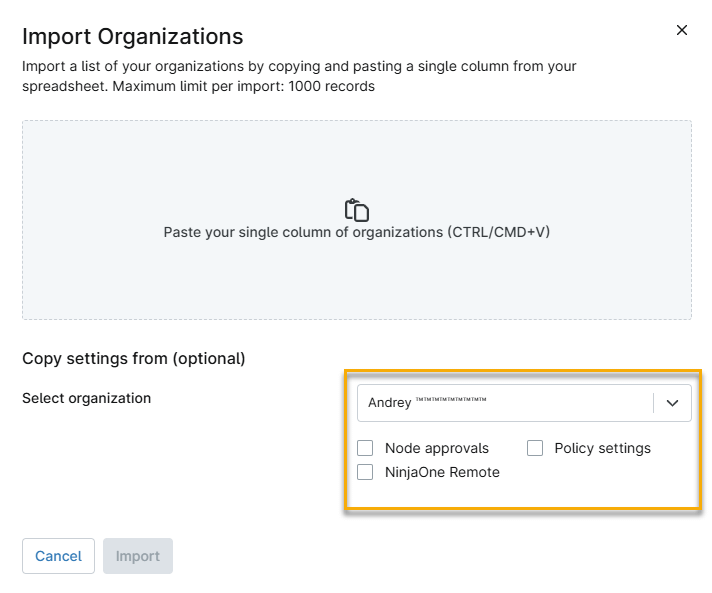
- In un foglio di calcolo Excel, inserire tutti i nomi delle organizzazioni che si desidera aggiungere a NinjaOne in un'unica colonna. Copiare i dati della colonna.
- In NinjaOne, incollare i dati della colonna nel campo designato nella finestra modale Importa organizzazioni.

Se desideri che le nuove organizzazioni copino le impostazioni da un'organizzazione esistente, seleziona l'organizzazione esistente dal menu a discesa. I dati copiati verranno applicati a tutte le organizzazioni importate. Se non effettui alcuna selezione, le organizzazioni importate non avranno alcuna impostazione configurata.
Visualizzazione dei dati dell'organizzazione
Puoi controllare quali colonne visualizzano i dati nella scheda Organizzazioni inAmministrazione. Fai clic sull'icona a forma di ingranaggio per aggiungere o rimuovere colonne.
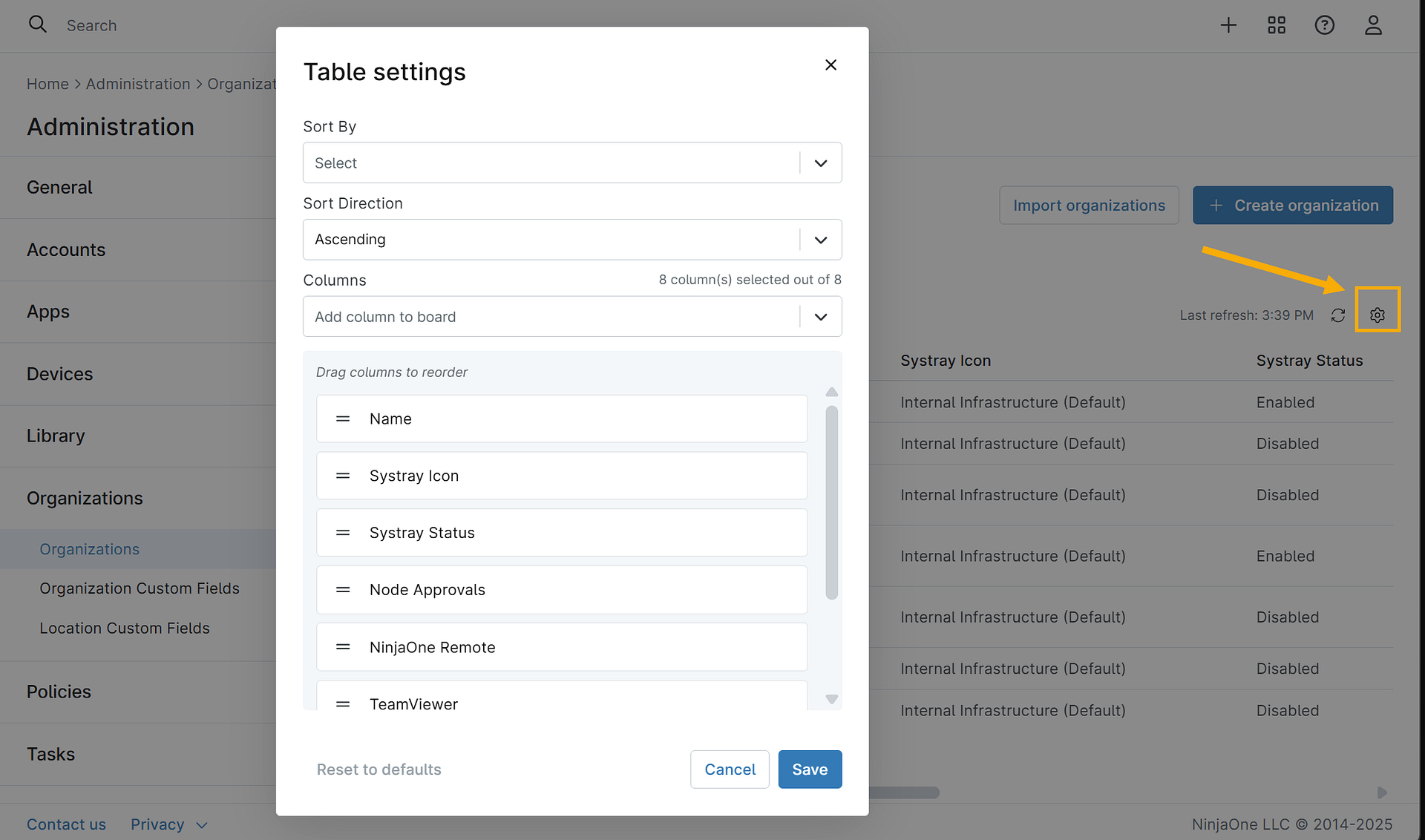
- Selezionare le colonne da aggiungere/rimuovere dal menu a discesa Colonne.
- Fare clic e trascinare le colonne per modificare l'ordine di visualizzazione.
- Fare clic sull'iconaX accanto al nome di una colonna per rimuoverla.
Modifica delle organizzazioni
I tecnici con privilegi di amministratore di sistema impostati su "Aggiorna" per l'accesso all'organizzazione (fare riferimento aAutorizzazioni utente: Opzioni di autorizzazione) possono modificare contemporaneamente più impostazioni dell'organizzazione. Questa funzione consente la configurazione delle impostazioni del provider di accesso remoto tra le organizzazioni per Splashtop e NinjaOne Remote.
È possibile modificare una singola organizzazione o (con le autorizzazioni corrette) più organizzazioni contemporaneamente.
- Per modificare una singola organizzazione, fare clic sul nome dell'organizzazione inAmministrazione→Organizzazioni.
- Per modificare le impostazioni di una o più organizzazioni, procedere come segue:
- Nell'elenco delle organizzazioni, selezionare le caselle di controllo accanto all'organizzazione che deve essere aggiornata, quindi fare clic sul menu a discesaModifica impostazioni.
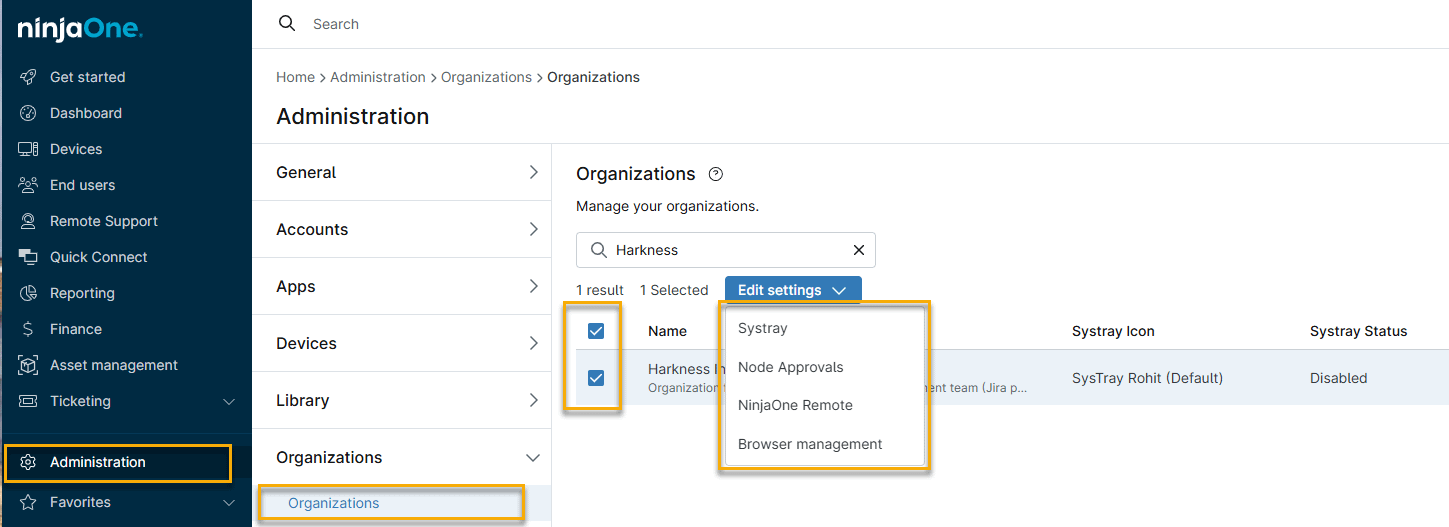
- Selezionare un'opzione dall'elenco a discesa, apportare le modifiche di configurazione, quindi fare clic sul pulsanteAggiorna.
Copiare un'organizzazione
Per copiare un'organizzazione e tutte le sue configurazioni, procedi come segue:
- Accedere aAmministrazione→Organizzazioni,posizionare il cursore del mouse su un'organizzazione, quindi selezionareCopiadal menu a discesa che appare.
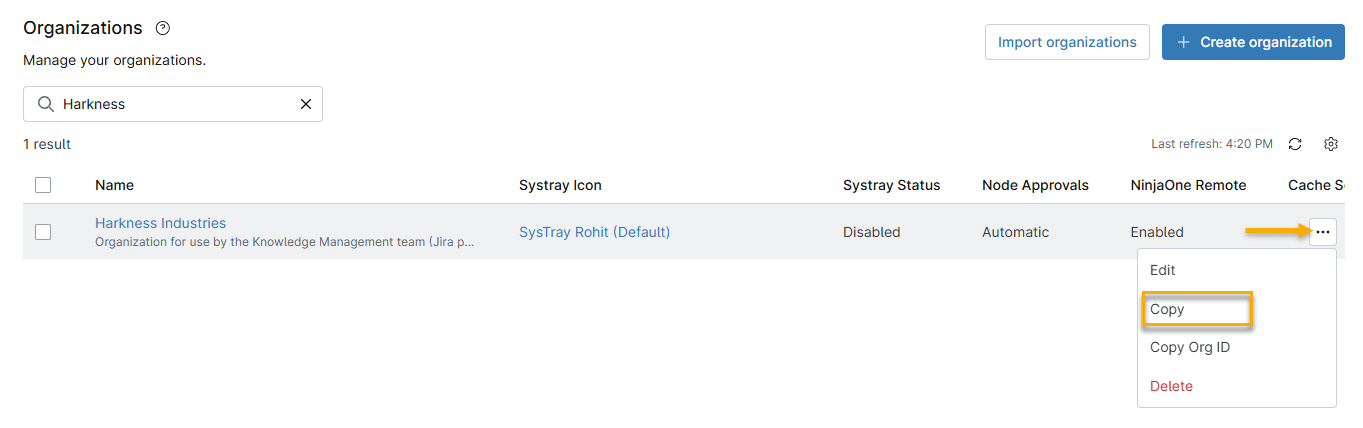
- Fare clic suCopia, quindi rinominare la nuova organizzazione e selezionare le impostazioni da duplicare. Fare clic suSalvaper terminare.
Trovare l'ID dell'organizzazione
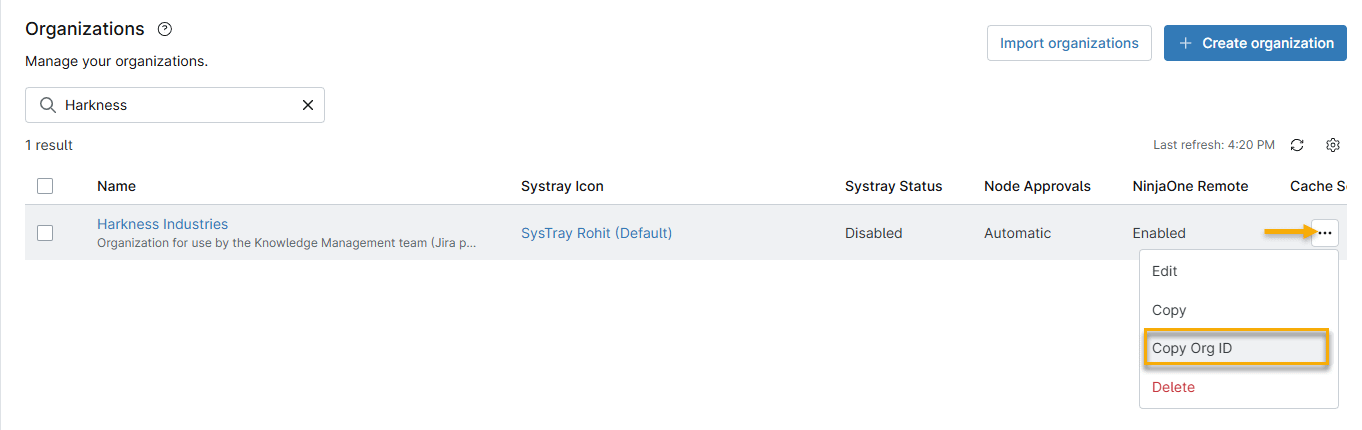
Alcuni processi o integrazioni in NinjaOne potrebbero richiedere l'ID dell'organizzazione:
- InAmministrazione→Organizzazioni, posiziona il cursore sul nome dell'organizzazione.
- Fare clic sull'icona con i puntini di sospensione nella riga e selezionareCopia ID organizzazione.
Eliminazione di un'organizzazione
Per eliminare un'organizzazione, procedi come segue:
- Accedere aAmministrazione→Organizzazioni,posizionare il cursore del mouse su un'organizzazione, quindi selezionareEliminadal menu a discesa che appare.
- Il sistema mostrerà un messaggio di avviso che informa che non è possibile annullare l'eliminazione dell'organizzazione. Inserisci il tuo indirizzo e-mail per confermare l'eliminazione.