
Argomento
Questo articolo descrive l'integrazione di Bitdefender GravityZone e i passaggi necessari per configurarla nella tua istanza NinjaOne.
Ambiente
- Integrazioni NinjaOne
- Bitdefender GravityZone
Descrizione
Bitdefender è una soluzione di sicurezza all'avanguardia in grado di proteggere gli endpoint dei tuoi clienti da più angolazioni. Fornisce analisi consolidate dei rischi, rafforzamento dei dispositivi, antivirus di nuova generazione, Endpoint Detection and Response (EDR) e Managed Detection and Response (MDR) in un'unica piattaforma. Grazie a un'API estesa e a un'automazione completa delle attività, Bitdefender riduce i costi e migliora significativamente il tuo livello di sicurezza.
L'integrazione consente di utilizzare la console NinjaOne per visualizzare e gestire le minacce in quarantena, attive e bloccate rilevate da Bitdefender GravityZone sugli endpoint Microsoft Windows o Apple macOS. Le opzioni di accesso rapido consentono di intraprendere azioni immediate direttamente all'interno di NinjaOne o di cliccare sull'endpoint interessato nell'applicazione GravityZone per eseguire una valutazione più completa.
Guarda altri tutorial nella nostra libreria video.
Indice
Seleziona una categoria per saperne di più:
- Prerequisiti
- Abilitare l'integrazione di Bitdefender GravityZone
- Mappature
- Accedere alla console GravityZone
- Distribuisci la politica GravityZone sui computer
- Bitdefender GravityZone per Linux
- Risorse aggiuntive
Prerequisiti
Prima di abilitare l'integrazione, è necessario acquisire familiarità con i seguenti requisiti e considerazioni ambientali.
Licenze
In NinjaOne è possibile controllare quali dispositivi installeranno Bitdefender GravityZone tramite l'assegnazione di criteri. Per informazioni su come procedere, consultare la sezione del presente articolo intitolata Distribuzione del criterio GravityZone sui computer.
Tenere presente i seguenti requisiti per l'utilizzo di Bitdefender GravityZone con NinjaOne:
- Non è possibile utilizzare licenze di prova per distribuire agenti con l'integrazione di Bitdefender GravityZone in NinjaOne. Il tuo account deve avere un abbonamento mensile.
- L'indirizzo e-mail dell'account NinjaOne utilizzato per l'integrazione deve corrispondere all'indirizzo e-mail dell'account GravityZone.
- È necessario disporre di un account partner aggiuntivo.
È necessario accedere al portale GravityZone per visualizzare i seguenti elementi, poiché non sono disponibili in NinjaOne:
- Componenti aggiuntivi della licenza e loro assegnazione alle aziende.
- Licenze attive per azienda.
- Licenze endpoint per add-on.
Bitdefender GravityZone fornisce guide di aiuto per il calcolo dell'utilizzo delle licenze endpoint tramite report; per ulteriori informazioni, consultare Casi d'uso | Bitdefender (link esterno). È inoltre possibile monitorare lo stato delle licenze tramite notifiche sul portale Bitdefender GravityZone; per ulteriori informazioni, consultare Notifiche | Bitdefender ( link esterno).
Autorizzazioni
Solo gli amministratori di sistema possono abilitare l'integrazione Bitdefender GravityZone. Una volta abilitata, i tecnici con le autorizzazioni appropriate possono accedere ai controlli amministrativi o eseguire scansioni GravityZone sui dispositivi.
Per concedere l'autorizzazione al tecnico, aprire la pagina dell'account o il ruolo, selezionare Sistema e gestire le opzioni per GravityZone Admin e GravityZone Scan Options. Per ulteriori informazioni sulle autorizzazioni, consultare NinjaOne Platform: Impostazioni delle autorizzazioni per i tecnici.
Compatibilità
Fare riferimento alle seguenti note per conoscere i requisiti di compatibilità per questa integrazione.
- Il modulo GravityZone Active Directory non è compatibile con l'integrazione NinjaOne GravityZone.
- L'integrazione GravityZone è compatibile solo con dispositivi Windows e macOS.
- NinjaOne non supporta i processori basati su ARM durante l'implementazione delle installazioni.
Requisiti dell'elenco di autorizzazione di rete
È necessario aggiungere https://gravityzone.bitdefender.com/ all'elenco delle autorizzazioni di rete affinché l'agente NinjaOne possa scaricare il programma di installazione di GravityZone.
Per ulteriori dettagli, fare riferimento alle informazioni sull'elenco globale di autorizzazioni (whitelist).
Limitazioni del kit di sviluppo software
Se si utilizza l'integrazione SDK Bitdefender, tenere presente quanto segue:
- L'SDK Bitdefender viene disinstallato automaticamente durante il processo di configurazione di GravityZone. Quando le impostazioni dei criteri cambiano, NinjaOne tenterà di disinstallare l'SDK e installare GravityZone. Se NinjaOne non riesce a rimuovere l'SDK Bitdefender, si consiglia di disinstallarlo manualmente prima di tentare nuovamente l'installazione di Bitdefender GravityZone sul dispositivo. Per ulteriori informazioni sulle impostazioni dei criteri, consultare la sezione Distribuzione dei criteri GravityZone sui computer.
- Le impostazioni dei criteri Bitdefender SDK configurate non verranno trasferite alla configurazione dei criteri GravityZone.
Provisioning degli account Bitdefender GravityZone
Gli account GravityZone vengono forniti alla regione corrispondente all'account NinjaOne, come mostrato nella tabella sottostante.
| Istanza NinjaOne | Istanza GravityZone |
|---|---|
| UE | UE |
| OC | UE |
| NA | USA |
| NA2 | USA |
| CA | USA |
L'integrazione verrà interrotta se si esegue la migrazione dell'account da una regione all'altra. È necessario disinstallare tutti i dispositivi e ottenere una nuova console GZ nella regione del nuovo account.
- Dalla console GravityZone, fare clic sul menu a discesa dell'account nella parte superiore della pagina e selezionare La mia azienda.
- Viene visualizzata la pagina di configurazione La mia azienda. Aprire la scheda Licenze. Quindi, fare clic su Modifica partner.
- Fare riferimento alla tabella di provisioning per determinare l'istanza GravityZone.
- Inserisci il valore corrispondente nel campo Cambia partner → Azienda partner → Hash azienda.
- UE: 9edf6ce203ea6227fb2b8ac6adf6877c
- USA: 3fa11f8c08b045e13c7bb90aefa1d6ff
- Fare nuovamente clic sul pulsante Modifica partner per confermare e salvare.
Per ulteriori dettagli, fare riferimento a Modifica dell'abbonamento di un'azienda gestita come partner MSP — Centro assistenza Bitdefender (link esterno).
Abilita l'integrazione Bitdefender GravityZone
Dopo aver configurato il tuo account Bitdefender GravityZone, devi abilitare l'integrazione in NinjaOne completando il seguente flusso di lavoro:
- In NinjaOne, vai su Amministrazione → App → Installate. Quindi, fai clic su Aggiungi app.

- Viene visualizzata la finestra modale Aggiungi app. Individuare e fare clic sull'app Bitdefender GravityZone.
- Quando viene visualizzata la finestra di dialogo Conferma aggiunta app, fare clic su Continua per aggiungere l'app.
- Il sistema aggiungerà l'app in uno stato disattivato. Fare clic su Abilita nell'angolo in alto a destra per continuare la configurazione.
- Una volta abilitato GravityZone, seleziona se desideri configurare un nuovo account o integrare uno esistente.
Configurare un nuovo account GravityZone
- Dopo aver completato i passaggi precedenti, si aprirà la finestra di configurazione di Bitdefender GravityZone . Seleziona Configura nuovo account GravityZone.
- Inserisci l'indirizzo e-mail del tuo account NinjaOne nel campo di testo e fai clic su Avanti.
- Segui le istruzioni per verificare la tua identità, quindi fai clic su Fine nella finestra di conferma della creazione dell'account.
- Passa alla sezione Mappature di questo articolo.
Collegare un account GravityZone esistente
- Dopo aver completato i passaggi per abilitare l'integrazione sopra indicati, si aprirà la finestra di configurazione di Bitdefender GravityZone . Selezionare Integra con account GravityZone esistente.
- Incolla il tuo ID aziendale dalla console Bitdefender GravityZone.
Per ottenere l'ID aziendale GravityZone, procedi come segue:
- Dalla console GravityZone, fai clic sul nome del tuo account e seleziona La mia azienda dal menu a discesa.
- Apri la scheda Licenze e fai clic sull'icona a forma di foglio sul lato destro del campo ID aziendale per copiare i dati.
Per abilitare l'integrazione con NinjaOne, è necessario selezionare la casella di controllo Autorizzazioni di gestione nella scheda Dettagli azienda nella pagina dell'account La mia azienda.
Per ulteriori dettagli, consulta Gestisci la tua azienda — Centro assistenza Bitdefender (link esterno).
- In NinjaOne, fai clic su Avanti dopo aver selezionato l'opzione di integrazione. Incolla i dati copiati nel campo ID azienda.
- Fare clic su Avanti e verificare l'autenticazione a più fattori (MFA) utilizzando il metodo preferito.
- Fai clic su Continua. Nella schermata successiva, accetta i termini di configurazione selezionando la casella di controllo per procedere. Fai clic su Avanti.
- Inserisci l'indirizzo e-mail del tuo account NinjaOne nella casella di testo fornita per verificare che l'ID azienda inserito sia corretto. Fai clic su Avanti.
Il sistema salverà l'ID aziendale GravityZone e il nome nell'editor dell'organizzazione (Amministrazione → Organizzazione) nella scheda Bitdefender GravityZone.
Mappature
Quando l'integrazione Bitdefender GravityZone è attiva, NinjaOne fornirà nuove aziende e pacchetti di installazione in GravityZone che rappresentano le tue organizzazioni NinjaOne. Queste aziende avranno suffissi alfanumerici alla fine dei loro nomi per indicare che provengono da NinjaOne. Puoi mappare le aziende create in GravityZone alle organizzazioni NinjaOne corrispondenti tramite la scheda Mappature nella pagina di configurazione dell'integrazione Bitdefender GravityZone in NinjaOne.
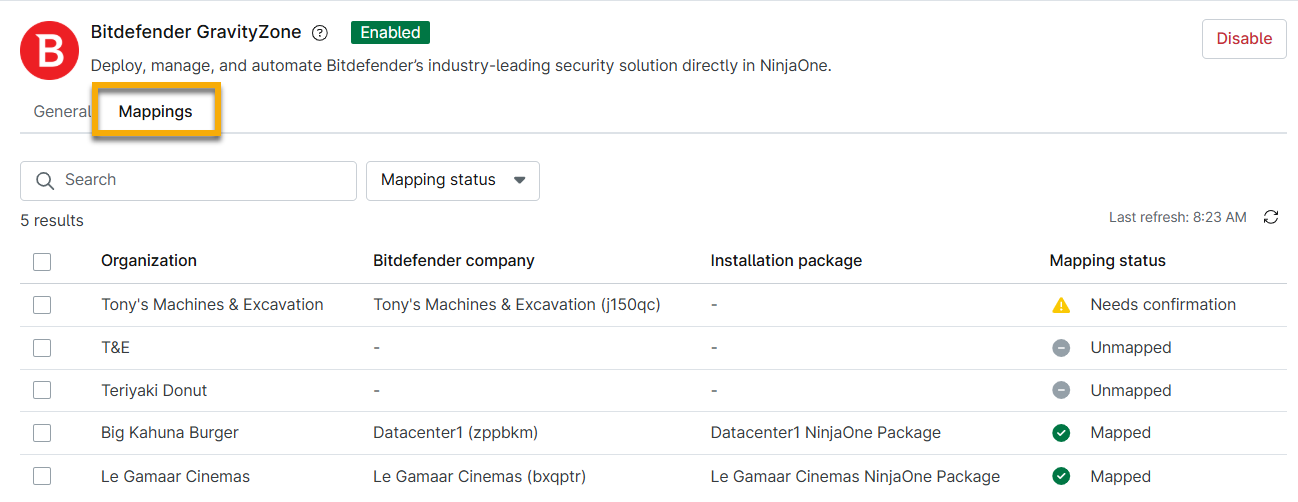
NinjaOne genererà nuove entità aziendali nelle seguenti circostanze:
- Quando un'organizzazione esistente ha uno o più dispositivi con GravityZone distribuito a livello di politica.
- Quando si aggiunge un nuovo dispositivo con GravityZone attivato nella politica.
Per ulteriori dettagli, fare riferimento a Bitdefender GravityZone e NinjaOne: Mappatura dei dispositivi gestiti.
I nuovi dispositivi distribuiti tramite NinjaOne vengono automaticamente collocati nell'azienda GravityZone creata da NinjaOne.
Se si sposta un dispositivo da un'organizzazione all'altra, è necessario aggiornare manualmente questi dati nella console GravityZone. Lo spostamento di un dispositivo da un'azienda all'altra può creare un dispositivo duplicato e disattivato nell'azienda di origine. È possibile eliminare il dispositivo trascinandolo nella cartella Eliminati nell'interfaccia utente di GravityZone. In questo modo non verrà addebitato alcun costo aggiuntivo per la licenza.
Accedere alla console GravityZone
Per accedere alla console GravityZone da NinjaOne, procedere come segue:
- Dopo aver abilitato GravityZone sul proprio account, fare clic su Console per accedere alla console GravityZone.
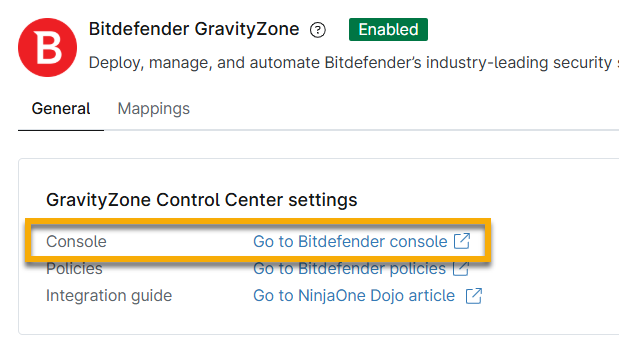
- Fare clic su Continua per procedere alla console GravityZone.
- Compilare i campi applicabili per registrare il proprio account. Quando viene richiesto di installare GravityZone, è possibile fare clic su Installa ora su questo computer; tuttavia, questo passaggio non è necessario per accedere a GravityZone.
Distribuisci la politica GravityZone ai computer
Per distribuire il software antivirus sui dispositivi, procedere come segue:
- In NinjaOne, passare a una politica Windows o macOS dal menu Amministrazione → Politiche e aprire la sezione Antivirus.
- Dal menu a discesa Integrazione antivirus, seleziona Bitdefender GravityZone.
- Viene visualizzata una finestra pop-up di conferma. Fare clic su Conferma per continuare.

Se stai passando dall'integrazione SDK di Bitdefender all'integrazione GravityZone, questa azione dovrebbe anche attivare la disinstallazione dell'SDK dai computer. Durante la transizione, i tuoi dispositivi saranno temporaneamente privi di protezione.
Se si passa da GravityZone a qualsiasi altro antivirus, è necessario selezionare prima l'opzione Disabilitato, che reimposta il menu a discesa Integrazione antivirus. Una volta disattivato, saranno disponibili altre opzioni antivirus.
Il passaggio da GravityZone a Webroot o SentinelOne deve seguire una procedura specifica, poiché sono incompatibili. È necessario prima disinstallare e disattivare gli agenti GravityZone (il che significa che GravityZone non sarà fornito sui nuovi dispositivi) prima di implementare un antivirus diverso. In caso contrario, ti verranno addebitati entrambi i prodotti antivirus.
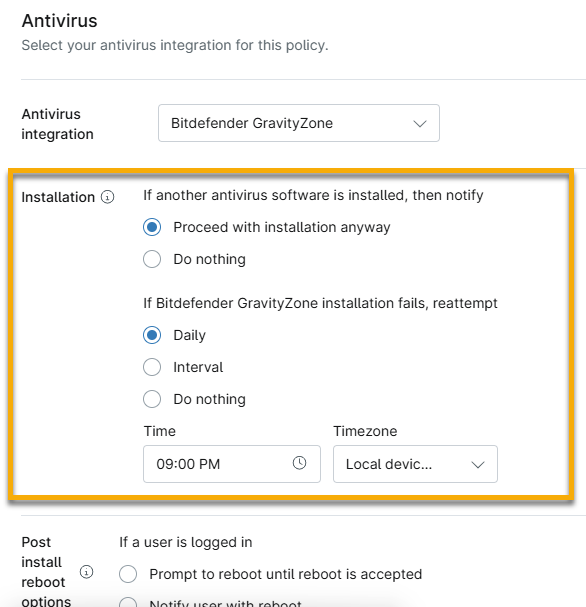
- Configurare le opzioni di installazione e di riavvio post-installazione preferite. Scegliere cosa fare se è installato un altro software antivirus. È possibile procedere con l'installazione o non intraprendere alcuna azione.
- Scegliere se reinstallare Bitdefender se l'installazione iniziale non va a buon fine. È possibile provare a pianificare l'installazione a un'ora specifica ogni giorno o a intervalli fino a 12 ore.
- Impostare le opzioni di riavvio post-installazione. La prima opzione determina come gestire il riavvio se un utente finale ha effettuato l'accesso. L'impostazione di configurazione Periodo viene effettuata dal momento in cui l'utente accede al dispositivo. La seconda opzione imposta le opzioni di riavvio post-installazione per i dispositivi quando gli utenti non hanno effettuato l'accesso. Fare riferimento alla tabella che segue la Figura 6 per una descrizione di ciascuna azione.
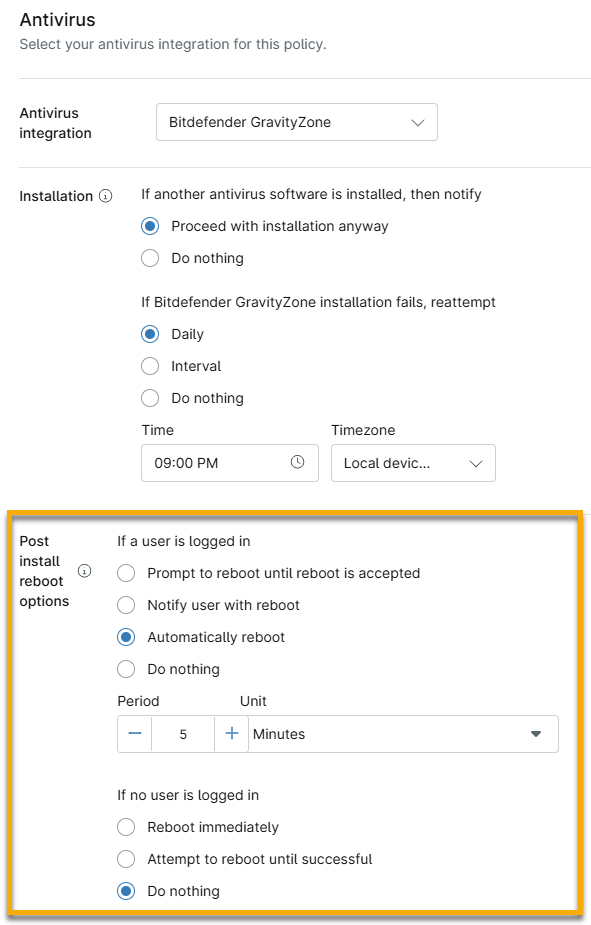
| Azione | Descrizione |
|---|---|
| Richiedi il riavvio fino all'accettazione del riavvio. | Il proprietario del dispositivo riceve una richiesta che deve accettare prima che avvenga il riavvio. Se l'utente finale non accetta, il riavvio non viene avviato. È possibile impostare il periodo di notifica per richiedere all'utente ogni minuto, ora o giorno. |
| Notifica all'utente e poi riavvia | Il proprietario del dispositivo riceve un messaggio che lo informa che il dispositivo verrà riavviato a un'ora prestabilita, che è necessario configurare nel campo Periodo. |
| Riavvio automatico | Il proprietario del dispositivo non riceverà alcuna notifica relativa al riavvio del dispositivo. Il riavvio avverrà all'ora configurata nel campo Periodo. |
| Non fare nulla | Il dispositivo non verrà riavviato. |
- Una volta distribuito GravityZone, noterai l'app GravityZone a livello di dispositivo nella scheda Impostazioni → App (la visualizzazione potrebbe richiedere alcuni minuti). Dovresti anche trovare tutte le attività relative a GravityZone visualizzate nei registri delle attività sulla dashboard.
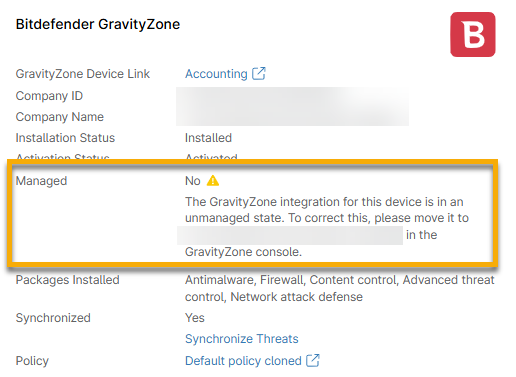
- Esaminare i dettagli dell'applicazione. Se il campo Gestito ha il valore No, seguire le istruzioni sullo schermo in NinjaOne. Ulteriori istruzioni sono disponibili nel nostro documento Bitdefender GravityZone e NinjaOne: mappatura dei dispositivi gestiti. In caso contrario, consultare Bitdefender GravityZone e NinjaOne: abilitazione e installazione dei moduli per ulteriori informazioni sull'abilitazione e l'installazione di moduli GravityZone aggiuntivi.
Come trovare tutti i dispositivi con GravityZone installato
Puoi utilizzare la pagina di ricerca Dispositivi in NinjaOne per determinare quali dispositivi gestiti hanno GravityZone installato come antivirus. Per farlo, procedi come segue:
- Fare clic su Dispositivi nel riquadro di navigazione a sinistra.
- Selezionare Carica gruppo.
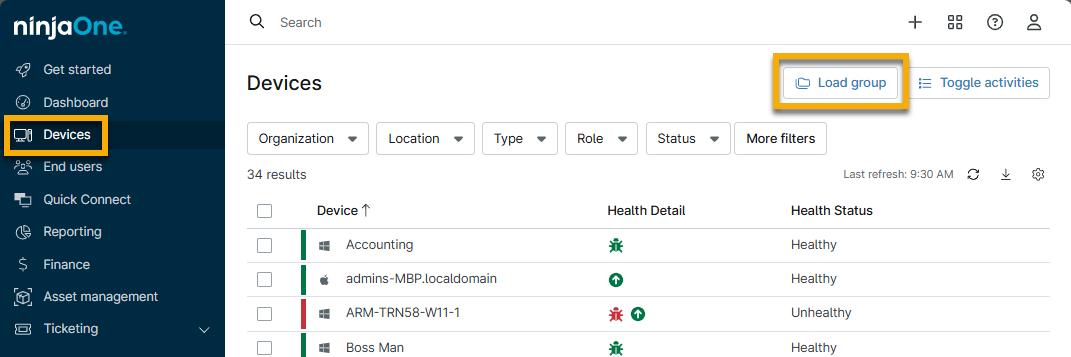
- Utilizzare il campo di ricerca per trovare e selezionare Ha Bitdefender (SDK/GravityZone) attivato.
Bitdefender GravityZone per Linux
Attualmente, l'integrazione di Bitdefender GravityZone in NinjaOne non supporta Linux. Questa sezione fornisce alcune risorse per aiutarti a eseguire installazioni manuali direttamente sui tuoi endpoint Linux.
- Guida rapida agli strumenti di sicurezza degli endpoint Bitdefender per Linux (link esterno)
- Come installare l'agente di sicurezza GravityZone su macchine Linux (in loco) (link esterno)
- Disinstallazione degli agenti di sicurezza — Centro assistenza Bitdefender (link esterno)
Per gestire e monitorare i componenti antivirus sugli endpoint Linux, utilizzare la console GravityZone (GZ).
Risorse aggiuntive
I seguenti contenuti didattici ti aiuteranno a sfruttare appieno le funzionalità di Bitdefender GravityZone.
- Registrazione e provisioning dell'account partner Bitdefender GravityZone
- Bitdefender GravityZone e NinjaOne: abilitazione e installazione dei moduli
- Bitdefender GravityZone e NinjaOne: scansione delle minacce e risoluzione dei problemi
- Bitdefender GravityZone e NinjaOne: risoluzione dei problemi
- Disattivazione o rimozione dell'integrazione GravityZone in NinjaOne
- Flussi di gestione Bitdefender GravityZone - Video (link esterno)
- Disponibilità dei livelli di protezione di Bitdefender GravityZone - Documentazione (link esterno)