
Argomento
Questo articolo spiega come configurare le autorizzazioni per i tecnici in NinjaOne. L'articolo tratta le impostazioni relative a un singolo account tecnico, che è possibile utilizzare come riferimento durante la configurazione di un ruolo utente.
Ambiente
Piattaforma NinjaOne
Descrizione
Dopo aver creato i tecnici in NinjaOne, è possibile assegnare loro autorizzazioni per varie funzionalità del prodotto, al fine di garantire che dispongano dell'accesso minimo necessario per svolgere i propri ruoli.
Seleziona una sezione per saperne di più.
- Come accedere alle autorizzazioni dei tecnici
- Considerazioni importanti
- Spiegazione delle impostazioni delle autorizzazioni
- Risorse aggiuntive
Come accedere alle autorizzazioni dei tecnici
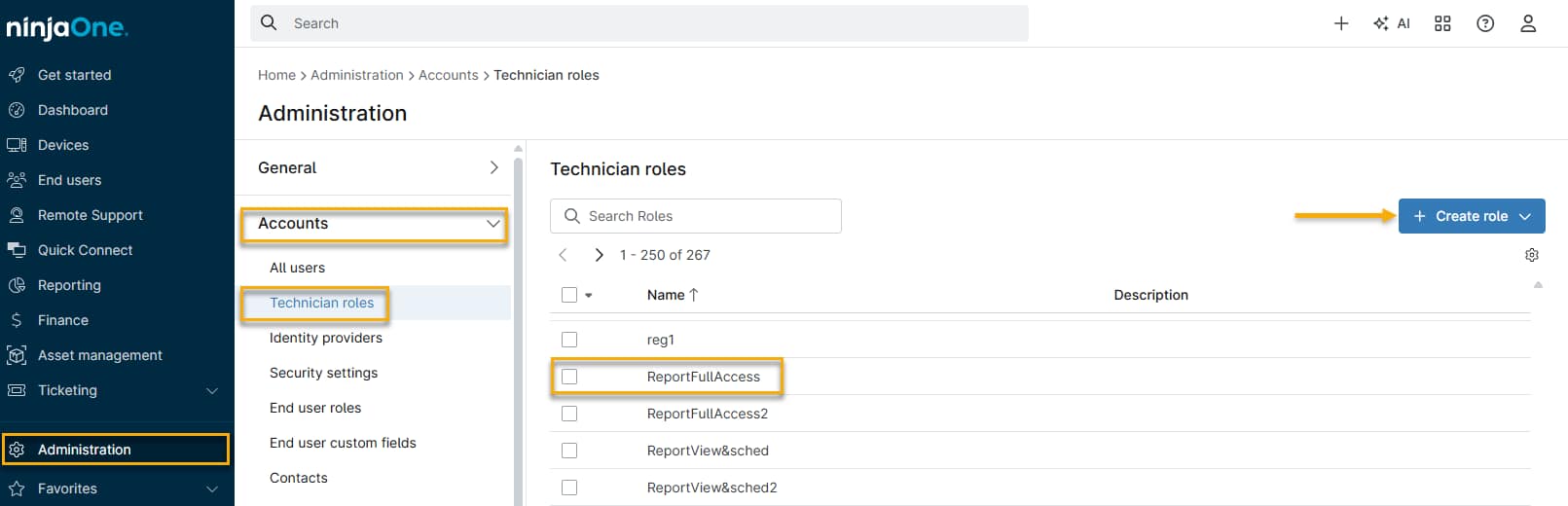
- In NinjaOne, vai su Amministrazione → Account e seleziona Ruoli dei tecnici dal menu a comparsa.
- Selezionare un ruolo dall'elenco oppure fare clic su Crea ruolo per creare un nuovo ruolo di tecnico.
Considerazioni importanti
È necessario attivare l'interruttore a levetta all'inizio di ogni pagina Autorizzazioni per configurare le impostazioni.

Per impostazione predefinita, le autorizzazioni specifiche si aggiorneranno automaticamente per fornire i livelli di accesso consigliati dopo l'abilitazione della sezione. È possibile modificare la selezione scegliendo un nuovo livello di autorizzazione dai menu a discesa.
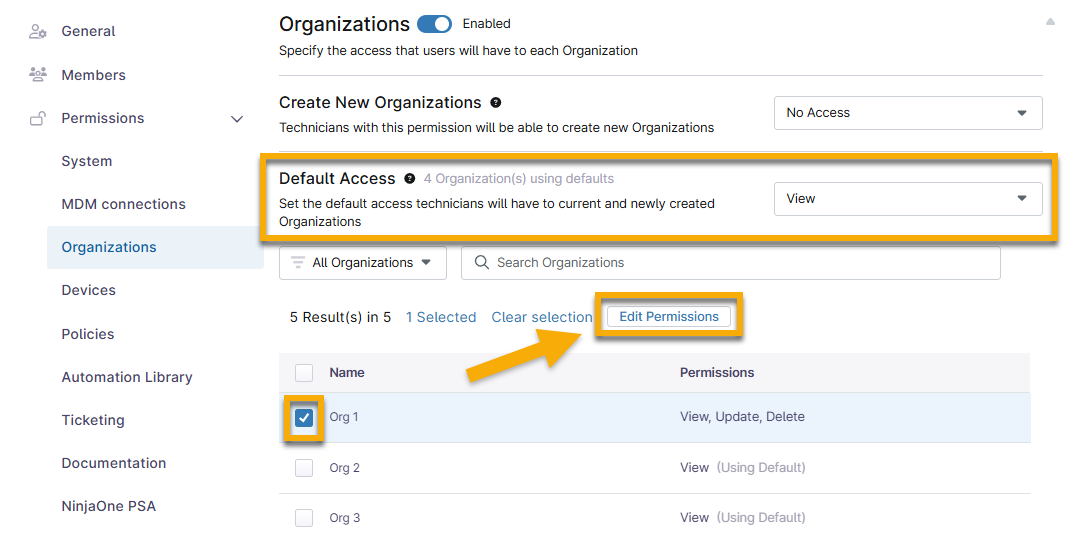
Per alcune sezioni Autorizzazioni, è possibile impostare l'Accesso predefinito, che determina il livello di accesso per tutte le autorizzazioni successive all'interno di una categoria. Ad esempio, è possibile impostare l'accesso predefinito per tutte le organizzazioni su Visualizza, ma poi modificare il livello di accesso per una singola organizzazione su Visualizza, Aggiorna, Elimina. Per modificare l'accesso predefinito, selezionare la casella di controllo accanto al nome della singola organizzazione e quindi fare clic su Modifica autorizzazioni.
Spiegazione delle categorie di autorizzazioni
Fare riferimento alle tabelle sottostanti per informazioni dettagliate sulle impostazioni delle autorizzazioni di ciascuna categoria.
Generale
Utilizza queste impostazioni per registrare le informazioni di base sui membri. Fai clic su ciascuna scheda per esaminare tutte le opzioni di configurazione.

Dettagli di base
| Campo | Descrizione |
|---|---|
| Nome | Aggiungere il nome e il cognome del tecnico. |
| L'invito ad accedere a NinjaOne viene inviato a questo account e l'utente finale utilizzerà questo account per tutti i futuri accessi al proprio portale. | |
| Password | Fai clic su Reimposta password per inviare nuovamente l'invito a NinjaOne. All'utente finale verrà richiesto di creare una nuova password. |
| Telefono | Il numero di cellulare personale o aziendale dell'utente finale verrà utilizzato per completare l'autenticazione se selezioni SMS nella scheda Sicurezza . |
| Assegna automaticamente i ticket | Questo interruttore è correlato alle azioni di automazione basate sugli eventi. Se un amministratore di sistema configura l'azione per l'assegnazione automatica in base al "minor numero di ticket aperti" o al "periodo più lungo dall'ultima assegnazione di un ticket", il ticket viene assegnato automaticamente (in base alla condizione selezionata) al tecnico che ha il minor numero di ticket aperti o il periodo più lungo dall'ultima assegnazione di un ticket. |
| Firma | Questo campo appare dopo aver creato l'account del tecnico. Aggiungi una firma che verrà applicata alle risposte pubbliche di un ticket. |
Visualizza
| Campo | Descrizione |
|---|---|
| Lingua | Questa scheda consente di impostare la lingua per questo utente, il tempo di avviso di inattività dell'utente e se mostrare o nascondere la pagina "Guida introduttiva ". |
| Avviso di inattività utente | Se abilitata, questa opzione indica il tempo per cui il tecnico può rimanere inattivo in NinjaOne prima di ricevere un avviso e di essere disconnesso. |
| Introduzione | Mostra o nascondi la pagina "Introduzione" sulla piattaforma NinjaOne. |
Notifiche
| Campo | Descrizione |
|---|---|
| Configurare se il tecnico riceve le notifiche tramite l'indirizzo e-mail associato al proprio account NinjaOne. | |
| SMS | Imposta se il tecnico riceve le notifiche sul proprio dispositivo mobile. |
| Organizzazioni | Per consentire al tecnico di ricevere avvisi specifici dell'organizzazione, seleziona tutte le organizzazioni o un'organizzazione a cui è stato concesso l'accesso al tecnico in Dettagli di base. |
Sicurezza
Seleziona il tipo di autenticazione per l'account:
- Nativo: Consenti l'autenticazione nativa e disattiva il Single Sign-On (se configurato).
- Single sign-on: richiede il single sign-on e disattiva l'autenticazione nativa.
Finanza
Questo campo consente di tenere traccia dei costi stimati per ciascuno dei propri clienti, inclusi lo stipendio base, la produttività prevista, le spese aggiuntive quali tasse, benefici, ferie retribuite, formazione e altre spese generali. Se non si immette un valore in questo campo, le registrazioni orarie utilizzeranno il costo orario predefinito.
Solo gli amministratori di sistema o i tecnici con accesso a NinjaOne Billing → Azioni amministrative possono aggiornare questo campo. Quando si aggiorna questo campo, si avrà anche la possibilità di aggiornare le registrazioni orarie esistenti per il tecnico. Per ulteriori informazioni, consultare NinjaOne Billing: Registrazioni orarie.
Ruoli o membri
Se si stanno configurando le autorizzazioni per un ruolo, questa sezione sarà denominata Membri. Se si stanno configurando le autorizzazioni per un account individuale, questa sezione sarà denominata Ruoli. Per ulteriori informazioni sui ruoli utente, consultare Piattaforma NinjaOne: Ruoli utente.
Sistema
Seleziona il livello di accesso per ciascuna autorizzazione a livello di sistema. Il livello di accesso può variare a seconda delle autorizzazioni.
| Autorizzazione di sistema | Descrizione | Impostazioni delle autorizzazioni |
|---|---|---|
| Gestisci report | Controlla la possibilità di gestire, visualizzare ed eseguire i report. Puoi anche aggiungere la possibilità di richiedere una pianificazione dei report. |
|
| Applicazione mobile | Consenti ai tecnici l'accesso all'applicazione mobile NinjaOne. Per ulteriori informazioni, consulta App mobile NinjaOne. |
|
| Condivisione degli utenti finali | Concedi la possibilità di visualizzare o gestire gli utenti finali di un'organizzazione. |
|
| Gestione dei contatti | Consenti agli utenti non amministratori di sistema di visualizzare o gestire i contatti. |
|
| Disinstalla software | Utilizzare questa impostazione per controllare la possibilità di disinstallare il software in remoto. |
|
| Disinstalla patch | Definire la possibilità di disinstallare una patch in remoto. |
|
| Libreria SNMP personalizzata | Consenti ai tecnici di accedere o modificare la libreria SNMP personalizzata. Per ulteriori informazioni, consulta NinjaOne NMS: SNMP personalizzato. |
|
| Backup | Controlla l'accesso alla gestione di NinjaOne Backup. I tecnici con autorizzazioni utente limitate devono disporre anche dell'accesso in visualizzazione a Esplora file in Strumenti remoti nelle autorizzazioni di sistema per ripristinare i dati di file o cartelle su un dispositivo. Ciò consentirà al tecnico di visualizzare la directory delle cartelle una volta selezionato il dispositivo da ripristinare. |
|
| Backup SaaS | Consenti la gestione del backup SaaS di NinjaOne. |
|
| Modalità di manutenzione | Imposta le autorizzazioni per la modalità di manutenzione. |
|
| Configurazione attività | Consenti la gestione delle notifiche relative alle attività di sistema. |
|
| Configurazione delle integrazioni ITSM / PSA | Gestisci l'accesso alle applicazioni di Professional Services Automation (PSA). |
|
| CloudBerry | Gestisci l'app di integrazione CloudBerry. |
|
| Gestione di Active Directory | Consenti l'accesso alla gestione utenti di Active Directory. |
|
| Rilevamento di Active Directory | Imposta le autorizzazioni per il rilevamento di Active Directory. |
|
| Configura NinjaOne Remote | I tecnici possono configurare le impostazioni per NinjaOne Remote, se abilitato. |
|
| Modalità in background per NinjaOne Remote | Imposta le autorizzazioni per la funzione Modalità in background di NinjaOne Remote. |
|
| Connessione rapida per NinjaOne Remote | Controlla l'accesso a Connessione rapida per le sessioni ad hoc di NinjaOne Remote. |
|
| Amministratore GravityZone | I tecnici possono configurare le impostazioni per Bitdefender GravityZone, se abilitato. |
|
| Opzioni di scansione di GravityZone | Controlla la possibilità di eseguire scansioni GravityZone sui dispositivi. |
|
| Configura SentinelOne | I tecnici possono configurare le impostazioni di SentinelOne, se abilitato. |
|
| Configura CrowdStrike | Consenti la possibilità di configurare le impostazioni per CrowdStrike, se abilitato. |
|
| Configura TeamViewer | Controlla la possibilità di configurare le impostazioni per TeamViewer. |
|
| Configura ConnectWise Control | Definire la possibilità di configurare le impostazioni per ConnectWise Control. |
|
| Configura Splashtop | Determina la possibilità di configurare le impostazioni per Splashtop. |
|
| Configurare Microsoft Intune | Concedi la possibilità di configurare Microsoft Intune. |
|
| Amministrazione dei dispositivi | Consenti ai tecnici di configurare ruoli, stato di integrità e campi personalizzati per i dispositivi. |
|
| Creazione di tag | Consenti ai tecnici di creare e gestire i tag a livello globale. |
|
| Assegnazione tag | Consente di visualizzare, assegnare e rimuovere le assegnazioni dei tag. |
|
| Cache | Controlla la possibilità di visualizzare o gestire i server di cache. |
|
| Esportazione dei campi personalizzati | Consente l'esportazione dei dati dei campi personalizzati, ove disponibili. |
|
| Accesso alle vulnerabilità | Concedi la possibilità di accedere alla funzionalità relativa alle vulnerabilità. |
|
| Dispositivi rilevati | Conferisce la possibilità di visualizzare i dispositivi rilevati durante un'operazione di rilevamento. Per ulteriori informazioni, consultare NinjaOne NMS: Rilevamento di rete o Introduzione all'integrazione di Microsoft Intune in NinjaOne. |
|
| Crea gruppi di dispositivi | Consente ai tecnici di creare nuovi gruppi di dispositivi. I tecnici potranno inoltre condividere i nuovi gruppi di dispositivi con i ruoli a cui appartengono |
|
Connessioni MDM
Queste impostazioni regolano le autorizzazioni per NinjaOne Mobile Device Management (MDM).
| Autorizzazione MDM | Descrizione | Impostazioni delle autorizzazioni |
|---|---|---|
| Crea nuovi certificati APN (Apple Push Notification Service) | Consenti ai tecnici di creare nuovi certificati APN (Apple Push Notifications). |
|
| Accesso predefinito ai certificati APNs | Controlla il livello di accesso per la visualizzazione, l'aggiornamento e l'eliminazione dei certificati APNs. |
|
| Certificati APNs | Se sono stati aggiunti più certificati APNs all'Apple MDM, è possibile controllare a quali il tecnico può accedere e il livello di accesso. |
|
| Crea nuovi profili di registrazione automatica dei dispositivi (ADE) | I tecnici con questa autorizzazione possono creare nuovi profili ADE per Apple MDM. |
|
| Accesso predefinito ai profili ADE | Controlla l'accesso per la visualizzazione, l'aggiornamento e l'eliminazione dei profili ADE. |
|
| Crea nuovi token di contenuto per App e Libri | Crea nuovi token di contenuto per App e Libri per Apple MDM. |
|
| Accesso predefinito ai token dei contenuti di App e Libri | Controlla l'accesso per la visualizzazione, l'aggiornamento e l'eliminazione dei token di contenuto di App e Libri. |
|
| Crea nuove connessioni Android Enterprise | Consente ai tecnici di creare nuove connessioni Android Enterprise (AE) per Android MDM. |
|
| Accesso predefinito alla connessione Android Enterprise | Controlla il livello di accesso per la visualizzazione, l'aggiornamento e l'eliminazione delle connessioni AE. |
|
| Android Enterprise (AE) | Se all'MDM Android sono state aggiunte più connessioni AE, è possibile controllare a quali il tecnico può accedere e il livello di accesso. |
|
Organizzazioni
Solo gli amministratori di sistema possono accedere e modificare l'approvazione dei nodi.
| Autorizzazione dell'organizzazione | Descrizione | Impostazioni dei permessi |
|---|---|---|
| Crea nuove organizzazioni | Questa impostazione determina se i tecnici con questa autorizzazione possono creare nuove organizzazioni. Se il tecnico non ha accesso alle politiche, le nuove organizzazioni utilizzeranno le politiche di sistema predefinite. |
|
| Accesso predefinito | Imposta l'accesso predefinito alle organizzazioni attuali e a quelle appena create. Se il tecnico ha l'autorizzazione ad aggiornare un'organizzazione, potrà anche modificare più organizzazioni contemporaneamente. Questa funzione consente ai tecnici di configurare le impostazioni dei provider di accesso remoto per tutte le organizzazioni per TeamViewer, Splashtop e NinjaOne Remote. |
|
| Autorizzazioni per singola organizzazione | È possibile modificare le autorizzazioni dell'organizzazione individuale (sovrascrivendo l'accesso predefinito) selezionando la casella di controllo accanto al nome dell'organizzazione e facendo clic su Modifica autorizzazioni nella parte superiore della tabella. |
|
Dispositivi
| Autorizzazione dispositivo | Descrizione | Impostazioni autorizzazioni |
|---|---|---|
| Campi protetti | Questa impostazione consente di autorizzare la visualizzazione o limitare l'accesso ai campi protetti. È possibile configurare i campi protetti con la nostra guida NinjaOne Custom Fields: Getting Started with Setup e memorizzare dati sensibili, come le password. I tecnici a cui non è stata concessa l'autorizzazione a visualizzare questi campi non possono accedervi. |
|
| Campi TOTP | Questa impostazione consente di autorizzare la visualizzazione o limitare l'accesso ai campi delle password monouso a tempo. |
|
| Strumenti remoti | Selezionare gli strumenti che i tecnici possono utilizzare su workstation e server selezionando la casella di controllo relativa a ciascuno strumento. È possibile selezionarne quanti ne occorrono. |
|
| Accesso remoto | Scegliere quali strumenti i tecnici possono utilizzare su workstation e server selezionando la casella di controllo per ciascun strumento. È possibile selezionarne quanti ne occorrono. Concedere le autorizzazioni a un'applicazione consentirà l'uso di tale applicazione solo se è configurata per l'organizzazione. Questa impostazione non include NinjaOne Remote. Per fornire l'accesso a NinjaOne Remote, fare riferimento alla tabella Sistema in questo articolo. |
|
| Crea nuovi dispositivi | I tecnici con questa autorizzazione potranno creare nuovi dispositivi. |
|
| Messa fuori servizio dei dispositivi | I tecnici con questa autorizzazione potranno disattivare i dispositivi obsoleti. Questa azione include la disinstallazione degli agenti, l'interruzione del monitoraggio e l'occultamento dei dispositivi dalle visualizzazioni predefinite in NinjaOne. |
|
| Accesso predefinito | Definisci l'accesso predefinito ai ruoli dei dispositivi attuali e di nuova creazione e concedi la possibilità di eliminare i dispositivi. Sovrascrivi individualmente l'accesso per dispositivi specifici. L'opzione Predefinito si allinea a qualsiasi opzione tu scelga per l'impostazione predefinita. |
|
Criteri
Selezionare le opzioni di politica applicabili per ciascun dispositivo.
| Autorizzazione politica | Descrizione | Impostazioni autorizzazioni |
|---|---|---|
| Crea nuove politiche | Gli utenti con questa autorizzazione potranno creare nuove politiche. |
|
| Accesso predefinito | Definire l'accesso predefinito alle politiche attuali e a quelle appena create. Sovrascrivere individualmente l'accesso predefinito per politiche specifiche. L'opzione Predefinito si allineerà all'opzione scelta per l'impostazione predefinita. |
|
| Autorizzazioni delle singole politiche | È possibile modificare le autorizzazioni delle singole politiche (sovrascrivendo l'accesso predefinito) selezionando la casella di controllo accanto al nome della politica e facendo clic su Modifica autorizzazioni. |
|
Libreria di automazioni
È possibile delegare i permessi di esecuzione a tecnici con privilegi limitati, consentendo loro di eseguire automazioni e riavviare i dispositivi su richiesta senza disporre dei permessi completi sul dispositivo.
| Autorizzazione di automazione | Descrizione | Impostazioni dei permessi |
|---|---|---|
| Crea nuove categorie | Gli utenti con questa autorizzazione potranno creare nuove categorie di automazione. |
|
| Amministratore delle attività pianificate | Concedi l'autorizzazione a creare ed eseguire attività pianificate. |
|
| Accesso predefinito | Definire l'accesso predefinito alle categorie di automazione attuali e di nuova creazione. Sovrascrivere individualmente l'accesso predefinito per categorie specifiche. L'opzione Predefinito si allineerà all'opzione scelta per l'impostazione predefinita. |
|
| Autorizzazioni individuali | È possibile modificare le autorizzazioni individuali per categoria (sovrascrivendo l'accesso predefinito) selezionando la casella di controllo accanto al nome della categoria e facendo clic su Modifica autorizzazioni. |
|
Gestione dei ticket
I tecnici che non dispongono di accesso a tutte le organizzazioni non possono assegnare ticket agli utenti finali collegati a tutte le organizzazioni. I tecnici devono disporre di un accesso a un'organizzazione pari o superiore a quello dell'utente finale.
| Autorizzazione per i ticket | Descrizione | Impostazioni delle autorizzazioni |
|---|---|---|
| Azioni amministrative | Concedi la possibilità di gestire bacheche, trigger, campi personalizzati, moduli, automazioni, modelli di risposta e azioni amministrative. |
|
| Azioni sui ticket | Controlla la possibilità per gli utenti di creare ed eseguire azioni sui ticket. |
|
| Note private del ticket | Gestisci la possibilità per i tecnici di visualizzare le note private sui ticket. |
|
| Relazioni tra ticket | Consenti la visualizzazione o l'aggiornamento delle relazioni tra ticket nella scheda Personalizza nella pagina di configurazione di NinjaOne Ticketing. |
|
| Bacheche email in sospeso | Gestisci la possibilità di accedere alla bacheca delle email in sospeso. |
|
| Ticketing mobile | Questa impostazione gestisce la possibilità di utilizzare l'app mobile per l'emissione dei biglietti. |
|
| Biglietti senza un'organizzazione | Consenti di impostare le autorizzazioni per i ticket non assegnati a un'organizzazione. |
|
| Aggiornare le voci relative alle ore sui ticket chiusi | Consenti al tecnico di specificare quali registrazioni orarie possono essere modificate. |
|
| Ticket creati di recente | Controlla se il widget dei ticket recenti verrà mostrato sul lato destro della pagina del ticket durante la visualizzazione di un ticket. |
|
| Accesso alla bacheca | Imposta le autorizzazioni che le bacheche appena create erediteranno. Sovrascrivi singolarmente bacheche specifiche. L'opzione Predefinito si allineerà con qualsiasi opzione tu scelga per l'impostazione predefinita. |
|
| Autorizzazioni delle singole bacheche | È possibile modificare le autorizzazioni delle singole bacheche dei ticket (sovrascrivendo l'accesso predefinito) selezionando la casella di controllo accanto al nome della bacheca e facendo clic su Modifica autorizzazioni. |
|
Documentazione
Queste impostazioni controllano le autorizzazioni per la documentazione di NinjaOne.
| Autorizzazione alla documentazione | Descrizione | Impostazioni delle autorizzazioni |
|---|---|---|
| Amministrazione della documentazione | Concedi la possibilità di configurare i modelli della documentazione. |
|
| Accesso alla documentazione della Knowledge Base globale | Consenti ai tecnici di gestire la documentazione della knowledge base globale. |
|
| Link pubblici alla Knowledge Base Accesso alla documentazione | Consente la gestione dei collegamenti pubblici alla Knowledge Base globale. |
|
| Accesso alla documentazione dell'organizzazione | Controlla la possibilità di gestire la documentazione per le organizzazioni. |
|
| Gestione dei campi protetti | Questa impostazione consente di accedere e gestire i campi protetti per i documenti dell'organizzazione. I campi protetti sono configurati nei campi personalizzati e possono contenere dati sensibili come le password; vengono nascosti se al tecnico non è concessa l'autorizzazione a visualizzarli. |
|
| Elementi correlati | Consenti la gestione degli elementi correlati all'interno dei documenti. |
|
| Elementi correlati credenziali | Consenti ai tecnici di accedere e gestire in modo sicuro gli elementi correlati all'interno dei documenti. |
|
| Accesso al codice TOTP | Consente di accedere ai codici TOTP (password monouso basate sul tempo) per gli elementi correlati protetti e i campi personalizzati dei documenti. Per ulteriori informazioni, consultare la documentazione di NinjaOne: Password monouso basate sul tempo (TOTP). |
|
| Condivisione delle cartelle della Knowledge Base globale con gli utenti finali | Consente la condivisione delle cartelle della knowledge base globale e dei relativi file sul portale degli utenti finali. |
|
| Accesso alla checklist dell'organizzazione | Gestire le voci delle checklist all'interno delle organizzazioni. |
|
| Accesso ai modelli di checklist | Concedi ai tecnici l'autorizzazione a gestire i modelli di checklist. |
|
| Limita l'accesso alla cartella della knowledge base | Limita l'accesso alla cartella della knowledge base a ruoli specifici dei tecnici, indipendentemente dalle autorizzazioni. Nella scheda Knowledge Base della dashboard di sistema, l'opzione Condividi avrà una sezione aggiuntiva per le autorizzazioni dei tecnici. È possibile limitare l'accesso in base al ruolo. La restrizione si applica a tutti i file e alle sottocartelle. |
|
| Accesso all'esportazione della documentazione | Esporta gli elementi della documentazione e le tabelle, ove disponibili. |
|
Fatturazione NinjaOne
Queste impostazioni controllano le autorizzazioni per NinjaOne Billing (precedentemente PSA).
| Autorizzazione alla documentazione | Descrizione | Impostazioni delle autorizzazioni |
|---|---|---|
| Azioni amministrative | Concedi la possibilità di configurare e accedere alle funzionalità di NinjaOne PSA. |
|
| Prodotti dei ticket | Consente ai tecnici di aggiungere prodotti fatturabili ai ticket. |
|
| Prezzo dei prodotti del ticket | Consenti ai tecnici di visualizzare e modificare il prezzo dei prodotti fatturabili sui ticket. |
|
| Sovrascrivere i prodotti di registrazione ore sul ticket | Consenti di sovrascrivere i prodotti relativi all'inserimento dei tempi sui ticket con prodotti a cui hanno accesso e che fanno parte dell'accordo del ticket. |
|
Gestione delle risorse IT
Per ulteriori informazioni sulle funzionalità relative a queste autorizzazioni, consultare NinjaOne Endpoint Management: Guida introduttiva a NinjaOne IT Asset Management.
| Autorizzazione | Descrizione | Impostazioni |
|---|---|---|
| Tipi di relazione | Consente ai tecnici di aggiungere relazioni tra entità, che definiscono come due entità funzionano o si collegano tra loro. |
|
| Relazioni tra asset | Consente agli utenti di configurare le relazioni tra due entità. |
|
Risorse aggiuntive
Consulta Gestione utenti: Catalogo delle risorse per ulteriori informazioni sulla gestione di utenti e tecnici in NinjaOne.