
Argomento
Questo articolo spiega come registrare i dispositivi Android in Gestione dei dispositivi mobili NinjaOne (NinjaOne MDM) utilizzando un iframe zero-touch.
Ambiente
- Gestione dei dispositivi mobili (MDM) NinjaOne
- Sistema operativo Android
Descrizione
La registrazione zero-touch consente di registrare i dispositivi direttamente in NinjaOne MDM appena estratti dalla confezione. Grazie alle connessioni zero-touch, tecnici e utenti possono collegare i loro account cliente zero-touch al loro tenant NinjaOne per assegnare e registrare dispositivi Android senza configurazione.
Aggiunta di una nuova configurazione di connessione zero-touch
Segui questi passaggi per creare una nuova configurazione per la registrazione del dispositivo mobile.
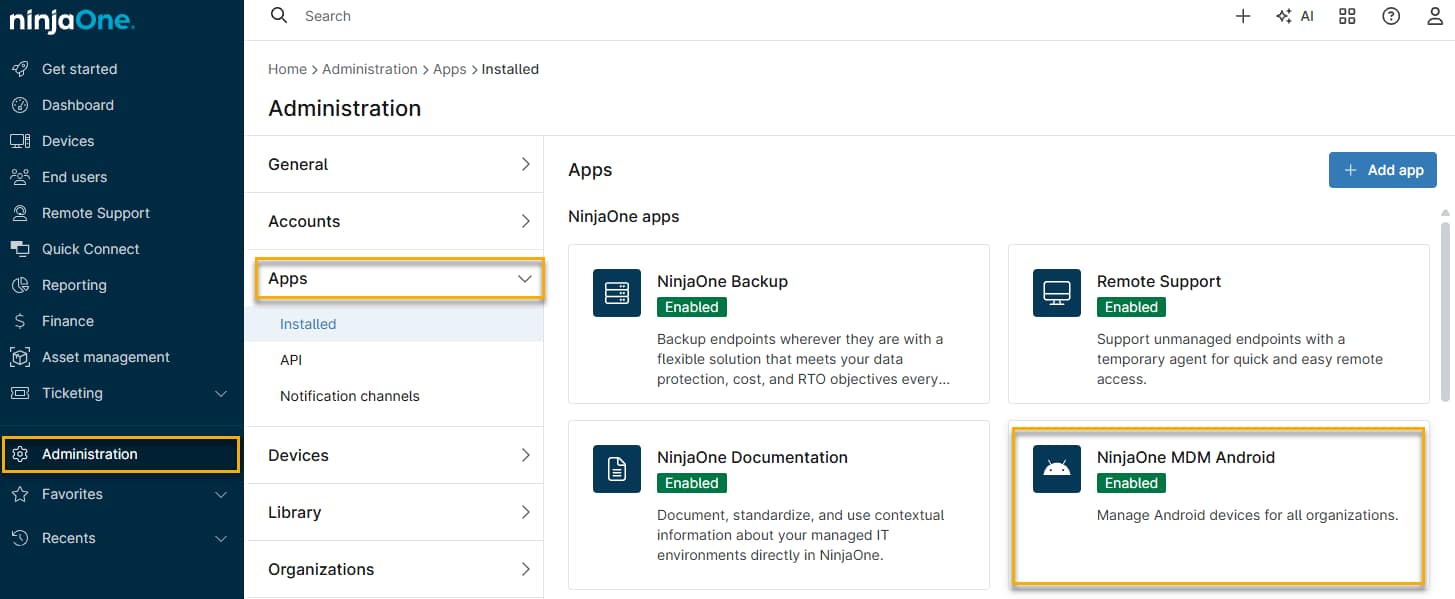
- In NinjaOne clicca su Amministrazione, quindi seleziona App e clicca sull'app NinjaOne MDM per Android.
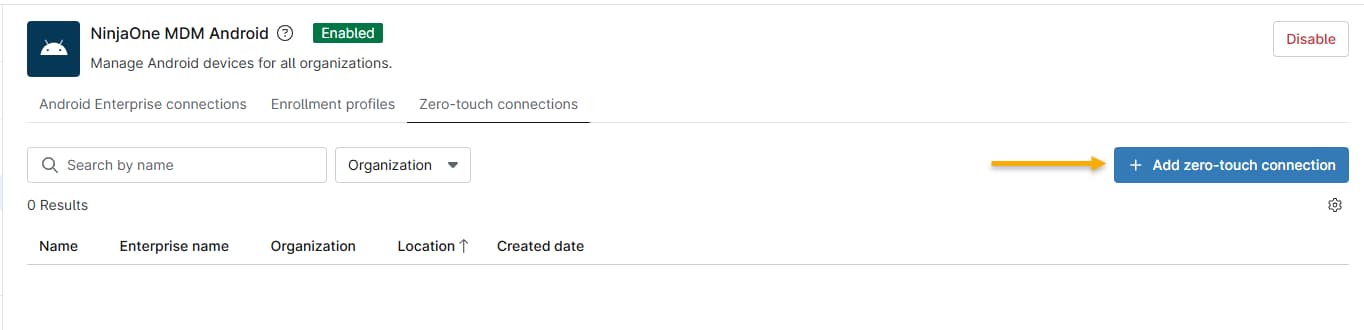
- Nella pagina Amministrazione clicca su Connessioni zero-touch.
- Clicca su Aggiungi connessione zero-touch.
Configurare la tua connessione
In questo passaggio, utilizzerai la finestra Aggiungi una connessione zero-touch per configurare le impostazioni dell'account e collegare NinjaOne MDM a un account cliente zero-touch desiderato.
Configurare le impostazioni generali
Nella finestra "Aggiungi una connessione zero-touch", assicurati che la scheda Generale sia selezionata. Quindi assegna alla connessione un nome descrittivo e seleziona un profilo di registrazione specifico. Per ulteriori informazioni, fai riferimento a NinjaOne MDM: profili di registrazione Android.
Configurare le impostazioni di assegnazione dei token
Nella finestra Aggiungi una connessione zero-touch, seleziona la scheda Assegnazione token. Utilizza quindi il pulsante di opzione Assegnazione token per creare un nuovo token o utilizzarne uno esistente. Se crei un nuovo token, utilizza i menu a tendina per inserire il nome dell'organizzazione, la posizione e il ruolo del dispositivo. Una volta fatto, clicca su Aggiungi.
Accedere a Google
- NinjaOne aprirà la finestra di registrazione della connessione zero-touch. Verifica che le impostazioni di registrazione zero-touch siano corrette, quindi clicca su Avanti. NinjaOne contatterà Google.
- Nella schermata di login di Google, seleziona l'account dall'elenco e clicca su Collega. Google confermerà che il tuo account zero-touch è collegato a NinjaOne MDM tramite il controller DPC (Android Device Policy Controller).
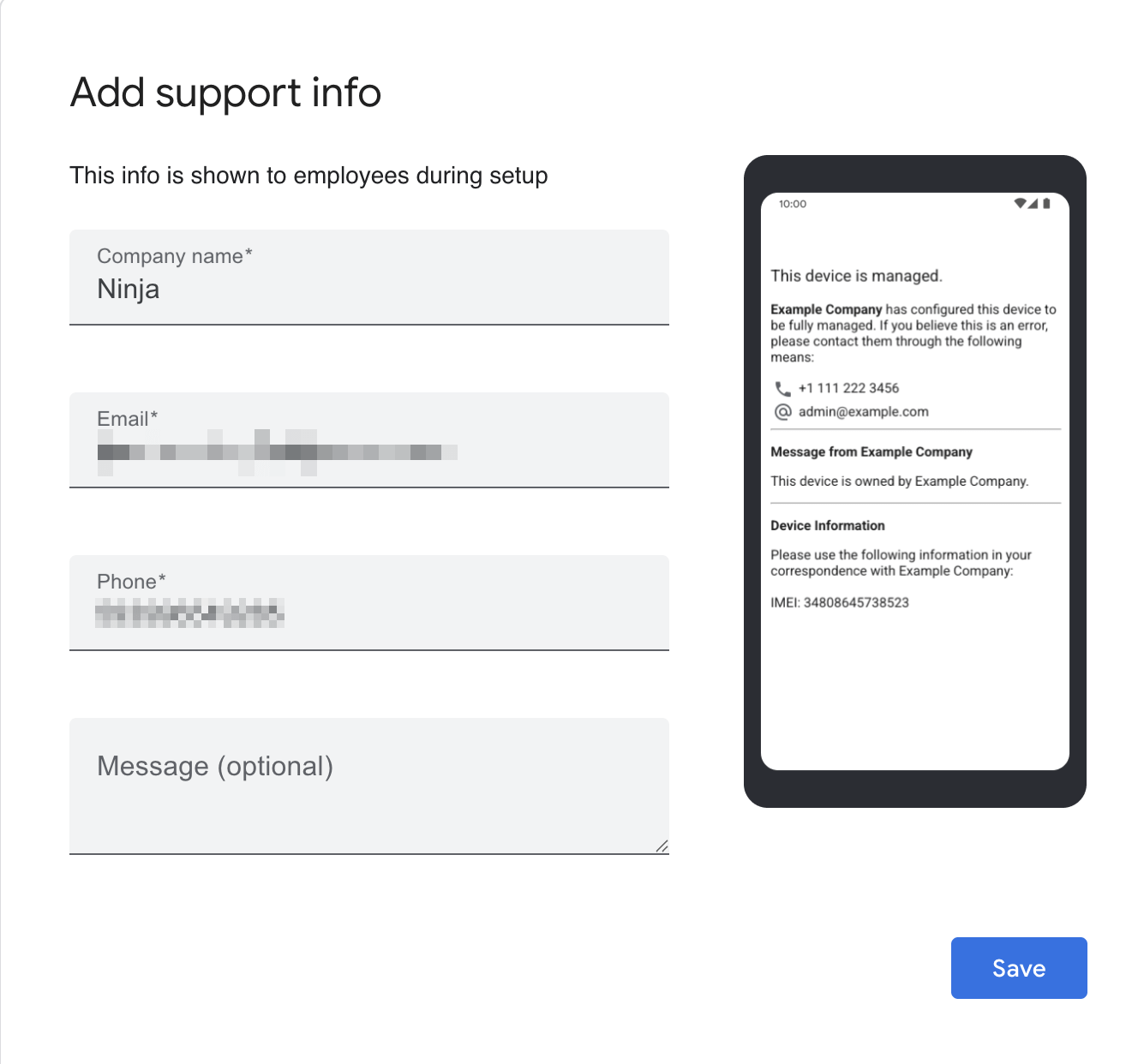
- Nella finestra Aggiungi informazioni di supporto, inserisci le informazioni di contatto del supporto che NinjaOne mostrerà ai dipendenti quando configurano i loro dispositivi, con nome dell'azienda, indirizzo e-mail del supporto, numero di telefono del supporto e un messaggio di testo facoltativo. Una volta fatto, clicca su Salva.
NinjaOne mostrerà la connessione nella scheda NinjaOne Mobile Device Management (MDM) per Android → Connessioni zero-touch.
Utilizzare connessioni zero-touch esistenti
Le opzioni di connessione zero-touch si trovano in una delle due posizioni seguenti, a seconda dell'azione:
Opzioni di configurazione nella schermata Connessioni zero-touch
Nella pagina NinjaOne MDM per Android, individua il nome della connessione nell'elenco. Puoi digitare il nome della connessione nella barra di ricerca oppure puoi utilizzare i filtri per ordinare l'elenco in base all'organizzazione e alla posizione. Una volta trovata, clicca sulla connessione, quindi seleziona Dettagli connessione dal menu a tendina per tornare alla finestra di dialogo di Configurazione della connessione zero-touch.
Da qui, puoi cliccare sulle seguenti opzioni:
- Collega un altro account: NinjaOne riavvierà il processo di collegamento, consentendo di collegare un altro account mantenendo le stesse impostazioni di configurazione.
- Scollega: NinjaOne scollegherà l'account selezionato. Questa operazione è essenziale prima di eliminare una connessione zero-touch.
- Visualizza i dispositivi nel portale zero-touch: mostra i dispositivi collegati tramite questa configurazione di connessione.
- Modifica informazioni: aggiorna le informazioni di supporto visualizzate dal dispositivo durante l'impostazione.
Opzioni di connessione nella pagina NinjaOne MDM per Android
Posiziona il cursore sopra una connessione zero-touch nella pagina NinjaOne MDM per Android. Apparirà un menu contenente le seguenti opzioni:
- Modifica nome: questa opzione consente di modificare il nome della connessione.
- Dettagli connessione: clicca su questa opzione per tornare alla finestra di dialogo Connessione zero-touch.
- Elimina: clicca su questa opzione per eliminare definitivamente la connessione. Non eseguire questa operazione senza prima aver scollegato il dispositivo come descritto nella sezione Opzioni di configurazione della schermata Connessioni zero-touch di questo articolo.