
La registrazione di Android è il processo di registrazione di un dispositivo Android con un provider di Enterprise Mobility Management (EMM) per consentire la configurazione, il monitoraggio e la gestione da remoto. Si tratta di una fase cruciale della gestione dei dispositivi mobili (MDM).
Ecco una breve panoramica di come funziona di solito la registrazione del dispositivo:
Fase iniziale: Il processo inizia connettendo il dispositivo al server di registrazione, spesso attraverso una connessione di rete.
Autenticazione: L’utente o il dispositivo forniscono le credenziali, che possono includere un nome utente, una password o un token di registrazione una tantum.
Configurazione: Una volta autenticato, il dispositivo riceve un profilo di gestione che lo configura secondo i criteri dell’organizzazione.
Gestione: Il dispositivo può ora essere gestito, monitorato e aggiornato in remoto dagli amministratori IT.
Esistono diversi metodi di iscrizione a seconda del software MDM utilizzato, del tipo di dispositivo o dello schema di gestione. Può essere un processo manuale avviato dall’utente o automatizzato utilizzando uno strumento di gestione dei dispositivi mobili (MDM) per smartphone e tablet. Non tutti i metodi di iscrizione sono supportati dai fornitori di EMM.
Quali sono i diversi metodi di registrazione per Android?
Ecco una breve descrizione dei diversi metodi di registrazione supportati da Android Enterprise.
1. Inserire manualmente un token EMM
Con questo metodo di configurazione, un utente (in genere un amministratore IT) inserisce un token fornito dall’EMM nella procedura guidata di configurazione del dispositivo. Questo metodo funziona solo per i dispositivi di proprietà dell’azienda. Per questo tipo di registrazione è necessario Android 6.0 o versione successiva.
2. Inviare i dettagli di configurazione tramite Near Field Communication (NFC)
Con questo metodo di configurazione, un utente (in genere un amministratore IT) colpisce un dispositivo nuovo o resettato in fabbrica con un tag NFC che contiene i dettagli di configurazione forniti dal tuo EMM. Il tag NFC può contenere opzionalmente dettagli come le credenziali Wi-Fi, la località, il fuso orario e le note di esclusione personalizzate. Questo metodo funziona solo per i dispositivi di proprietà dell’azienda. Per questo tipo di registrazione è necessario Android 6.0 o versione successiva.
3. Trasferire i dati di configurazione tramite codice QR
Con questo metodo di impostazione, un utente (in genere un amministratore IT) scansiona un codice QR fornito dall’EMM per registrare un dispositivo dalla procedura guidata di configurazione del dispositivo. Questo metodo funziona sia per i dispositivi aziendali che per quelli BYOD. Per questo tipo di registrazione è necessario Android 6.0 o versione successiva.
4. Preconfigurazione dei dispositivi mediante l’iscrizione zero-touch
La registrazione zero-touch consente di preconfigurare i dispositivi Android acquistati da un rivenditore partner zero-touch. Al primo avvio, i dispositivi zero-touch registrati verificano la presenza di una configurazione aziendale assegnata e si configurano automaticamente. I dispositivi pre-registrati per l’iscrizione zero-touch possono essere spediti direttamente agli utenti.
Dopo aver acceso il dispositivo, gli utenti possono seguire le istruzioni sullo schermo per completare la configurazione. Questo metodo funziona solo per i dispositivi di proprietà dell’azienda. Per questo tipo di registrazione è necessario Android 9.0 o versione successiva.
Quali sono i metodi di registrazione di Android in NinjaOne MDM?
Al momento della stesura di questo articolo, la scansione del codice QR è l’unico modo per iscrivere i dispositivi Android a NinaOne; al momento della registrazione è necessario selezionare il modello di proprietà, che può essere aziendale o personale (chiamato anche Bring Your own device, BYOD). Il codice QR può essere scansionato direttamente dalla console, se il dispositivo Android è disponibile, oppure inviato via e-mail o SMS per essere letto da una postazione remota.
Segui le istruzioni successive per generare il codice QR per registrare un dispositivo mobile Android su NinjaOne.
1. Da qualsiasi dashboard, fai clic sul segno + in alto a destra dello schermo.
2. Seleziona Dispositivo e poi Dispositivo mobile.
(Vedi screenshot di riferimento qui sotto)
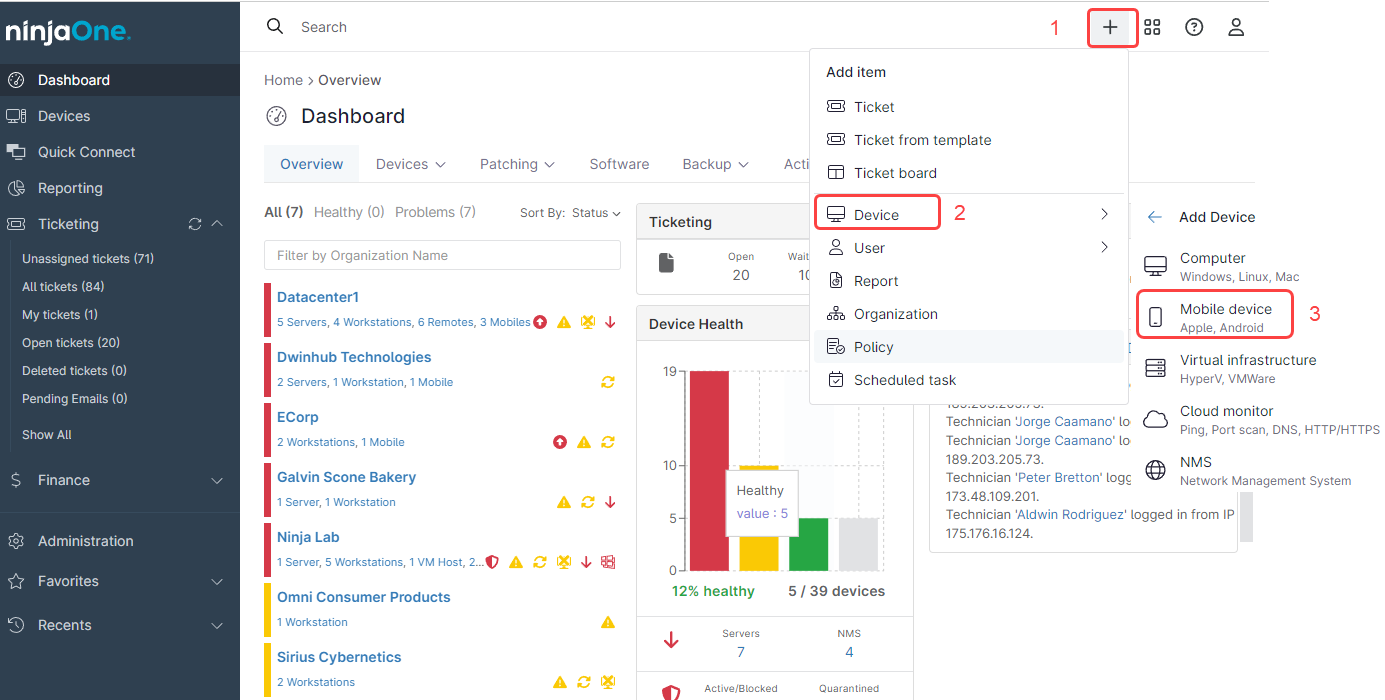
3. Una volta visualizzata la finestra di dialogo, inserisci il nome e la sede dell’organizzazione.
4. In “Ruolo dispositivo” seleziona Android.
5. In corrispondenza del tipo di utilizzo, seleziona “Dispositivo dell’utente finale – consenti l’uso personale”.
(Vedi immagine qui sotto come riferimento)

Dopo aver completato tutti i campi, fai clic su Genera codice QR. Verrà generato un codice QR da utilizzare per il processo di registrazione.
Quali sono le differenze tra i modelli di proprietà BYOD e quelli aziendali?
La seguente tabella mostra le differenze tra i due modelli di proprietà.
| Funzionalità | Personale/lavoro (BYOD) | Proprietà dell’azienda |
| Proprietà | Utenti | Azienda |
| Prerequisiti per l’iscrizione | L’utente deve installare l’applicazione Android Device Policy (ADP) e scansionare il codice QR da essa. Il profilo personale non viene toccato. | Il dispositivo deve essere resettato in fabbrica prima dell’iscrizione. Il codice QR viene scansionato durante la configurazione iniziale. |
| Profili | Esistono due profili, uno personale e l’altro per il lavoro. I profili sono indipendenti e non possono comunicare tra loro. | Un solo profilo di lavoro. |
| Applicazioni | L’utente è libero di installare o disinstallare qualsiasi applicazione sul profilo personale; le applicazioni sul profilo di lavoro sono gestite dal reparto IT, con un controllo limitato da parte dell’utente finale, a seconda delle autorizzazioni assegnate dall’IT. | Le applicazioni sono gestite dal reparto IT, l’utente ha un controllo limitato su di esse, a seconda delle autorizzazioni assegnate dall’IT. |
| Risultato dell’azione di sicurezza “Cancella dispositivo” | Il profilo di lavoro viene eliminato, comprese le applicazioni installate e i dati memorizzati nella cache, senza alcuna conferma da parte dell’utente finale. Il profilo personale non viene toccato. | Al dispositivo viene fatto il reset di fabbrica senza alcuna conferma da parte dell’utente finale. |
| Controllo della sicurezza | I dati di lavoro sono protetti all’interno del profilo di lavoro, ma il resto del dispositivo è sotto il controllo dell’utente. | L’azienda può applicare misure di sicurezza all’intero dispositivo. |
| Rischio di perdita di dati | Può essere difficile da applicare ai dati personali | Più facile far rispettare la conformità |
| Controllo del dispositivo | L’IT ha il controllo solo sul profilo di lavoro. | L’IT ha il pieno controllo sull’intero dispositivo. |