
Esta función se encuentra actualmente en fase beta. Para habilitarla, póngase en contacto con su ejecutivo de cuentas de NinjaOne.
Tema
Este artículo explica cómo descargar la aplicación complementaria NinjaOne Desktop.
Entorno
NinjaOne Desktop Companion
Descripción
El compañero de escritorio NinjaOne le permite ver rápidamente los dispositivos e iniciar conexiones de acceso remoto desde una aplicación de escritorio independiente de la aplicación web.
Configurar el Desktop Companion
Para descargar la aplicación NinjaOne Desktop, siga los siguientes pasos:
- Vaya a Administración → Biblioteca → Descargas para descargar el paquete de instalación de la aplicación Desktop Companion. Seleccione la opción de descarga adecuada para su dispositivo. Sólo los administradores del sistema pueden tener acceso a este widget.
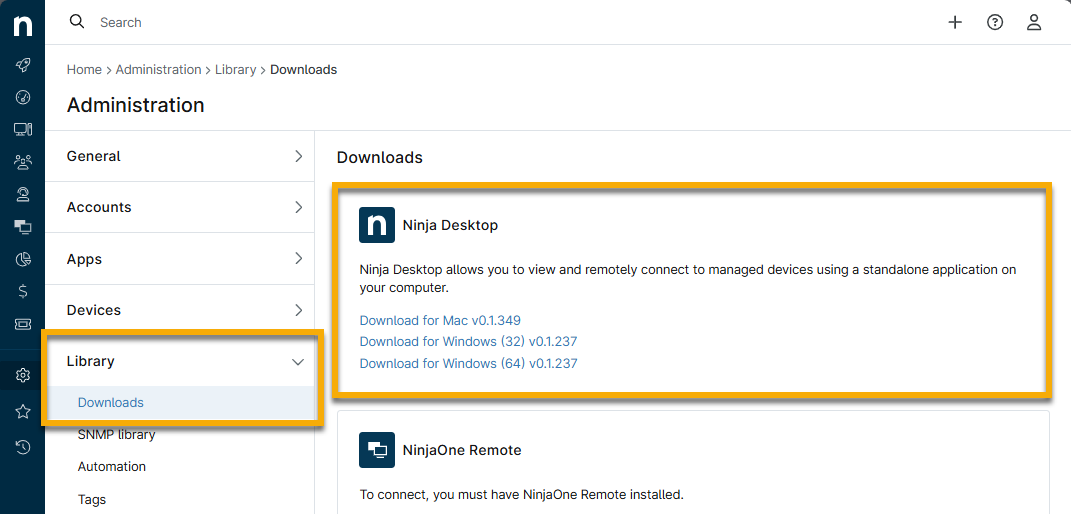
- Ejecute el paquete del instalador en el equipo. Si instala NinjaOne Desktop Companion en un dispositivo macOS, es posible que tenga que aprobar la aplicación en la configuración de Seguridad y Privacidad de su sistema para abrirla.
- En el modal NinjaRMM Desktop Companion Setup, seleccione la casilla de verificación para aceptar los términos del acuerdo de licencia y luego haga clic en Instalar.
- Haga clic en Finalizar para salir del asistente de configuración una vez completado. Ahora puedes encontrar y abrir la aplicación "NinjaDesktop" en tu escritorio.

- La primera vez que abra la aplicación se le pedirá que inicie sesión. Seleccione la instancia de NinjaOne que utiliza (US, US2, EU, OC, o CA) y haga clic en Iniciar sesión.
Se le redirigirá a su navegador web para autenticarse a través de OAuth. - Introduzca sus credenciales de NinjaOne.
Al introducir sus credenciales, se le pedirá que autorice el NinjaOne Desktop Companion para acceder a sus datos NinjaOne. - Para continuar, haga clic en Autorizar. Si no desea volver a responder a esta pregunta en el futuro, marque la casilla Recordar mi decisión .

Una vez que la autorización se haya completado, volverá a la aplicación NinjaOne Desktop y debería poder ver sus organizaciones y dispositivos NinjaOne.
Filtrar o buscar dispositivos
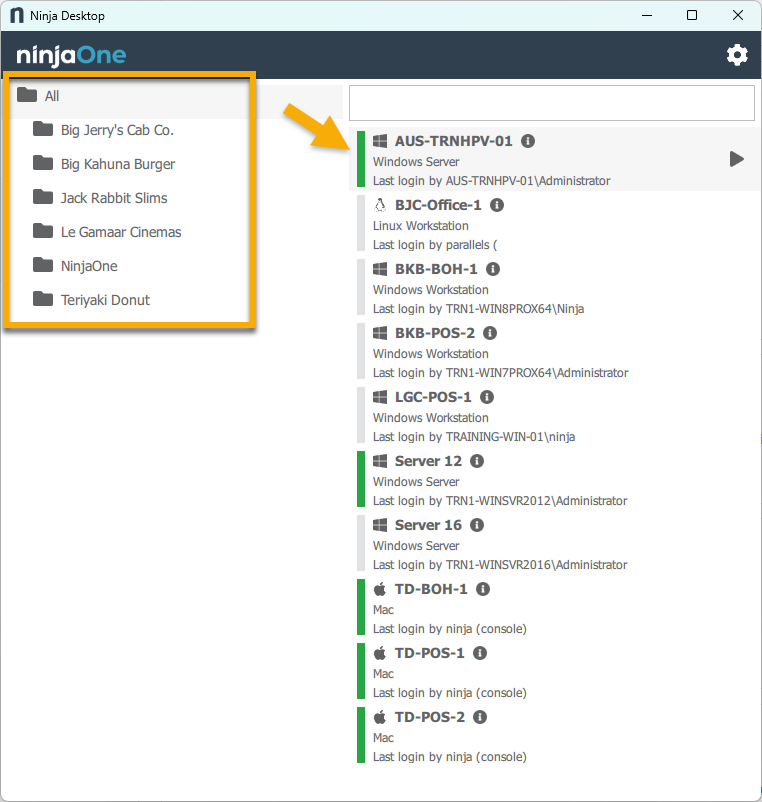
La carpeta Todos será seleccionada por defecto, que enumera todos los dispositivos en su entorno NinjaOne. Sin embargo, puede seleccionar una organización concreta en el menú, lo que filtrará la lista de dispositivos para reflejar sólo los dispositivos de esa organización.
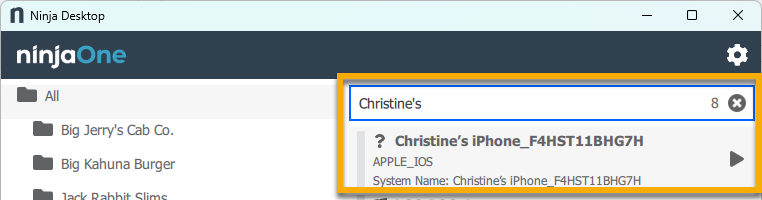
También puede utilizar la barra de búsqueda situada en la parte superior de la lista de dispositivos para buscar un dispositivo por su nombre.
Ejecutar acciones en dispositivos desde el Desktop Companion
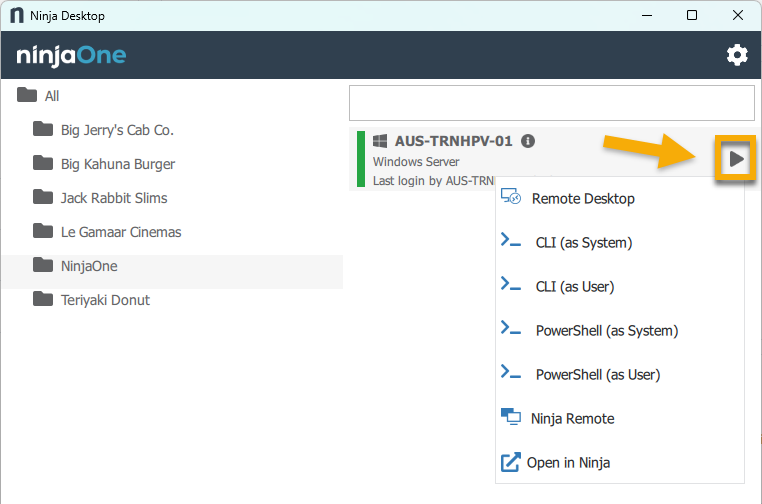
Puede ejecutar varias acciones desde la aplicación complementaria Desktop en función del tipo de dispositivo:
- Escritorio remoto: Utiliza el escritorio remoto para conectarte al dispositivo.
- CLI (como Sistema) o (como Usuario): Interactúa con el sistema operativo del dispositivo mediante la interfaz de línea de comandos. Consulte Scripting, Automation, CLI: Catálogo de recursos para más información.
- PowerShell (como Sistema) o (como Usuario): Ejecute comandos en PowerShell en el dispositivo.
- Terminal como root: Abra el emulador de Terminal como administrador del sistema.
- Terminal: Abra el emulador de terminal de Windows en su navegador web.
- TeamViewer: Inicie una sesión remota utilizando la integración de TeamViewer, si está activada, Consulte TeamViewer: Guía de integración (automática) para más información.
- Splashtop: Inicie una sesión remota utilizando la integración Splashtop, si está activada, Consulte Splashtop: Guía de integración para más información.
- Ninja Remote: Inicie una sesión remota usando NinjaOne Remote. Consulte Introducción a NinjaOne Remote para más información.
- Abierto en Ninja: Abra el panel del dispositivo en la aplicación web NinjaOne.
Configuración del Desktop Companion
Para acceder a la configuración de NinjaOne Desktop Companion, haga clic en el icono de engranaje en la esquina superior derecha dentro de la aplicación.
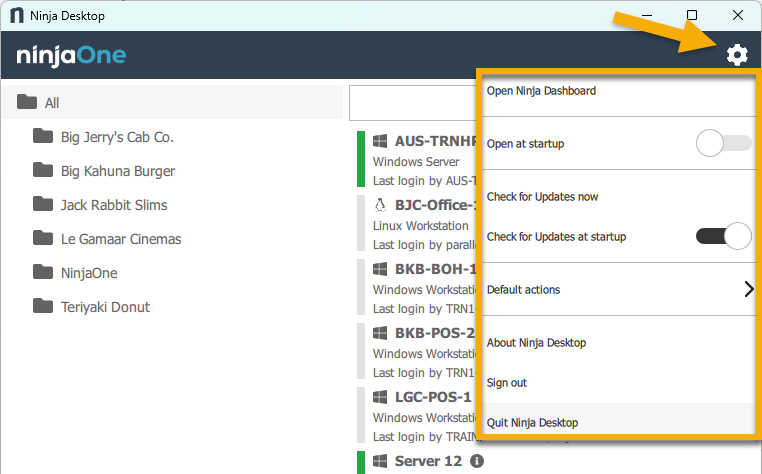
| Ajuste | Descripción o finalidad |
|---|---|
| Abrir NinjaOne Dashboard | Abre el tablero del sistema de la aplicación web NinjaOne en su navegador. Si no ha iniciado sesión en la aplicación web de NinjaOne en su navegador, se le pedirá que introduzca sus credenciales/MFA y, a continuación, se le dirigirá inmediatamente a la página correspondiente. |
| Abrir al inicio | Alternar para que la aplicación se abra automáticamente al iniciar el dispositivo. Minimizado: Cuando el ajuste esté activado, aparecerá una opción adicional para optar por reducir la ventana al abrirse en el inicio. |
| Buscar actualizaciones ahora | Abre una ventana independiente para comprobar si hay actualizaciones disponibles para la aplicación. Si hay disponible una actualización, se le preguntará si desea ejecutarla durante el proceso de instalación. La aplicación se cerrará al final de la actualización. Al reiniciar la aplicación, se ejecutará la versión actualizada. |
| Buscar actualizaciones al inicio | Activar automáticamente la comprobación de actualizaciones al inicio. |
| Acciones por defecto | Establezca un método de acceso remoto que desee abrir automáticamente al hacer doble clic en un dispositivo. Esto tendrá como ajuste predeterminado «Preguntarme cada vez», lo cual abrirá una ventana para seleccionar un método de acceso remoto cuando se hace doble clic sobre un dispositivo. |
| Acerca de NinjaOne Desktop | Abre una ventana con un enlace a la aplicación web NinjaOne y la versión actual de la aplicación de escritorio. |
| Cerrar sesión | Salga de la aplicación. Al hacer clic en este botón se invalidará tu token OAuth como medida de seguridad. |
| Salir de NinjaOne Desktop | Salga de la aplicación NinjaOne Desktop Companion. |
Revocar tokens OAuth
Haz clic en el icono de engranaje de la aplicación Desktop Companion para cerrar la sesión. Al cerrar la sesión de la aplicación NinjaOne Desktop, NinjaOne invalidará automáticamente el token OAuth que se inició durante la sesión de escritorio.
También puedes revocar manualmente tokens OAuth para sesiones individuales realizando los siguientes pasos:
- Vaya a Administración → Aplicaciones → API → Tokens de OAuth.
Verá una lista de tokens OAuth para cada usuario de la Companion App. Para revocar una ficha, sitúe el cursor sobre la ficha en cuestión y haga clic en Revocar.
Si no hay actividad en la aplicación NinjaOne Desktop, el token OAuth expirará después de dos semanas, y se le pedirá que inicie sesión de nuevo en el uso posterior.

Recursos adicionales:
Consulte el siguiente recurso para obtener más información sobre la aplicación NinjaOne Desktop: