
Tema
Este artículo explica cómo utilizar Quick Connect, un complemento de NinjaOne Remote diseñado para soporte ad hoc y despliegue rápido.
Entorno
NinjaOne Remote
Descripción
NinjaOne Quick Connect es una herramienta de acceso remoto diseñada para soporte ad hoc y despliegue rápido. A diferencia de NinjaOne Remote, que funciona con dispositivos ya integrados en la plataforma NinjaRMM, Quick Connect permite el acceso inmediato y único a dispositivos sin agentes preinstalados, por lo que es ideal para la incorporación de nuevos clientes, el soporte de emergencia y la gestión de dispositivos no supervisados regularmente en el sistema RMM. Quick Connect agiliza el proceso de conexión remota para la resolución rápida de problemas o la implantación de RMM en muchos contextos.
Quick Connect te permite realizar las siguientes acciones:
- Cree invitaciones para destinatarios específicos y gestione la caducidad de estas invitaciones.
- Iniciar sesiones remotas en un dispositivo.
- Despliegue el agente NinjaOne RMM en los dispositivos.
Selecciona una categoría para obtener más información.
- Cómo funciona Quick Connect
- Activar la conexión rápida
- Conectarse a un dispositivo con Quick Connect
- Añadir dispositivos a Quick Connect
- Iniciar una sesión remota
- Despliegue del agente RMM
- Ver actividades de conexión rápida
- Recursos adicionales
Cómo funciona Quick Connect
Quick Connect, también conocido como Share My Screen en la aplicación N1 Assist, es una forma de acceso remoto que permite a los técnicos conectarse a dispositivos no administrados a través de una conexión segura, que instala el agente de NinjaOne Remote en el dispositivo no administrado.
Quick Connect permite el despliegue de agentes proporcionando un enlace único, un código de acceso o un correo electrónico. Puede configurar la invitación para que caduque o anule la confirmación de acceso. Una vez eliminado de Quick Connect, el agente debería desinstalarse por sí mismo.
Activar la conexión rápida
Debes activar Quick Connect en NinjaOne antes de poder utilizarlo.
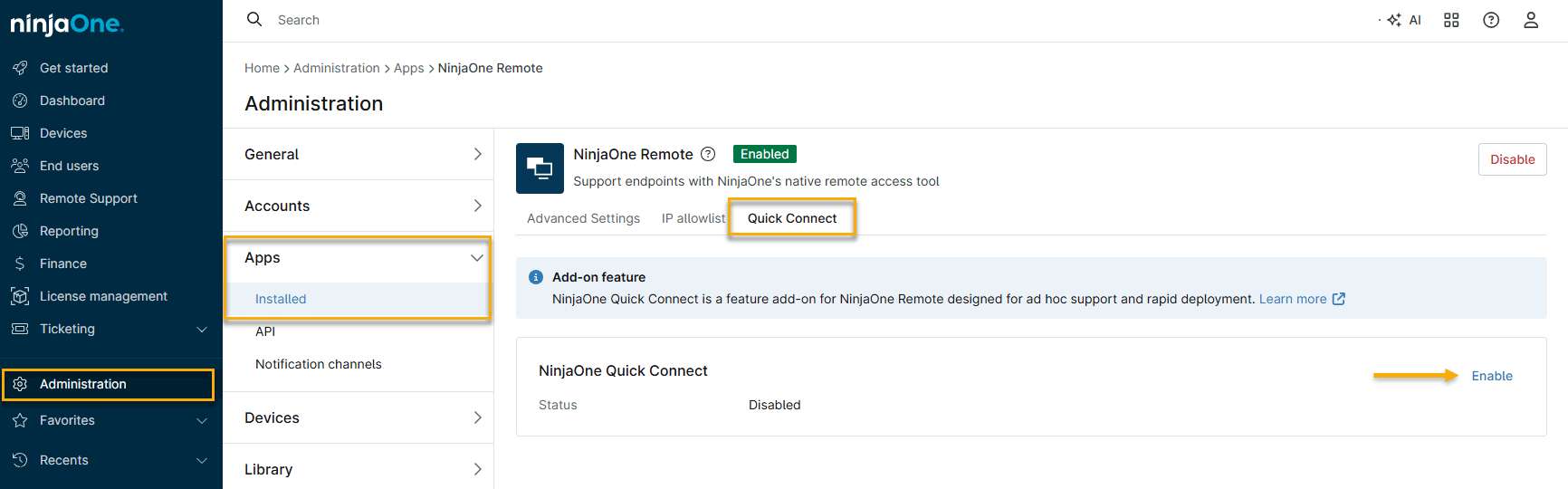
- En NinjaOne, navegue a Administración → Apps → Instaladas y seleccione NinjaOne Remote.
- Abre la pestaña Conexión rápida y haz clic en Activar. A continuación, vuelva a hacer clic en Activar en la ventana de confirmación.
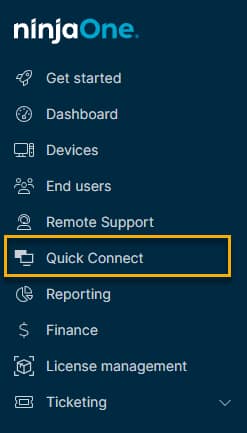
Después de la activación, la herramienta de Conexión Rápida aparecerá en NinjaOne. Para más información, consulta la sección de este artículo dedicada al panel de conexión rápida.
Conectarse a un dispositivo con Quick Connect
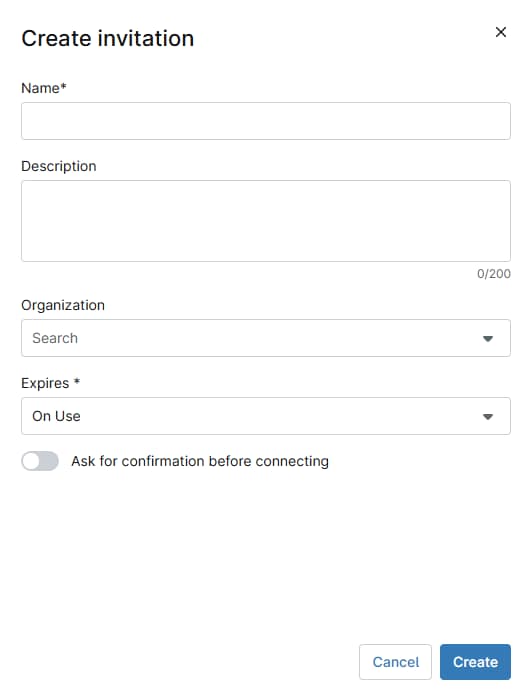
- Se abrirá la ventana Crear invitación. Introduzca la siguiente información y haga clic en Crear.
| Campo | Explicación |
|---|---|
| Nombre | Asigne un nombre descriptivo a la conexión. |
| Descripción | Añade una descripción opcional para la conexión. |
| Organización (opcional) | Utilice el menú desplegable para seleccionar la organización propietaria del dispositivo. |
| Caduca | Utilice el menú desplegable para especificar la duración de la conexión. |
| Pida confirmación antes de conectarse | Active esta casilla para solicitar permiso al usuario final para iniciar la sesión. |
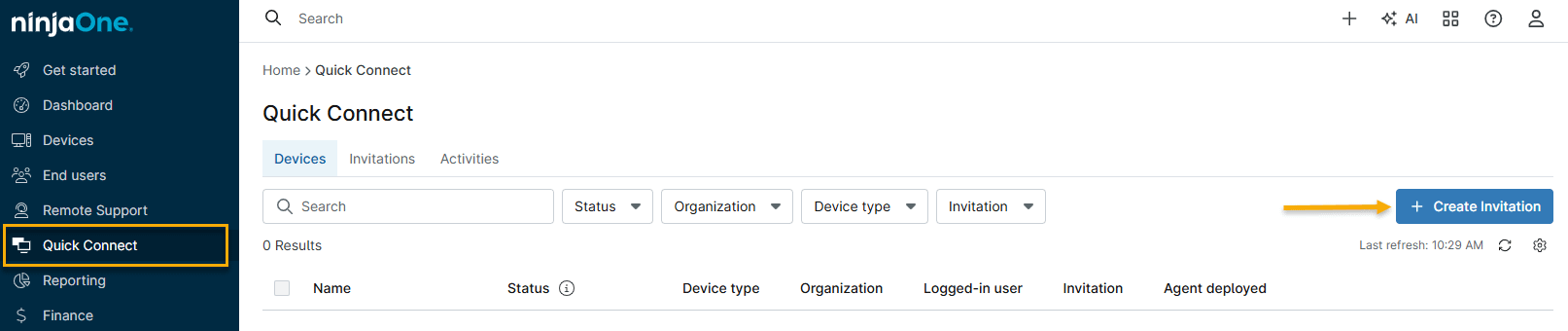
El panel de control de Conexión rápida se abre con la pestaña Dispositivos mostrada por defecto. La pestaña Invitaciones permite gestionar los dispositivos que han solicitado ser añadidos, editados o eliminados, y la pestaña Actividades muestra los detalles de los eventos de los dispositivos conectados.
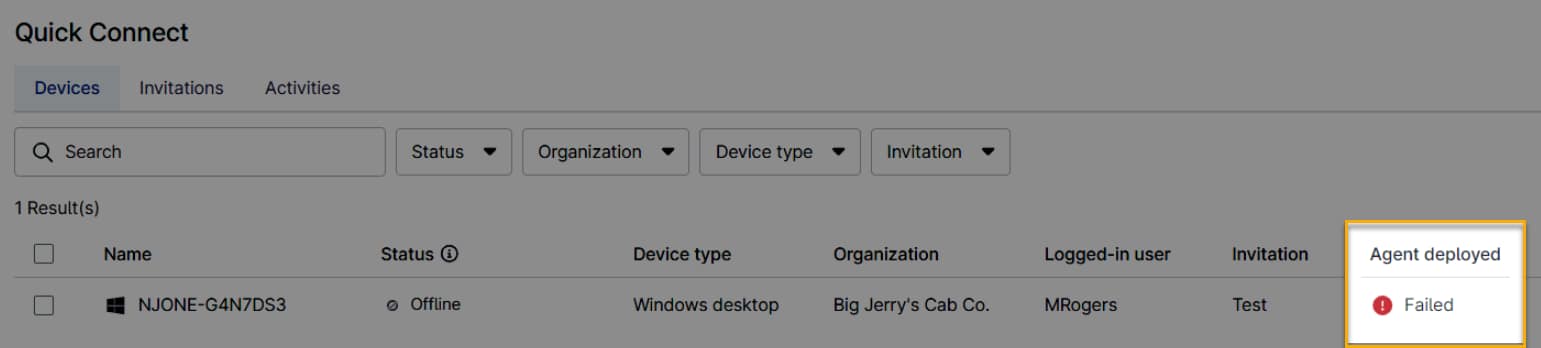
Además de desplegar el agente o iniciar una sesión remota desde la pestaña Dispositivos, también puede ver el estado de Agente desplegado de todos los dispositivos invitados al panel de control de Conexión rápida:
| Estado del despliegue | Descripción |
|---|---|
| No disponible | El dispositivo ya está siendo gestionado por NinjaOne bajo otra división. |
| Desplegado | El agente NinjaOne se ha instalado correctamente. |
| Agente ya instalado | El dispositivo ya está gestionado por una organización de tu división. |
| Fallido | No se puede instalar el agente NinjaOne. Los fallos mostrarán la causa cuando pase el puntero del ratón sobre el estado. Haga clic en la fila del dispositivo para ver los detalles. Puede eliminar el dispositivo o intentar desplegar el agente de nuevo. |
| Pendiente | El agente NinjaOne está siendo instalado. |
Añadir dispositivos a Quick Connect
Para añadir el lanzador de Quick Connect en el dispositivo de destino:
- En NinjaOne, haga clic en Conexión rápida y seleccione Crear invitación.

Dale a tu invitación un título y una descripción opcional. Actualice los campos restantes según la tabla siguiente. Cuando todos los campos estén configurados, haz clic en Crear.
Campo Propósito Organización (opcional) Permite seleccionar la organización propietaria de los dispositivos con los que deseas iniciar una sesión. Caduca Determina cuándo caduca la invitación. Si selecciona Personalizado, puede introducir una fecha concreta del calendario en un campo nuevo. Si selecciona En uso, la invitación dejará de ser válida una vez iniciada la sesión remota.
Una vez que expira una invitación, no se puede iniciar una nueva sesión hasta que se envíe una nueva invitación.Pedir confirmación (opcional) Permite solicitar permiso al usuario final para iniciar la sesión. Permitir después del tiempo de espera Este conmutador sólo aparece si activa el conmutador Pedir confirmación. Cuando se activa, el sistema concederá acceso remoto si el usuario final no responde dentro del umbral de tiempo de espera especificado en el campo Tiempo de espera de confirmación. Tiempo de espera de confirmación Este menú desplegable sólo aparece si se activa el conmutador Permitir tras tiempo de espera. Seleccione el tiempo que debe transcurrir antes de habilitar el acceso sin la confirmación del usuario final. - La ventana de Conexión rápida se actualizará para proporcionar el código de invitación y la URL, que puede compartir con el cliente o el dispositivo cliente para iniciar la sesión. Puede copiarlas o utilizar el campo de texto para enviar la invitación a una o varias direcciones de correo electrónico (separadas por comas). Haga clic en Enviar invitación para enviarla por correo electrónico. Estas invitaciones permiten conexiones remotas para dispositivos móviles cuando el usuario activa el enlace desde la aplicación de correo de su dispositivo.
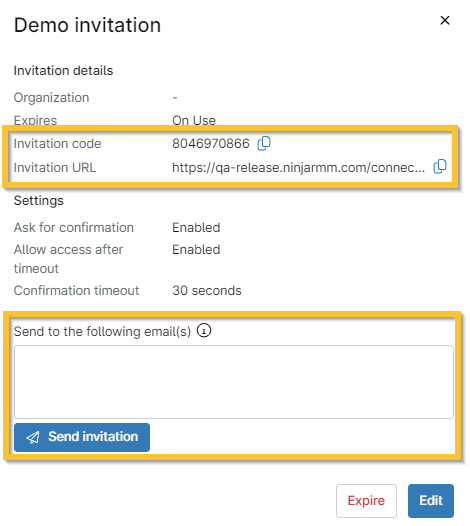
Puede ver las invitaciones creadas en la pestaña Invitaciones del panel de control de Conexión rápida. Desde esta pestaña, puede editar, caducar o enviar la invitación a destinatarios adicionales.

Eliminar una invitación
Puedes caducar una invitación editándola o editando los ajustes de despliegue en el dispositivo.
- En Conexión rápida, vaya a la pestaña Invitaciones.
- Seleccione las casillas de verificación situadas junto a las invitaciones y, a continuación, haga clic en Caducar. También puede hacer clic en el nombre de la invitación y pulsar el botón Expirar invitación.

Cualquier dispositivo previamente conectado usando la invitación actualmente expirada permanecerá conectado; NinjaOne no eliminará dispositivos. Para eliminar un dispositivo de la lista de dispositivos, debe introducir tanto el correo electrónico como el código ODP.
Editar una invitación
Actualmente, sólo puede editar el nombre y la descripción de una invitación.
- Vaya a la pestaña Invitaciones de Quick Connect.
- Haz clic en el nombre de la invitación. Aparece la ventana del gestor de invitaciones.
- Haz clic en Editar. En el editor, puede ajustar el nombre y la descripción.
- Una vez realizados los cambios, haga clic en Guardar.
Iniciar una sesión remota
Sigue estas instrucciones para iniciar una sesión remota a través de Quick Connect.
Consideraciones especiales
- Dependiendo de su configuración de seguridad, puede que tenga que pedir a su navegador que confíe en el archivo.
- Si los dispositivos no están presentes en la pestaña Dispositivos, primero debes crear una invitación, enviar el enlace al dispositivo de destino (por ejemplo, como un correo electrónico), y, a continuación, instalar el lanzador de Quick Connect.
- No puedes conectarte a un dispositivo a menos que esté en línea.
- La instalación de Quick Connect no requiere derechos de administrador, lo que permite a los usuarios finales acceder al software.
- Si el técnico tiene permiso de acceso para NinjaOne Remote y Quick Connect establecido en Permitido, pero no tiene permiso de acceso para crear un nuevo dispositivo, no podrá desplegar el agente NinjaRMM a un dispositivo Quick Connect.
Procedimiento
- Una vez que el destinatario ha abierto el enlace de la invitación, el sistema pide al dispositivo de destino que confirme la sesión remota. Haga clic en Conectar para continuar. El sistema de destino descargará el instalador del software Quick Connect.
- Accede a tus descargas y abre el archivo. Al instalar el software Quick Connect, es posible que las funciones de seguridad de tu sistema operativo te avisen. En este ejemplo de un dispositivo Windows, seleccione Ejecutar de todos modos.

- Una vez finalizada la instalación del software, seleccione el dispositivo y haga clic en Conectar para acceder a él de forma remota desde la pestaña Dispositivos.

Conectar como
La opción Conectar como permite a los técnicos seleccionar y conectarse a un dispositivo utilizando credenciales de administrador, lo que desbloquea herramientas adicionales para que los técnicos ayuden a los clientes.
Seleccione un dispositivo, haga clic en Conectar → Conectar como y, a continuación, introduzca credenciales con acceso de administrador para desbloquear herramientas adicionales para ayudar a sus clientes.
Puede seleccionar credenciales existentes o únicas. Las credenciales de un solo uso requieren conocer el nombre de usuario y la contraseña administrativos.

Conéctese con la aplicación NinjaOne Assist
La aplicación móvil NinjaOne Assist ahora permite compartir la pantalla mediante Quick Connect. El técnico debe crear una invitación en la aplicación web y compartirla con el usuario final, que introducirá el código en su dispositivo tras pulsar Compartir mi pantalla en la aplicación móvil.

La sección deConexión Rápida de la aplicación web NinjaOne actualizará la lista de dispositivos para incluir el dispositivo móvil, donde los técnicos pueden conectarse o desplegar el agente NinjaOne. Después de que el técnico se conecte, el usuario final iniciará la emisión y confirmará su acuerdo para compartir contenidos.
Despliegue del agente RMM
Puede utilizar Quick Connect para desplegar el agente NinjaOne RMM en los dispositivos.
- En la ficha Dispositivos de conexión rápida, haga clic en el dispositivo en el que desea desplegar el agente y, a continuación, haga clic en Desplegar agente RMM.
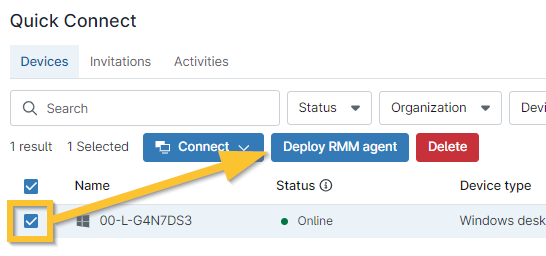
- Se abrirá la ventana Desplegar agente RMM. Decida qué organización y ubicación asignará al dispositivo, así como las credenciales opcionales. Si desea utilizar credenciales pero no aparecen en el menú desplegable, haga clic en Añadir credencial. También tendrás la opción de desinstalar el software Quick Connect. Una vez seleccionada la configuración de despliegue, haga clic en Desplegar.

Aparecerá una notificación en la interfaz de NinjaOne alertando de que el despliegue ha comenzado, y la columna de estado de Agente desplegado se actualizará en la pestaña Dispositivos de Conexión Rápida.
Ver actividades de conexión rápida
En la pestaña Actividades de Quick Connect hay un registro de creación/eliminación de invitaciones, despliegues de agentes y otros eventos de Quick Connect. Las actividades pueden filtrarse por organización, dispositivo, filtro personalizado o intervalo de fechas.

Los detalles proporcionados en las actividades incluyen el objetivo de la sesión remota, el tipo de actividad, una descripción de la actividad, el usuario asociado y la fecha y hora de la actividad.