
Tema
El modo de fondo de NinjaOne Remote permite a los técnicos acceder y gestionar un dispositivo de forma remota sin molestar al usuario final.
Entorno
NinjaOne Remote
Descripción
- Acerca
- Dar permiso a los técnicos para acceder al modo en segundo plano
- Habilitar el modo en segundo plano para NinjaOne Remote
- Utilice el modo en segundo plano para conectarse a un dispositivo
- Recursos
Acerca
- Debe habilitar NinjaOne Remote para utilizar esta función.
- Cuando está habilitado, los técnicos con los permisos adecuados verán una opción en el panel de control del dispositivo para iniciar una sesión remota de forma normal o en modo de fondo.
- Los técnicos deben superar una verificación MFA para iniciar una sesión remota en modo de fondo.
- El panel de actividades muestra los eventos del dispositivo relacionados con las sesiones en modo de fondo establecidas y finalizadas.
Dar permiso a los técnicos para acceder al modo en segundo plano
Obtenga más información sobre cómo asignar permisos o roles a los técnicos en nuestro documento Roles y permisos de usuario.
- Abra la página de configuración de la cuenta del técnico que necesita acceso. O bien, abra la página de configuración de roles de técnico para asignar permisos a varios técnicos.
- Seleccione Permisos del sistema y asegúrese de que el botón de la parte superior refleja «Habilitado»
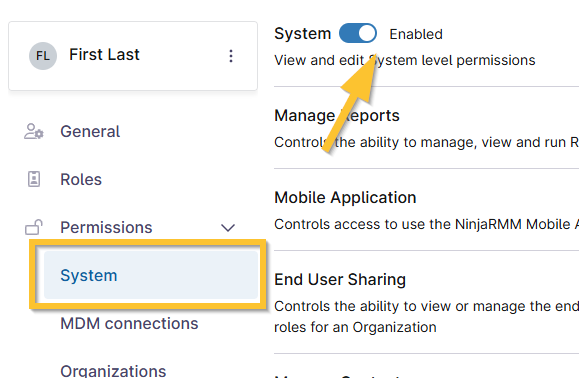
Figura 1: Página de configuración del técnico de NinjaOne → Habilitar permisos del sistema
- Busque el permiso para el modo en segundo plano de NinjaOne Remote y seleccione «Permitido» en el menú desplegable. El permiso para Configurar NinjaOne Remote también debe estar establecido en «Permitido».
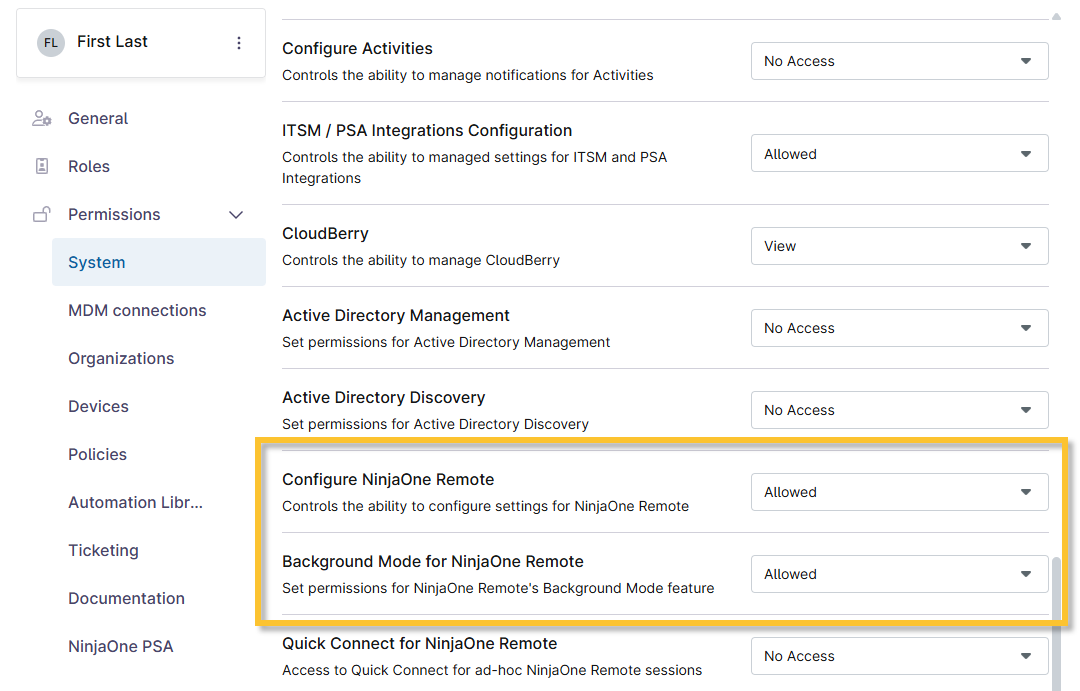
Figura 2: Página de configuración del técnico de NinjaOne → Permisos remotos
- Haga clic en Guardar cambios en la parte superior de la página de configuración.
Habilitar el modo en segundo plano para NinjaOne Remote
- Abra la aplicación NinjaOne Remote (Administración → Aplicaciones → Instaladas). Si aún no ha habilitado esta función, consulte NinjaOne Remote: configuración, descarga e instalación antes de continuar con el proceso descrito en este documento.
- Haga clic en Habilitar en la parte derecha del widget Modo en segundo plano.

Figura 3: Configuración de la aplicación NinjaOne Remote → Habilitar modo en segundo plano
- Confirme haciendo clic en Habilitar de nuevo en la ventana emergente que aparece.
Utilizar el modo de fondo para conectarse a un dispositivo
Mueva el cursor sobre el icono NinjaOne Remote en el panel de control del dispositivo y seleccione Conectar en modo de fondo.
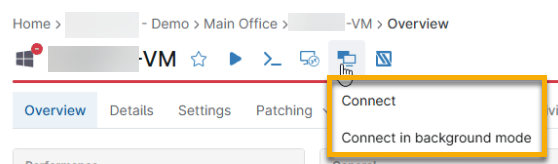
Figura 3: Panel de control del dispositivo NinjaOne → Conectar en modo de fondo
Recursos adicionales
Para obtener más información sobre cómo gestionar los puntos finales con las herramientas remotas de NinjaOne, consulte Acceso remoto: Catálogo de recursos.