
Diese Funktion befindet sich derzeit in der Beta-Phase. Um sie zu aktivieren, wenden Sie sich bitte an Ihren NinjaOne-Kundenbetreuer.
Thema
In diesem Artikel erfahren Sie, wie Sie die Begleitanwendung NinjaOne Desktop herunterladen können.
Umgebung
NinjaOne Desktop Companion
Beschreibung
Mit dem NinjaOne Desktop Companion können Sie Geräte schnell anzeigen und Fernzugriffsverbindungen über eine von der Webanwendung getrennte Desktopanwendung initiieren.
Konfigurieren Sie den Desktop Companion
Um die NinjaOne Desktop App herunterzuladen, führen Sie die folgenden Schritte aus:
- Navigieren Sie zu Verwaltung → Bibliothek → Downloads, um das Installationspaket für die Anwendung Desktop Companion herunterzuladen. Wählen Sie die entsprechende Download-Option für Ihr Gerät. Nur Systemadministratoren haben Zugriff auf dieses Widget.

- Installieren Sie das Installationspaket auf Ihrem Rechner. Wenn Sie den NinjaOne Desktop Companion auf einem macOS-Gerät installieren, müssen Sie die Anwendung möglicherweise in den Sicherheits- und Datenschutzeinstellungen Ihres Systems genehmigen, um sie zu öffnen.
- Markieren Sie im NinjaRMM Desktop Companion Setup Modal das Kontrollkästchen, um die Bedingungen der Lizenzvereinbarung zu akzeptieren und klicken Sie dann auf Installieren.
- Klicken Sie auf Fertig stellen , um den Einrichtungsassistenten zu beenden. Sie können nun die "NinjaDesktop"-App auf Ihrem Desktop finden und öffnen.
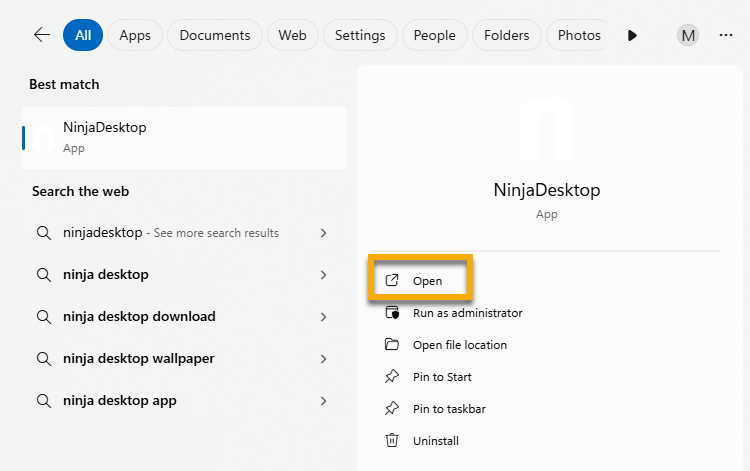
- Wenn Sie die Anwendung zum ersten Mal öffnen, werden Sie aufgefordert, sich anzumelden. Wählen Sie die NinjaOne-Instanz, die Sie verwenden (US, US2, EU, OC oder CA) und klicken Sie auf Anmelden.
Sie werden zu Ihrem Webbrowser weitergeleitet, um sich über OAuth zu authentifizieren. - Geben Sie Ihre NinjaOne-Anmeldedaten ein.
Nach Eingabe Ihrer Anmeldedaten werden Sie aufgefordert, den NinjaOne Desktop Companion für den Zugriff auf Ihre NinjaOne-Daten zu autorisieren. - Um fortzufahren, klicken Sie auf Autorisieren. Wenn Sie diese Abfrage in Zukunft nicht mehr beantworten möchten, aktivieren Sie das Kontrollkästchen Meine Entscheidung speichern .
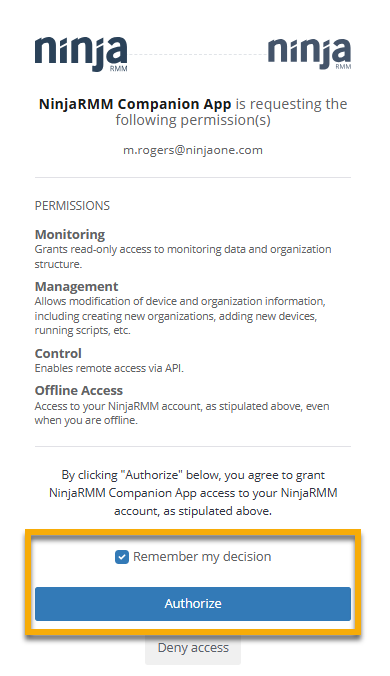
Sobald die Autorisierung abgeschlossen ist, kehren Sie zur NinjaOne Desktop Anwendung zurück und können Ihre NinjaOne Organisationen und Geräte sehen.
Filter oder Suche nach Geräten
Standardmäßig ist der Ordner Alle ausgewählt, in dem alle Geräte in Ihrer NinjaOne-Umgebung aufgeführt sind. Sie können jedoch eine bestimmte Organisation aus dem Menü auswählen, wodurch die Geräteliste so gefiltert wird, dass nur die Geräte dieser Organisation angezeigt werden.
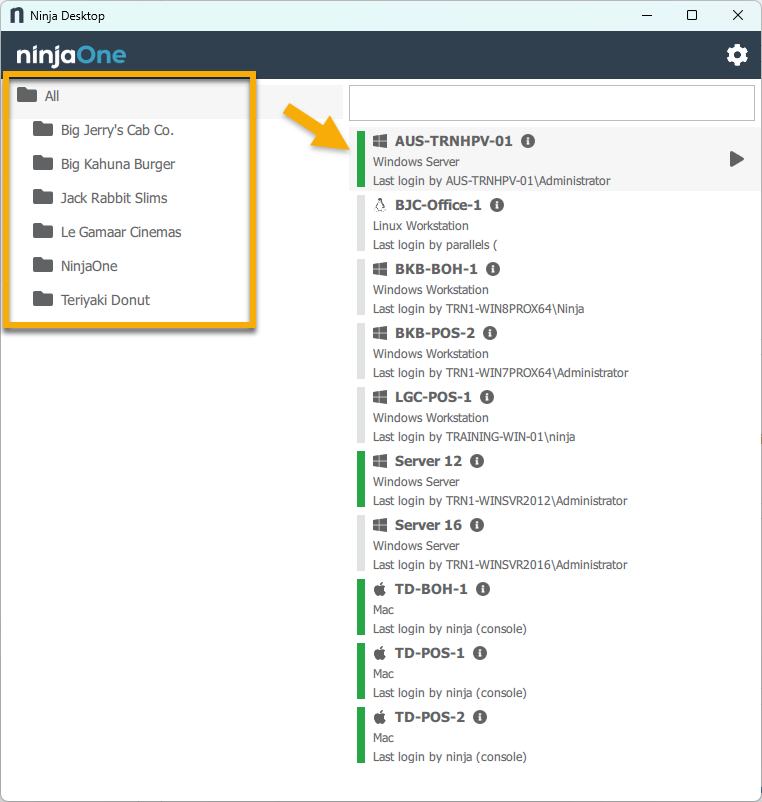
Alternativ können Sie auch die Suchleiste oben in der Geräteliste verwenden, um ein Gerät anhand seines Namens zu finden.
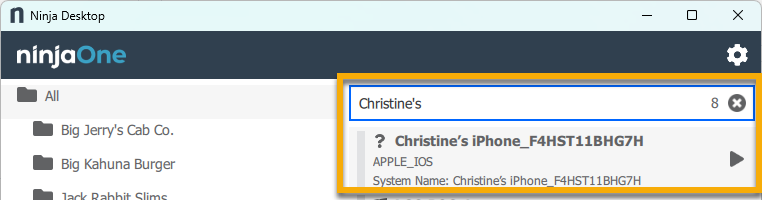
Ausführen von Aktionen auf Geräten über den Desktop Companion
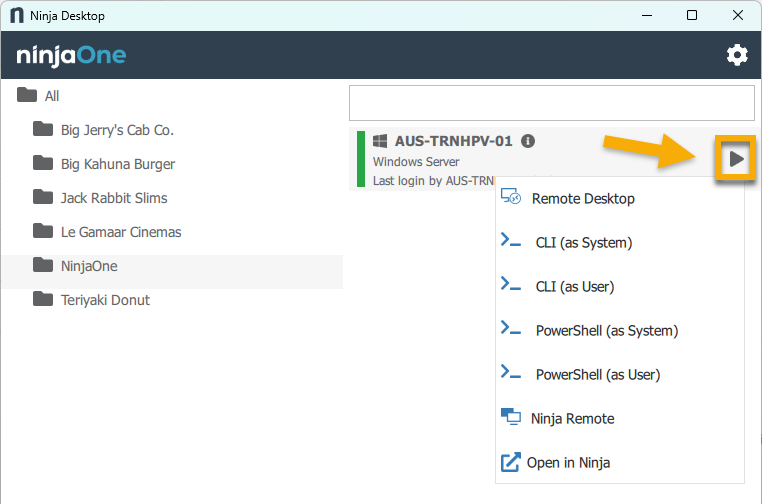
Je nach Gerätetyp können Sie über die Desktop-Begleit-App verschiedene Aktionen ausführen:
- Fern-Desktop: Verwenden Sie den Remote-Desktop, um eine Verbindung mit dem Gerät herzustellen.
- CLI (als System) oder (als Benutzer): Interaktion mit dem Betriebssystem des Geräts über die Befehlszeilenschnittstelle. Siehe Scripting, Automation, CLI: Ressourcen-Katalog für Informationen.
- PowerShell (als System) oder (als Benutzer): Führen Sie Befehle in PowerShell auf dem Gerät aus.
- Terminal als root: Öffnen Sie den Terminalemulator als Systemadministrator.
- Terminal: Öffnen Sie den Windows-Terminal-Emulator in Ihrem Webbrowser.
- TeamViewer: Starten Sie eine Fernsitzung mit Hilfe der TeamViewer-Integration, falls diese aktiviert ist, siehe TeamViewer: Integrationsleitfaden (automatisch) für Informationen.
- Splashtop: Initiieren Sie eine Remote-Sitzung mit der Splashtop-Integration, sofern diese aktiviert ist. Siehe Splashtop: Integrationsleitfaden für Informationen.
- Ninja-Fernbedienung: Initiieren Sie eine Fernsitzung mit NinjaOne Remote. Weitere Informationen finden Sie unter Erste Schritte mit NinjaOne Remote.
- In Ninja öffnen: Öffnen Sie das Geräte-Dashboard in der NinjaOne Web-App.
Konfigurieren Sie die Einstellungen für den Desktop Companion
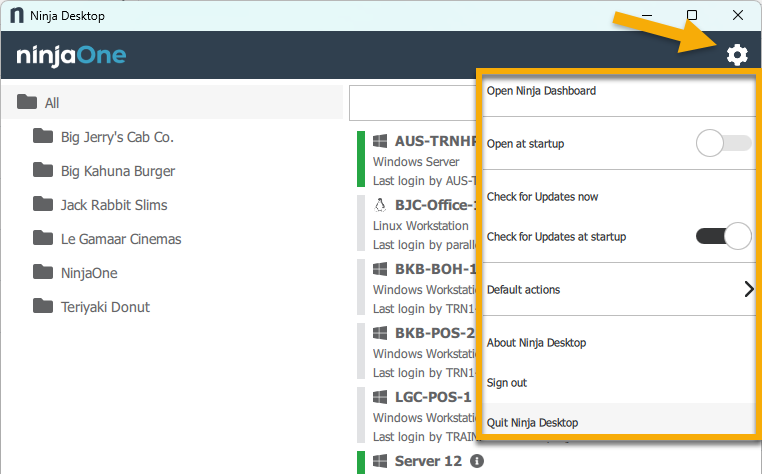
Um auf die Einstellungen des NinjaOne Desktop Companion zuzugreifen, klicken Sie auf das Zahnradsymbol in der oberen rechten Ecke der Anwendung.
| Einstellungen | Beschreibung oder Zweck |
|---|---|
| NinjaOne Dashboard öffnen | Öffnet das System-Dashboard der NinjaOne-Webanwendung in Ihrem Browser. Wenn Sie in Ihrem Browser nicht bei der NinjaOne-Webanwendung angemeldet sind, werden Sie aufgefordert, Ihre Anmeldedaten/MFA einzugeben, und werden dann sofort auf die entsprechende Seite weitergeleitet. |
| Beim Starten öffnen | Schalten Sie diese Option um, damit die Anwendung beim Einschalten des Geräts automatisch geöffnet wird. Minimiert: Wenn die Einstellung aktiviert ist, wird eine zusätzliche Option angezeigt, mit der Sie das Fenster beim Start verkleinern können. |
| Jetzt nach Updates suchen | Öffnet ein separates Fenster, um zu prüfen, ob Updates für die Anwendung verfügbar sind. Wenn ein Update verfügbar ist, werden Sie durch den Installationsvorgang geleitet. Die Anwendung wird am Ende des Updates geschlossen. Wenn Sie die App neu starten, wird die aktualisierte Version ausgeführt. |
| Beim Starten auf Updates prüfen | Schalten Sie diese Option ein, um beim Start automatisch eine Prüfung auf Updates durchzuführen. |
| Standardmaßnahmen | Legen Sie eine Fernzugriffsmethode fest, die beim Doppelklick auf ein Gerät automatisch geöffnet werden soll. Dies ist auf „Immer fragen“ voreingestellt, sodass sich bei einem Doppelklick auf ein Gerät ein Fenster zur Auswahl einer Fernzugriffsmethode öffnet. |
| Über NinjaOne Desktop | Öffnet ein Fenster mit einem Link zur NinjaOne Webanwendung und der aktuellen Version der Desktopanwendung. |
| Abmelden | Melden Sie sich bei der Anwendung ab. Wenn Sie auf diese Schaltfläche klicken, wird Ihr OAuth-Token als Sicherheitsmaßnahme ungültig. |
| NinjaOne Desktop beenden | Beenden Sie die Anwendung NinjaOne Desktop Companion. |
OAuth Token widerrufen
Klicken Sie in der Desktop Companion-App auf das Zahnradsymbol, um sich abzumelden. Wenn Sie sich von der NinjaOne Desktop App abmelden, wird NinjaOne automatisch das OAuth-Token ungültig machen, das während der Desktop-Sitzung initiiert wurde.
Sie können OAuth-Tokens für einzelne Sitzungen auch manuell widerrufen, indem Sie die folgenden Schritte ausführen:
- Navigieren Sie zu Verwaltung → Apps → API → OAuth Tokens.
Sie sehen eine Liste von OAuth-Tokens für jeden Benutzer der Companion App. Um ein Token zu widerrufen, bewegen Sie den Mauszeiger über das betreffende Token und klicken Sie auf Widerrufen.
Wenn keine Aktivität in der NinjaOne Desktop-Anwendung stattfindet, läuft das OAuth-Token nach zwei Wochen ab, und Sie werden bei der nächsten Verwendung aufgefordert, sich erneut anzumelden.

Zusätzliche Ressourcen:
In der folgenden Ressource finden Sie weitere Informationen über die NinjaOne Desktop-Begleitanwendung: