
Thema
In diesem Artikel erfahren Sie, wie Sie in NinjaOne nach Geräten suchen können, denen Sie ein System-Tag zugewiesen haben, und wie Sie Aktivitäten im Zusammenhang mit Tags anzeigen können. Darüber hinaus wird in diesem Artikel erläutert, wie Sie Benachrichtigungen für Tag-Aktivitäten erstellen können
Umgebung
NinjaOne-Plattform
Beschreibung
Nach getaggten Geräten suchen
Suche filtern
- Wählen Sie Geräte im linken Navigationsbereich
- Klicken Sie auf Weitere Filter und geben Sie "Tag" in das Suchfeld ein. Wählen Sie Tags.

Abbildung 1: Gerät esuche nach Tags filtern
- Wählen Sie aus der Dropdown-Liste "Operator" eine Qualifikation aus
- Enthält alle ausgewählten Tags: Identifiziert Geräte, denen alle ausgewählten Tags zugewiesen sind
- Enthält alle ausgewählten Tags: Identifiziert Geräte, denen mindestens eines der ausgewählten Tags zugewiesen ist.
- Enthält keine der ausgewählten Tags: Identifiziert Geräte, denen keine der ausgewählten Tags zugewiesen ist .
- Tags vorhanden: Identifiziert alle Geräte, denen ein Tag zugewiesen ist.
- Keine Tags vorhanden: Identifiziert alle Geräte, denen kein Tag zugewiesen ist .
- Wählen Sie aus der Tags Dropdown-Liste einen oder mehrere Tag-Namen aus. Dieses Feld kann je nach Auswahl des Operators gesperrt sein.
- Klicken Sie auf Anwenden.
Nachdem Sie den Filter erstellt haben, können Sie ihn als Suchgruppe speichern. Informationen zur Gruppensuche finden Sie unter Suchen und Gruppieren
Tags nach Spalten anzeigen oder Daten exportieren
Sie können die Spalte Tags über das Zahnradsymbol zur Suchseite "Geräte" hinzufügen
Sobald die Spalte hinzugefügt wurde, werden diese Daten bei Auswahl der Option "Sichtbare Spalten exportieren" berücksichtigt
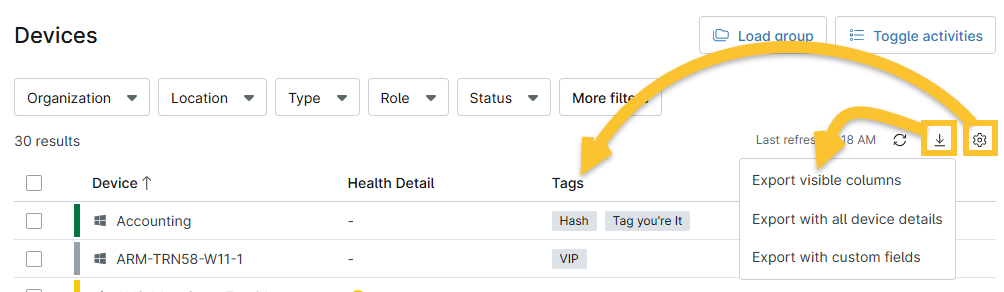
Abbildung 2: Tag-Spalte hinzufügen und Daten exportieren
Verwaltung von Tag-Aktivitäten
Aktivitäten zu Tags anzeigen
Im System-Dashboard unter "Aktivität" können Sie die folgenden tagbezogenen Ereignisse anzeigen
- Tag erstellt
- Tag gelöscht oder zusammengeführt
- Tag umbenannt
- Tag-Zuweisung hinzugefügt oder entfernt (dieses Ereignis ist auch auf den Geräte- und Organisations-Dashboards sichtbar)
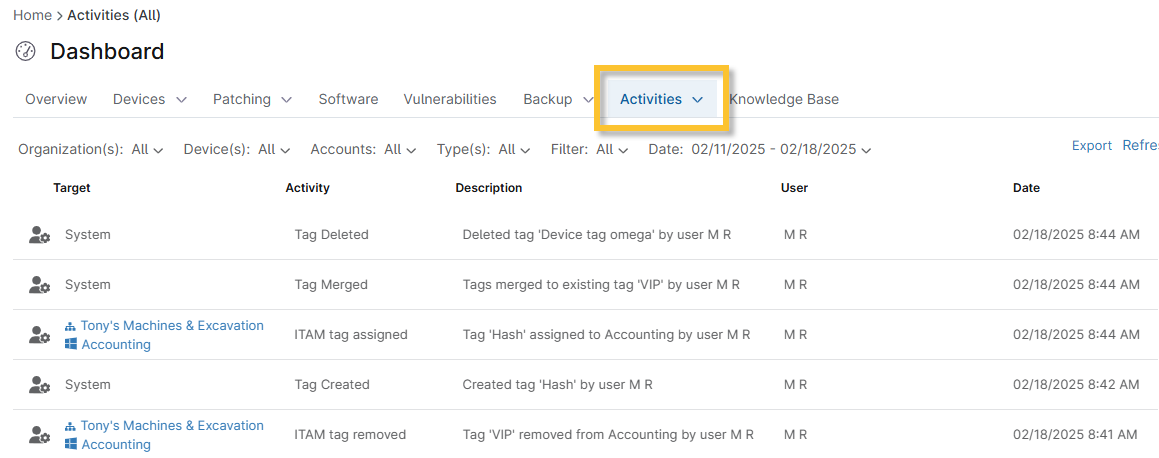
Abbildung 3: Tag-Akt ivität anzeigen
Benachrichtigungen zu Tag-Aktivitäten erstellen
Wenn einem Gerät ein Tag zugewiesen oder entfernt wird, können Sie in NinjaOne Benachrichtigungen oder die Erstellung von Tickets über eine Richtlinie konfigurieren
- Klicken Sie auf der Seite Richtlinienkonfiguration auf Aktivitäten und wählen Sie "Asset-Management-Tag zugewiesen" oder "Asset-Management-Tag entfernt"
- Befolgen Sie die Anweisungen in unserem Leitfaden "Benachrichtigungsfeed zu Geräte- und Systemaktivitäten"