
Tema
Este artículo explica cómo utilizar la aplicación Vulnerability Importer en NinjaOne.
Entorno
- Integraciones de NinjaOne
- Importador genérico de vulnerabilidades
Descripción
La gestión de vulnerabilidades para redes y sistemas es un proceso continuo e iterativo que requiere una atención constante y una adaptación a las amenazas y vulnerabilidades emergentes. Es un componente fundamental de la estrategia global de ciberseguridad de una organización, ya que ayuda a proteger los activos y los datos frente a posibles infracciones y ataques.
El importador ingesta un archivo de valores separados por comas (CSV) que contiene una lista de vulnerabilidades identificadas por una herramienta de terceros. Las vulnerabilidades se asignan a los dispositivos gestionados por NinjaOne y se notifican en un panel de control y a través del estado del dispositivo. NinjaOne corrige las vulnerabilidades cuando se cargan nuevos análisis que ya no contienen vulnerabilidades identificadas anteriormente.
Vea tutoriales adicionales en nuestra biblioteca de vídeos.
Índice
Seleccione una categoría para obtener más información:
- Acerca de la integración de vulnerabilidades en NinjaOne
- Importar un archivo de vulnerabilidades para escanear
- Reimportar o anular un archivo de vulnerabilidad
- Eliminar un grupo de análisis
- Buscar datos de vulnerabilidad en NinjaOne
- Automatizar el proceso de importación de vulnerabilidades
- Glosario
- Recursos adicionales
Acerca de las integraciones de vulnerabilidades en NinjaOne
Tenga en cuenta las siguientes notas importantes:
- NinjaOne cuenta actualmente con cuatro integraciones de vulnerabilidades en Administración → Aplicaciones:
- Utilice la herramienta de análisis de inventario para identificar vulnerabilidades revisando las versiones del sistema operativo y las aplicaciones instaladas en comparación con la Base de datos nacional de vulnerabilidades (NVD). La herramienta de análisis de inventario identificará tanto los dispositivos gestionados como los no gestionados tradicionales, en los que se evalúan de forma regular o continua los puntos finales en busca de vulnerabilidades individuales.
- Integre los resultados de sus análisis de vulnerabilidades con NinjaOne para optimizar la corrección mediante la aplicación de actualizaciones del sistema operativo y de aplicaciones de terceros desde una única plataforma. La integración también incluye la detección de vulnerabilidades identificadas en NinjaOne Patching.
- Los paneles de dispositivos de NinjaOne proporcionarán informes sobre el estado de salud.
- El análisis de vulnerabilidades asignará las columnas de una hoja de cálculo Excel o un archivo .csv cargado. Como mínimo, el archivo cargado debe incluir una columna para el identificador del dispositivo y otra para el identificador CVE.
Importar un archivo de vulnerabilidades para analizarlo
Para importar un archivo, siga estos pasos:
- En NinjaOne, vaya a Administración → Aplicaciones → Instaladas o haga clic en el icono del cuadro de clúster en la esquina superior derecha de la consola y seleccione Ver todas las aplicaciones.
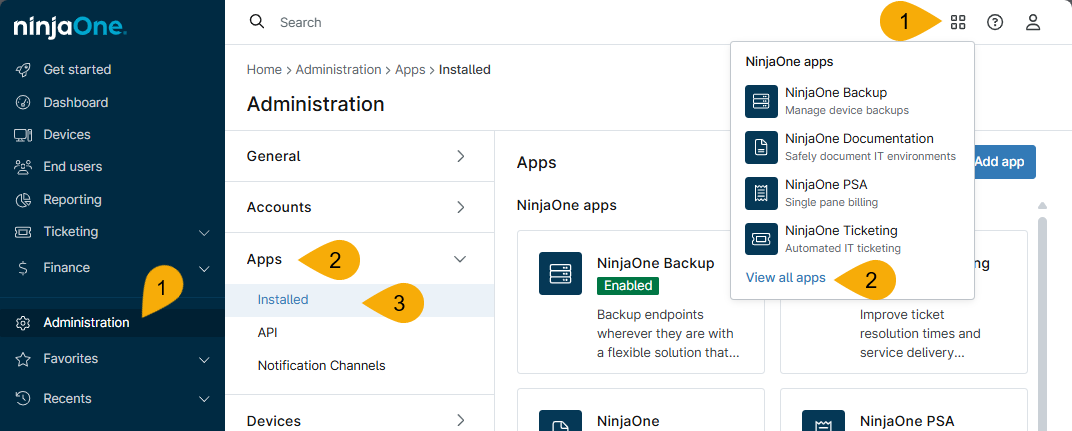
Figura 1: Ver aplicaciones en NinjaOne (haga clic para ampliar)
- Seleccione Importador de vulnerabilidades. Si no encuentra esta aplicación, haga clic en Añadir aplicaciones y selecciónela de la lista para incluirla en la página Aplicaciones .
- Haga clic en Habilitar en la esquina superior derecha de la aplicación.
- Para crear un nuevo grupo, haga clic en Crear grupo de análisis. Un grupo de análisis es una selección específica de elementos; por ejemplo, servidores o estaciones de trabajo.
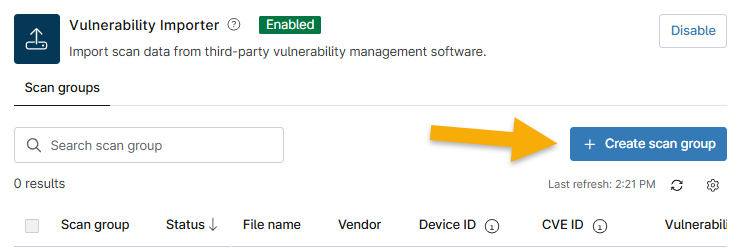
Figura 2: Aplicación Vulnerability Importer → Botón Crear grupo de análisis
- Se muestra el modal Crear grupo de análisis. Introduzca un identificador único como nombre para el grupo de análisis.
- En el menú desplegable Seleccionar un proveedor de análisis, seleccione un proveedor de análisis. Esto le ayudará a identificar el origen del análisis.
- Si selecciona Otro, aparecerá un nuevo campo de datos en el que deberá introducir un nombre de origen del escaneo para referencia.
- Haga clic en Cargar archivo CSV. Busque y seleccione un archivo .csv (con un tamaño máximo de 200 MB) que contenga datos de vulnerabilidad. También puede automatizar las cargas de vulnerabilidades desde la biblioteca de automatización.
- Haga clic en Continuar para confirmar los atributos de asignación del archivo.
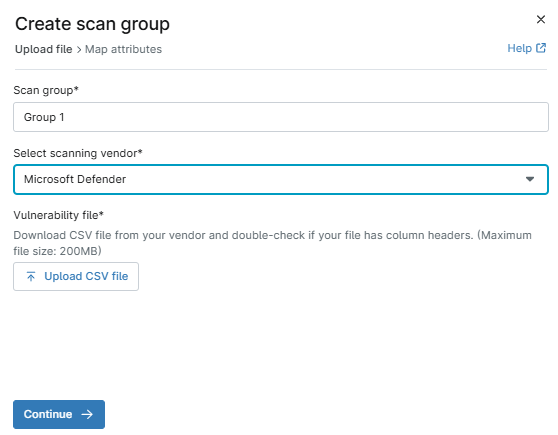
Figura 3: Creación de un grupo de análisis de vulnerabilidades → Modal de creación de un grupo de análisis → Cargar archivo
- La siguiente página del modal le permite asignar los atributos. En el menú desplegable Identificador de ID de dispositivo , seleccione el título de la columna que contiene el identificador del dispositivo que figura en el archivo.
- Aparecerá un nuevo menú desplegable para confirmar el tipo de ID del dispositivo. Seleccione la opción correspondiente.
- En el menú desplegable Identificador de ID de CVE , seleccione la columna con el ID de CVE.
- Haga clic en Finalizar.
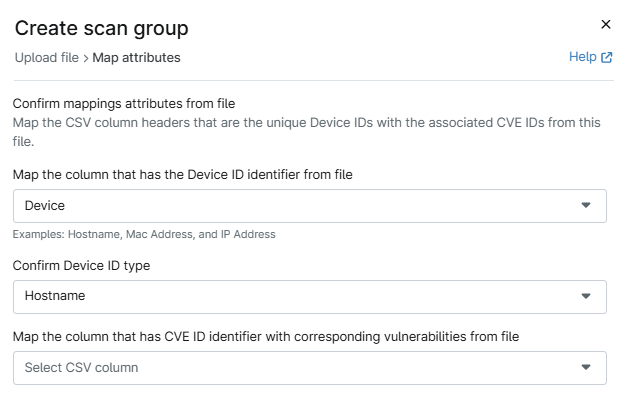
Figura 4: Creación de un grupo de análisis de vulnerabilidades → Modalidad Crear grupo de análisis → Asignar atributos
El archivo importado mostrará los datos de columna asociados en la cuadrícula del importador.
Si su estado no es activo, actualice la consola para actualizar el estado y ver el número de vulnerabilidades procesadas desde el archivo.
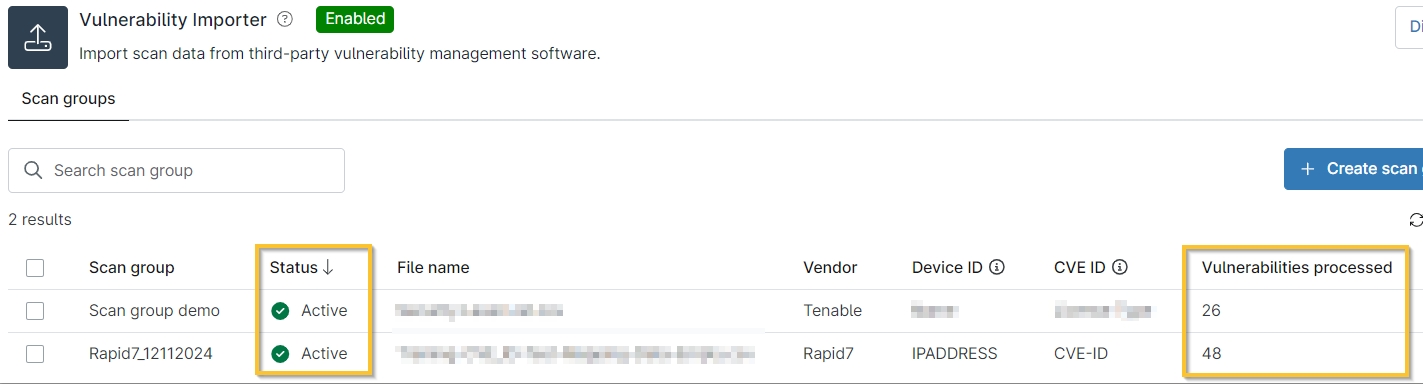
Figura 5: Importador de vulnerabilidades → Columna Estado y columna Proceso de vulnerabilidades (haga clic para ampliar)
Reimportar o anular un archivo de vulnerabilidades
Dado que la gestión de vulnerabilidades es un proceso continuo, es posible que tenga que actualizar las listas CVE para importarlas a la consola NinjaOne. Para ello, siga estos pasos:
- En la consola de NinjaOne, vaya a Administración → Aplicaciones → Importador de vulnerabilidades.
Se abrirá el Importador de vulnerabilidades, que mostrará una lista de grupos de análisis importados. - Mueva el cursor sobre una fila del grupo de análisis para mostrar el botón de puntos suspensivos. Haga clic en el botón de puntos suspensivos y seleccione Importar archivo.
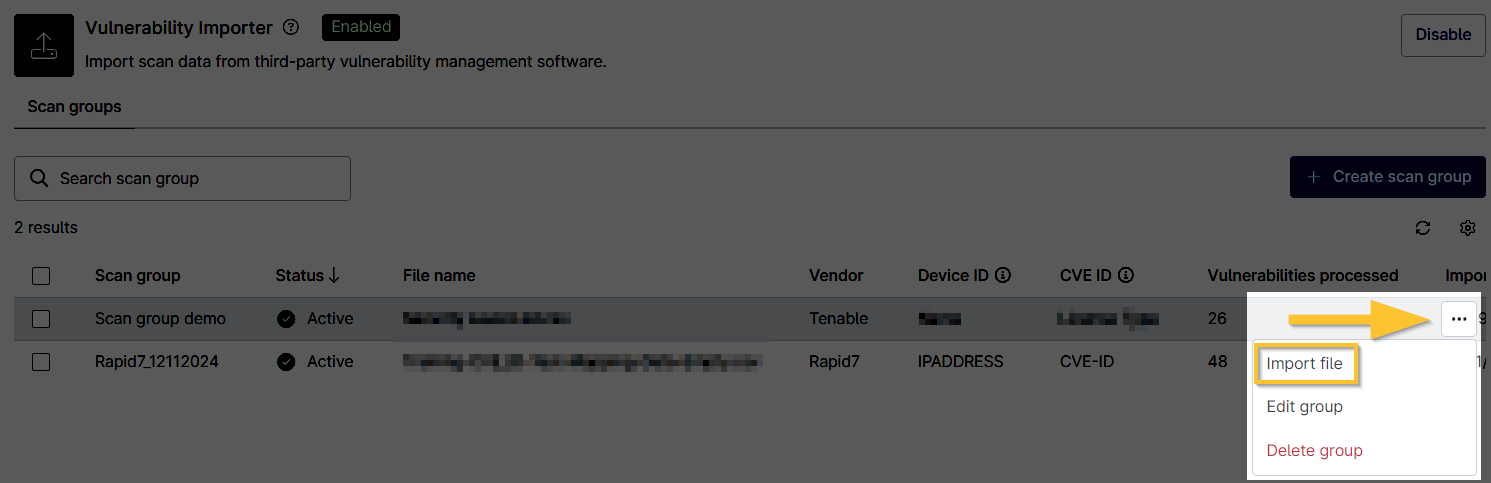
Figura 6: Importador de vulnerabilidades → Importar archivo (haga clic para ampliar)
- Aparecerá el modal Importar archivo . Haga clic en Cargar archivo CSV y, a continuación, vuelva a importar su archivo de vulnerabilidades.
- Si es necesario, actualice la consola para ver las actualizaciones. Siempre se muestran los datos del archivo de importación más reciente.
Eliminar un grupo de análisis
Para eliminar un grupo de análisis, siga estos pasos:
- En la consola de NinjaOne, vaya a Administración → Aplicaciones → Importador de vulnerabilidades.
Se abrirá el Importador de vulnerabilidades, que mostrará una lista de archivos .csv importados. - Mueva el cursor sobre la fila de un grupo de análisis para mostrar el botón de puntos suspensivos. Haga clic en el botón de puntos suspensivos y seleccione Eliminar grupo.
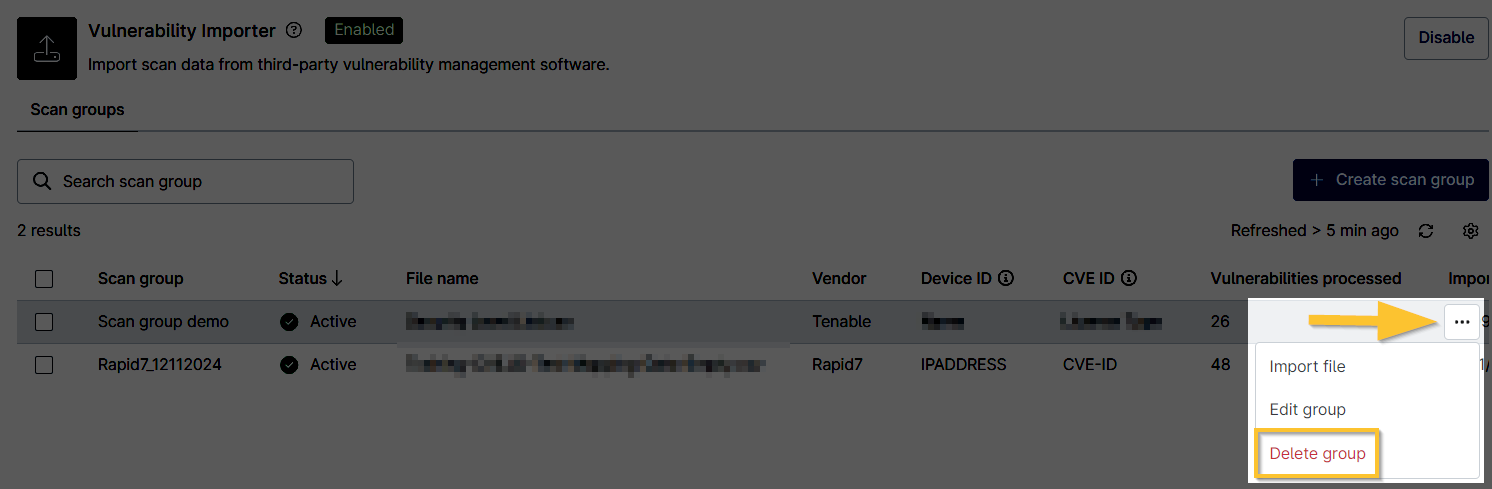
Figura 7: Importador de vulnerabilidades → Eliminar grupo (haga clic para ampliar)
Buscar datos de vulnerabilidad en NinjaOne
La pestaña Vulnerabilidades de los paneles del sistema, la organización y los dispositivos agrupará los datos por CVE, y cada fila de la tabla del panel representará un único CVE y sus dispositivos relacionados. Los datos se filtrarán por el conjunto de dispositivos visibles para el usuario que realiza la llamada, de modo que el panel solo mostrará los recuentos de esos dispositivos.
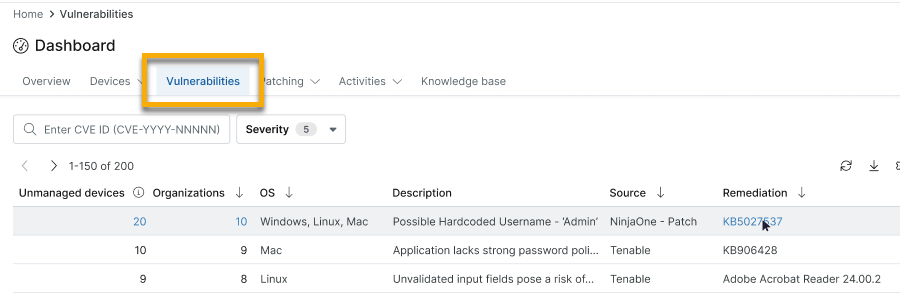
Figura 8: Panel → Datos de vulnerabilidad
- La columna Remediación solo se rellenará si habilita la herramienta Patch Vulnerability Health. Consulte Gestión de vulnerabilidades de NinjaOne: Introducción a la configuración y el ajuste para obtener más detalles sobre las herramientas de parcheo.
- Al hacer clic en el hipervínculo de la columna ID de CVE, se abrirá una nueva página que proporciona información sobre el riesgo, la puntuación CVSS, información sobre el grupo de análisis, fuentes afectadas, dispositivos afectados y referencias.
- Puede ver y exportar los datos CVE asociados a un dispositivo no gestionado haciendo clic en el número de la columna Dispositivos no gestionados. Los dispositivos no gestionados reflejarán los datos que NinjaOne no ha podido asignar a un dispositivo existente.
- Acceda a la corrección de vulnerabilidades haciendo clic en el hipervínculo «Remediation KB» (Base de conocimientos de correcciones) . Se le redirigirá a la tabla de datos de parches del sistema operativo correspondiente para que pueda tomar medidas.
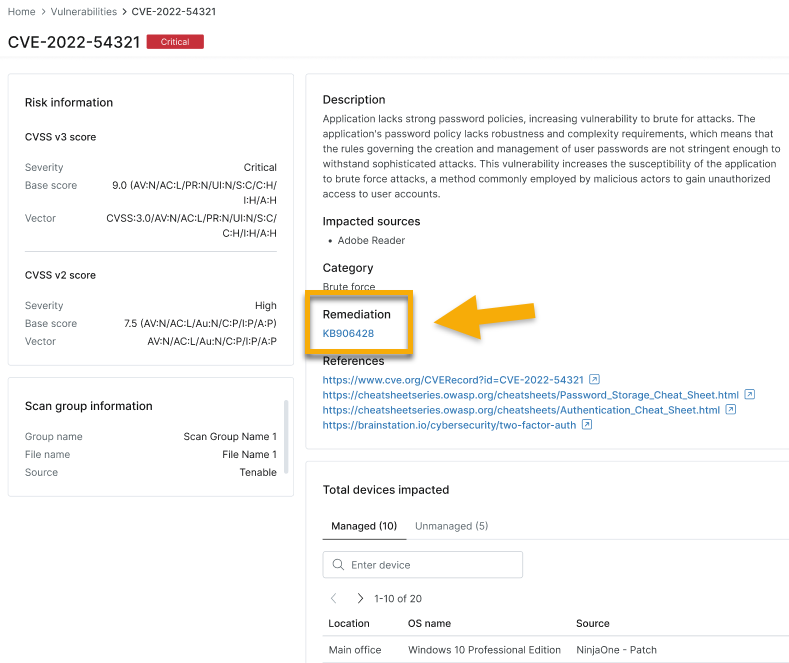
Figura 9: Panel de control → Detalles de CVE → Corrección de vulnerabilidades
Automatización del proceso de importación de vulnerabilidades
Con el fin de ayudarle en este proceso continuo e iterativo, hemos creado una serie de API para automatizar el proceso de importación de vulnerabilidades. Lea Automatización del proceso de importación de vulnerabilidades para obtener más información.
Glosario
En la gestión de vulnerabilidades se utilizan habitualmente varias siglas para comunicar diversos conceptos, herramientas y procesos. A continuación se incluye una lista de algunas de las siglas más utilizadas en la gestión de vulnerabilidades. Para obtener más información sobre la terminología utilizada en NinjaOne y nuestro Dojo, consulte nuestro artículoTerminología de NinjaOne.
| Término | Definición |
|---|---|
| CVE | «Vulnerabilidades y exposiciones comunes» Se trata de una nomenclatura ampliamente utilizada para las vulnerabilidades de ciberseguridad conocidas públicamente. |
| ID de CVE | Se trata de un identificador único para un CVE específico. |
| CVSS | «Sistema común de puntuación de vulnerabilidades» Se trata de un marco estandarizado para clasificar la gravedad de las vulnerabilidades de seguridad. |
| CWE | «Enumeración común de debilidades» Se trata de un sistema de categorías para las debilidades y vulnerabilidades del software. |
| DAST | «Pruebas dinámicas de seguridad de aplicaciones» Se trata de un proceso de prueba de una aplicación o producto de software en estado operativo. |
| RGPD | «Reglamento general de protección de datos» Se trata de un reglamento de la legislación de la UE sobre protección de datos y privacidad en la Unión Europea y el Espacio Económico Europeo. |
| HIPAA | «Ley de Portabilidad y Responsabilidad del Seguro Médico» Se trata de la ley estadounidense diseñada para proporcionar normas de privacidad con el fin de proteger los historiales médicos y otra información sanitaria de los pacientes. |
| IAM | «Gestión de identidades y accesos» Se trata de un marco de políticas y tecnologías que garantiza que las personas adecuadas accedan a los recursos apropiados. |
| IDS | «Sistema de detección de intrusiones» Se trata de un dispositivo o aplicación de software que supervisa una red o unos sistemas en busca de actividades maliciosas o infracciones de las políticas. |
| IPS | «Sistema de prevención de intrusiones» Se trata de una tecnología de seguridad de redes y prevención de amenazas que examina los flujos de tráfico de la red para detectar y prevenir el aprovechamiento de vulnerabilidades. |
| NVD | «Base de datos nacional de vulnerabilidades» (enlace externo) Es el repositorio del gobierno de EE. UU. de datos de gestión de vulnerabilidades basados en estándares. |
| OWASP | «Proyecto abierto de seguridad de aplicaciones web» Se trata de una comunidad en línea que produce artículos, metodologías, documentación, herramientas y tecnologías en el campo de la seguridad de las aplicaciones web. |
| PCI-DSS | «Payment Card Industry Data Security Standard» (Estándar de seguridad de datos de la industria de tarjetas de pago) Se trata de un conjunto de normas de seguridad diseñadas para garantizar que todas las empresas que aceptan, procesan, almacenan o transmiten información de tarjetas de crédito mantengan un entorno seguro. |
| SAST | «Pruebas estáticas de seguridad de aplicaciones» Se trata de un proceso de prueba de la aplicación desde dentro hacia fuera mediante el examen de su código fuente, código byte o código binario. |
| SIEM | «Gestión de información y eventos de seguridad» Son soluciones que proporcionan análisis en tiempo real de las alertas de seguridad generadas por las aplicaciones y el hardware de red. |
| SOC | «Centro de operaciones de seguridad» Se trata de una unidad centralizada que se ocupa de las cuestiones de seguridad a nivel organizativo y técnico. |
Recursos adicionales
Consulte los siguientes recursos para obtener más información sobre la gestión de vulnerabilidades en NinjaOne:
- Introducción a la gestión de vulnerabilidades de NinjaOne
- Estados de salud y definiciones de iconos(ajuste el nivel de gravedad CVSS de la vulnerabilidad de sus dispositivos para indicar el impacto en la salud del dispositivo).
- Script de ejemplo del importador de vulnerabilidades