Sie sind bereits NinjaOne-Kunde? Melden Sie sich an, um weitere Leitfäden und die neuesten Updates zu sehen.

NinjaOne-Ticketing: Geräte- und Organisations-Dashboards

Thema

Dieses Dokument behandelt die Dashboards auf Organisations- und Geräteebene für NinjaOne Ticketing. 

Die NinjaOne-Plattform entspricht dem Health Insurance Portability and Accountability Act von 1996 (HIPAA); bitte reichen Sie bei Ihrem Kundenbetreuer eine Anfrage für eine unterzeichnete Business Associate Agreement (BAA) ein. Es wird empfohlen, proaktive Sicherheitsmaßnahmen zu ergreifen, SMTP-Server (Simple Mail Transmission Protocol) zur Übertragung von Ticketdaten zu verwenden und sicherzustellen, dass ausreichende Protokolle vorhanden sind, um bei allen Vorgängen die HIPAA-Konformität zu gewährleisten.

Umgebung

NinjaOne Ticketing

Beschreibung

Ticketing-Dashboard auf Organisationsebene:

Um das Ticketing-Dashboard auf Organisationsebene anzuzeigen, navigieren Sie zunächst zu einer Ihrer Organisationen und wählen Sie dann die Registerkarte „Ticketing“ aus.

org dash_ticketing tab.png

Nachfolgend finden Sie eine Übersicht über die Abschnitte des Ticketing-Dashboards auf Organisationsebene, darunter: 
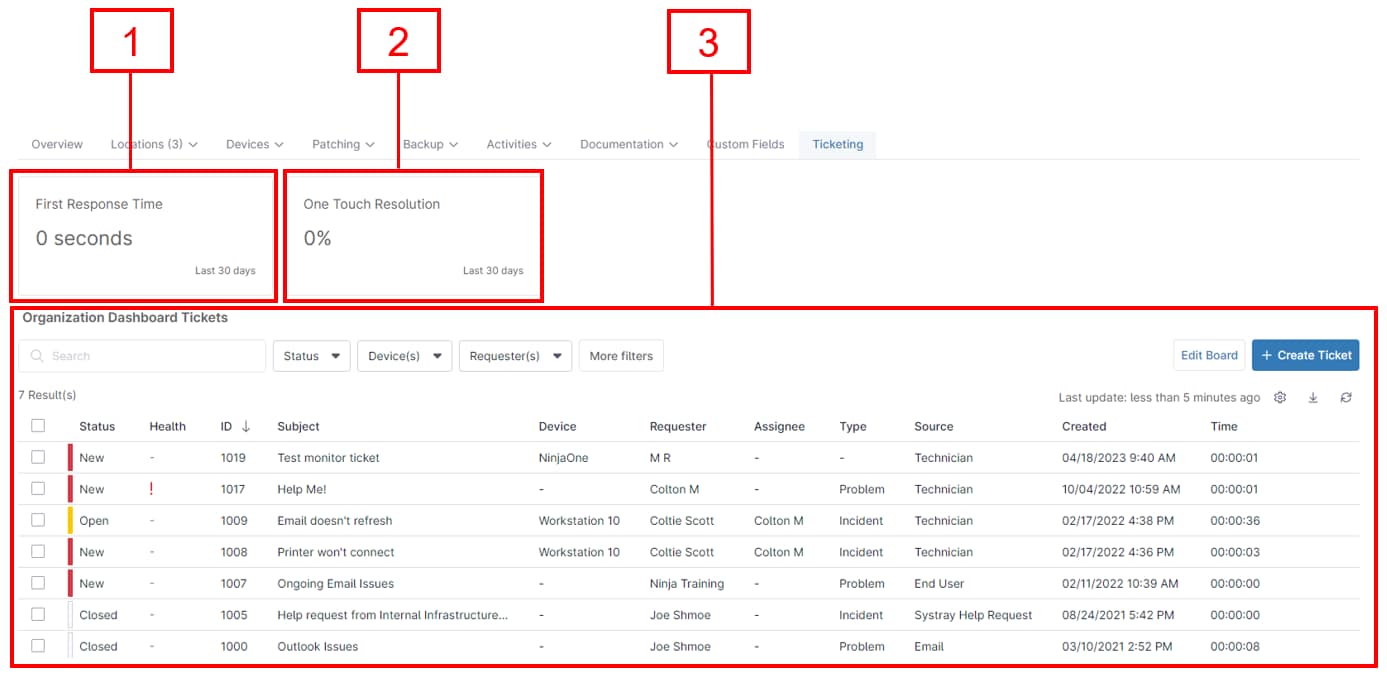
  1. Durchschnittliche erste Antwortzeit (letzte 30 Tage)
  2. Lösung mit einem Schritt
  3. Ticket-Organisation

org level_ticket dashboard_overview.png

Durchschnittliche erste Antwortzeit

Der erste Abschnitt im Ticketing-Dashboard auf Organisationsebene zeigt die durchschnittliche erste Antwortzeit der letzten 30 Tage an. Die erste Antwort ist der erste öffentliche Kommentar, der nach der Erstellung eines Tickets hinzugefügt wird (weitere Informationen zu internen/öffentlichen Kommentaren zu Tickets finden Sie unter

Die Informationen in diesem Abschnitt des Dashboards können exportiert werden. Ein Export kann nur Tickets, Tickets mit öffentlichen Kommentaren oder Tickets mit allen Kommentaren (öffentlich und privat) umfassen. 
org ticket dash_export.png

Durch Klicken auf „Board bearbeiten“ können Sie konfigurieren, wie Ticketinformationen in diesem Dashboard angezeigt werden. In diesem Feld können Sie festlegen, wie Tickets sortiert werden, in welcher Richtung die Sortierung erfolgt und welche Spalten angezeigt werden. 
org ticket dash_edit board.png

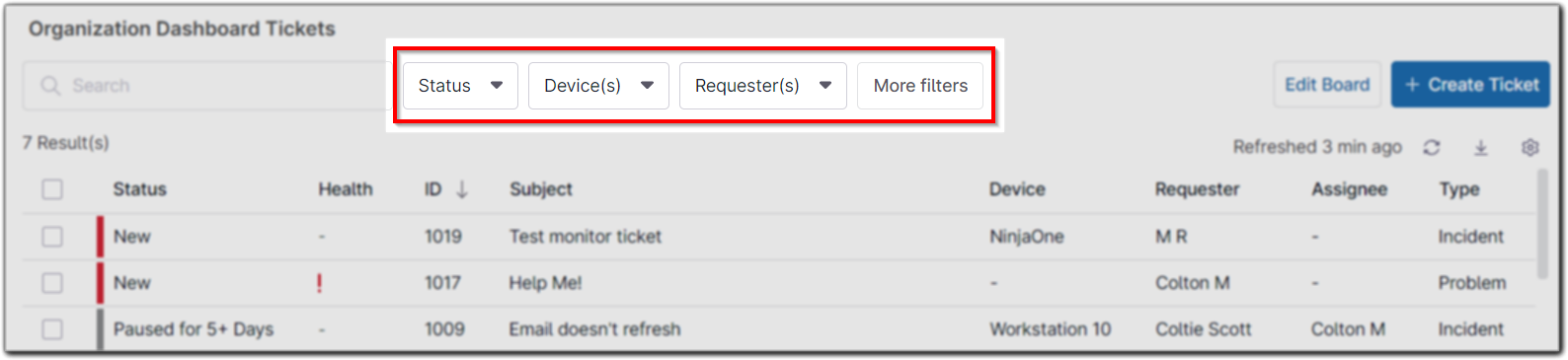
Bewegen Sie den Mauszeiger über einen Ticketbetreff, um den zugehörigen Tooltip anzuzeigen.
TIcketDashboardTooltip.png

Ticketing-Dashboard auf Geräteebene:

Um das Ticketing-Dashboard auf Organisationsebene anzuzeigen, navigieren Sie zunächst zu einer Ihrer Organisationen und wählen Sie dann die Registerkarte „Ticketing“ aus.  
device dash_ticketing tab.png

Die angezeigten Informationen entsprechen denen im Dashboard auf Organisationsebene, beziehen sich jedoch speziell auf die diesem bestimmten Gerät zugewiesenen Tickets. Um mehr über die Abschnitte auf der Registerkarte „Ticketing“ zu erfahren, wählen Sie eine der folgenden Optionen aus: 

  1. Durchschnittliche erste Antwortzeit (letzte 30 Tage)
  2. Lösung mit einem Schritt
  3. Ticket-Organisation

Ticketing-Widget auf System- und Organisationsebene:

Eine Übersicht über das Ticketing ist auch in den

Schließlich kann über den linken Navigationsbereich unter „Geräte“ auf die Ticket-Boards zugegriffen werden. 
ticketing_sidebar tab.png

FAQ

Nächste Schritte