
Thema
Dieser Artikel erklärt, wie Sie den NinjaOne-Agenten von Endgeräten und Organisationen entfernen können.
Umgebung
NinjaOne Endpunkt-Verwaltung
Beschreibung
Diese Anleitung enthält Anweisungen zum Löschen eines inaktiven, abgelehnten oder archivierten Geräts aus der NinjaOne-Konsole und zur Deinstallation des NinjaOne-Agenten.
View additional tutorials in our video library.
Wählen Sie ein Thema aus, um fortzufahren:
- Deinstallation über die NinjaOne-Schnittstelle (bevorzugt)
- NinjaOne für eine ganze Organisation deinstallieren
- Manuelle Deinstallation
- NinjaOne-Deinstallationsschutz
- Zusätzliche Ressourcen
Deinstallation über die NinjaOne-Schnittstelle (bevorzugt)
Wenn ein Gerät online ist und sich bei NinjaOne anmeldet, löst das Löschen eines Knotens aus NinjaOne heraus eine stille Deinstallation des NinjaOne Agenten aus. Wenn Sie Geräte von NinjaOne deinstallieren, haben Sie mehrere Möglichkeiten:
- Deinstallation auf Geräteebene: Ein bestimmtes Gerät löschen. Der NinjaOne-Agent bleibt auf allen anderen Geräten innerhalb dieser Organisation installiert.
- Deinstallieren Sie von der Gerätesuchseite aus: Löschen Sie ein oder mehrere Geräte, unabhängig von deren Organisation. Der NinjaOne-Agent bleibt auf allen anderen Geräten der Konsole installiert.
- Deinstallation auf der Organisationsebene: Geräte ablehnen, was eine sofortige Deinstallation auslöst und verhindert, dass die ausgewählten Geräte erneut in NinjaOne registriert werden. Sie müssen diese Methode für Hyper-V-Gerätetypen verwenden. Mit dieser Methode können Sie auch andere Gerätetypen ablehnen.
Deinstallation über die Registerkarte "Übersicht" auf dem Geräte-Dashboard
- Navigieren Sie in NinjaOne zum Dashboard des Geräts, das Sie entfernen möchten.
- Klicken Sie auf der Registerkarte Übersicht auf das Menü Bearbeiten.
- Wählen Sie Gerät löschen.
Deinstallation von der Seite Gerätesuche
- Klicken Sie auf Geräte, aktivieren Sie die Kontrollkästchen neben den Gerätenamen und klicken Sie dann auf Löschen. NinjaOne wird Sie auffordern, die Deinstallation zu bestätigen.
Deinstallation über die Konfigurationsseite der Organisation
Verwenden Sie diese Methode, um virtuelle Hyper-V-Maschinen zu deinstallieren und Geräte abzulehnen, um deren Neuinstallation zu verhindern.
Hyper-V-Maschinen deinstallieren
Beim Löschen dieser Gerätetypen werden der Host und alle Gast-VMs entfernt.
- Navigieren Sie in NnjaOne zu Verwaltung → Organisationen und wählen Sie die Organisation aus.
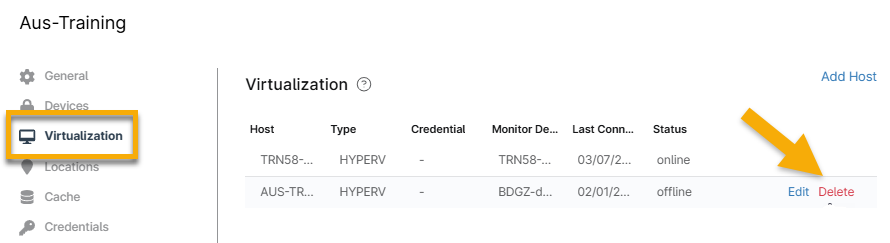
- Die Konfigurationsseite der Organisation wird geöffnet. Klicken Sie auf Virtualisierung, platzieren Sie dann den Cursor über der Zeile des Hosts und klicken Sie auf Löschen.
Geräte ablehnen und von der Registrierung in NinjaOne ausschließen
- Navigieren Sie in NinjaOne zu Verwaltung → Organisationen und wählen Sie die Organisation aus der Liste aus.
- Die Konfigurationsseite der Organisation wird geöffnet. Klicken Sie auf Geräte und dann auf die Registerkarte Status.
3. Klicken Sie auf die Registerkarte " Ausstehend", "Genehmigt" oder "Abgelehnt" , um die Geräte nach ihrem Status zu suchen, aktivieren Sie die entsprechenden Kontrollkästchen und klicken Sie auf " Ablehnen".
NinjaOne für eine ganze Organisation deinstallieren
Das Löschen der Organisation aus NinjaOne löst eine stille Deinstallation des NinjaOne Agenten auf allen Geräten der Organisation aus.
- Klicken Sie in NinjaOne auf Dashboard und wählen Sie die Organisation aus.
- Klicken Sie im Dashboard der Organisation auf Einstellungen bearbeiten und wählen Sie dann Organisation löschen aus dem Dropdown-Menü. Es wird ein Bestätigungsfenster angezeigt. NinjaOne wird Sie fragen, ob Sie die gespeicherten Sicherungsdaten behalten oder endgültig löschen möchten. Geben Sie zur Bestätigung Ihre E-Mail-Adresse ein.
Manuelle Deinstallation
Führen Sie die folgenden Schritte nur aus, wenn der Agent nicht eingecheckt hat oder die Installation beschädigt ist.
Microsoft Windows Agent Manuelle Entfernung
Sie können eine der folgenden Methoden verwenden, um NinjaOne geräuschlos zu deinstallieren.
Wenn Sie die Deinstallationsverhinderung nicht aktiviert haben
Verwenden Sie den folgenden Befehl, um die stille Deinstallation abzuschließen:
"C:Program Files (x86)<NinjaInstallFolder>uninstall.exe" --mode unattended
Wenn Sie die Deinstallationsverhinderung aktiviert haben
Folgen Sie diesen Schritten, um die stille Deinstallation abzuschließen:
- Stellen Sie sicher, dass der NinjaRMMAgent-Dienst auf dem Gerät ausgeführt wird.
- Führen Sie diesen Befehl aus, um das Agent-Deinstallationsprogramm für das Gerät wiederherzustellen:
"C:Program Files (x86)<NinjaInstallFolder>NinjaRMMAgent.exe" -disableUninstallPrevention
- Führen Sie den folgenden Befehl aus, um die stille Deinstallation durchzuführen:
"C:Program Files (x86)<NinjaInstallFolder>uninstall.exe" --mode unattended
Nach der Deinstallation
Um eine vollständige Deinstallation zu gewährleisten, suchen und löschen Sie die folgenden Ordner:
C:Program Files (x86)<OrganizationName-Version>
C:ProgramDataNinjaRMMAgent
Programme (x86) befinden. Es ist wichtig, alle Ordner zu entfernen.Alternativ können Sie auch das PowerShell-Skript NinjaOneAgentRemoval.ps1 verwenden, das in unserem Custom Script verfügbar ist: NinjaOne Agent entfernen (Windows) Artikel. Wie Sie dieses Skript verwenden, erfahren Sie in der folgenden Anleitung.
Entfernen von Windows-Agenten mit PowerShell-Skript
- Laden Sie das PowerShell-Skript NinjaOneAgentRemoval.ps1 von unserer Website Custom Script herunter: NinjaOne Agent entfernen (Windows) Artikel. Speichern Sie den Download nicht in Overdrive, da PowerShell ihn von diesem Ort aus möglicherweise nicht erkennt.
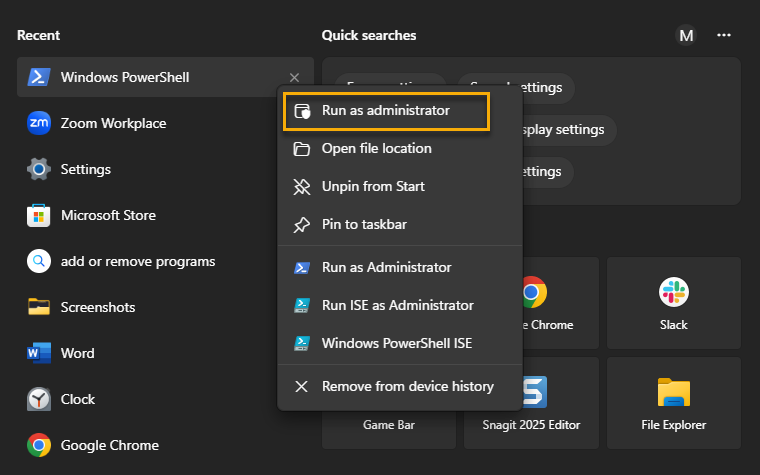
- Öffnen Sie Windows PowerShell über Ihr Startmenü. Stellen Sie sicher, dass Sie das Programm als Administrator ausführen. Wenn diese Option auf dem Bildschirm nicht verfügbar ist, klicken Sie mit der rechten Maustaste auf die Anwendung, um sie auszuwählen.
- Wenn Sie die Ausführungsrichtlinie noch nicht so eingestellt haben, dass Skripte ausgeführt werden können, verwenden Sie den folgenden Befehl:
Set-ExecutionPolicy -ExecutionPolicy Bypass -Scope Process
- Navigieren Sie zu dem Verzeichnis, in das Sie das Skript
NinjaOneAgentRemoval.ps1heruntergeladen haben. Verwenden Sie den Befehl CD (Verzeichnis wechseln), gefolgt von dem Pfad zu dem Verzeichnis, das das Skript enthält.
cd "C:/Benutzer/MRogers/Desktop"- Verwenden Sie den folgenden Befehl, um das Skript mit den gewünschten Optionen auszuführen.
.NinjaOneAgentRemoval.ps1
- Wenn Sie eine Fehlermeldung erhalten, geben Sie die folgenden Befehle ein und drücken Sie jeweils die Eingabetaste, bevor Sie mit Schritt 7 fortfahren. Diese Vorgänge können mehrere Minuten in Anspruch nehmen
Set-ExecutionPolicy -ExecutionPolicy RemoteSigned -Scope LocalMachine
Unblock-File -Path .NinjaOneAgentRemoval.ps1
- Wenn das Skript vollständig ausgeführt wurde, überprüfen Sie, ob der alte Agent entfernt wurde und ob Fehlermeldungen oder Eingabeaufforderungen aufgetreten sind. Wenn das Skript den alten Agenten erfolgreich entfernt hat, können Sie einen neuen Agenten installieren. Wenn Sie während des Prozesses auf Probleme stoßen, sammeln Sie so viele Informationen wie möglich, einschließlich Screenshots von Fehlermeldungen, und wenden Sie sich an den NinjaOne-Support, um weitere Unterstützung zu erhalten.
Apple macOS Agent Manuelle Entfernung
- Navigieren Sie zum Finder.
- Anwendungen auswählen.
- Suchen Sie den versteckten Ordner NinjaRMMAgent. Um den Ordner anzuzeigen, drücken Sie die Tasten Umschalt + Befehl + Punkt.
- Wählen Sie Deinstallieren. Achten Sie darauf, dass Sie bei der Deinstallation die folgenden Angaben machen:
networkd_settings_read_from_fileInitialisiert die Netzwerkeinstellungen durch direktes Lesen der Liste.default 09:15:44.324203+1000 ninjarmm-macagent-patcherKonfigurationsaktualisierung vom Daemon erhalten (initial).default 09:15:44.328373+1000 ninjarmm-macagent-patcher UNIX error exception: 17.
Alternativ können Sie das Skript NinjaOneAgentRemovalmacOS.sh verwenden, das Sie in unserem Custom Script finden: NinjaOne Agent entfernen (macOS) Artikel. Sie müssen das Skript als root ausführen.
Standort der Systemdienste
Verwenden Sie die folgenden Systemdienste, damit der NinjaOne-Agent das Zertifikat herunterladen kann:
/Library/LaunchAgents/com.ninjarmm.trayicon.plist
/Library/LaunchDaemons/com.ninjarmm.agentd.plist
/Library/LaunchDaemons/com.ninjarmm.patcher.plist
Linux Agent Manuelle Entfernung
Wechseln Sie in das Verzeichnis /opt/NinjaRMMAgent/programfiles/ und führen Sie einen der folgenden Befehle aus:
sudo ./ninja-deb-uninstall.sh
sudo ./ninja-deb-harakiri.sh
sudo ./ninja-rpm-uninstall.sh
/tmp zu löschen, um eine Neuinstallation zu ermöglichen:sudo mv /var/lib/dpkg/info/<packagename.*> /tmp
NinjaOne-Deinstallationsschutz
Wenn die NinjaOne-Deinstallationsverhinderung aktiviert ist, wird der NinjaOne-Agent auch dann erfolgreich deinstalliert, wenn das Gerät online und mit NinjaOne verbunden ist, wenn das Gerät mit den obigen Schritten aus der NinjaOne-Konsole gelöscht wird. Dieses Verfahren ist die empfohlene Methode zur Deinstallation. Siehe NinjaOne Agent: Deinstallationsprävention für weitere Informationen.
Wenn Sie eine manuelle Deinstallation benötigen (z.B. wenn ein Gerät offline ist und sich nicht mit NinjaOne verbindet), aber die Deinstallationsverhinderung aktiviert ist, verwenden Sie eine der manuellen Deinstallationsprozeduren, die im Abschnitt Manuelle Entfernung des Windows-Agenten in diesem Artikel beschrieben sind.
Informationen zur Deinstallation der Komponenten von optionalen NinjaOne-Integrationen (wie TeamViewer, Webroot oder Cloudberry) finden Sie unter NinjaOne-Integrationen: Deinstallation integrierter Komponenten.
Zusätzliche Ressourcen
Lesen Sie die folgenden Artikel, um mehr über die Arbeit mit NinjaOne Endpoint Management zu erfahren:
- NinjaOne Gerätesicherung: Häufig gestellte Fragen (FAQ)
- NinjaOne-Agent: Deinstallationsschutz
- NinjaOne-Integrationen: Integrierte Komponenten deinstallieren
- Windows Patch-Management: Genehmigen, Ablehnen, Deinstallieren und Aktualisieren von Software
- NinjaOne Backup: Backup-Daten von Dateien/Ordnern löschen