
Umwelt
NinjaOne-Plattform
Thema
Verwenden Sie das neue globale Suchprogramm, um Informationen in Ihrer NinjaOne-Konsole schnell zu finden. Mithilfe von Suchanfragen und Filtern können Sie nach Elementen in den folgenden Bereichen der Konsole suchen:
- Alle
- Sicherung
- Checklisten
- Dokumente
- Organisationen
- Geräte
- Gruppen
- KB-Artikel
- Richtlinien
- Benutzer
- Ticketing
- Verwaltung
Die Suchleiste ist immer oben in der NinjaOne-Konsole verfügbar. Über die Suchleiste können Sie eine einfache Suche mit einem vollständigen oder teilweisen Suchbegriff durchführen oder Ihre Suche mit den erweiterten Filteroptionen verfeinern.
- Einführung
- Durchführen einer einfachen Suche
- Suche mit Filtern
- Verwaltungsseiten durchsuchen
- Auf das Menü „Geräte ausführen“ zugreifen
- Lesezeichen für Ihre Abfrage setzen
- Verwandte Dokumentation
Durchführen einer einfachen Suche:
Wenn Sie in die Suchleiste klicken, werden die letzten fünf Suchanfragen darunter angezeigt. Sie können die Suchleiste und die letzten Suchanfragen auch anzeigen, indem Sie an einer beliebigen Stelle in der NinjaOne-Konsole die Schrägstrich-Taste (/) drücken.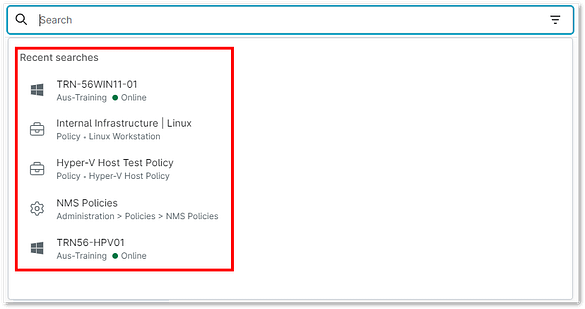
Um in der NinjaOne-Konsole nach einem Element zu suchen, geben Sie einen vollständigen oder teilweisen Suchbegriff in die Suchleiste ein. Während der Eingabe werden unterhalb der Suchleiste Vorschläge angezeigt.
Wählen Sie ein vorgeschlagenes Ergebnis aus oder klicken Sie auf „Alle Ergebnisse anzeigen“, um die vollständige Liste anzuzeigen. 
Wenn Sie auf „Enter“ oder „Alle Ergebnisse anzeigen“ klicken, wird eine erweiterte Liste mit Ergebnissen angezeigt, die über die Dropdown-Liste „Vorgeschlagene Ergebnisse“ hinausgeht. Die Suche liefert auch exakte Treffer.
Suche mit Filtern:
Verwenden Sie die Filteroptionen, um Ihre Suche auf eine bestimmte Filterkategorie einzugrenzen.
- Um das Filtermenü „
 “ anzuzeigen, klicken Sie in die Suchleiste.
- Wählen Sie aus der Filterliste eine Kategorie aus. Die ausgewählte Kategorie wird in der Suchleiste angezeigt.


Sie können eine Kategorie auch auswählen, indem Sie den Namen der Kategorie in die Suchleiste eingeben und einen Doppelpunkt hinzufügen. Um den Filter zu entfernen, klicken Sie auf das X neben der Filterkategorie. - Geben Sie einen vollständigen oder teilweisen Suchbegriff neben der Filterkategorie ein und drücken Sie die Eingabetaste. Wenn Ihre Suchanfrage keine Ergebnisse liefert, bietet das globale Suchprogramm erweiterte Filtervorschläge für Ihre Suche.

- Während Sie alle Ergebnisse anzeigen, können Sie mithilfe der Filteroptionen links neben den Suchergebnissen durch die anderen Filterkategorien blättern.

| Bei der Suche nach Geräten enthalten die Suchergebnisse auch den zuletzt angemeldeten Benutzer. |
Suchen Sie auf den Verwaltungsseiten:
Verwenden Sie das globale Suchprogramm, um bestimmte Verwaltungsinformationen oder bestimmte Abschnitte unter „Verwaltung“ zu finden , z. B. „Automatisierung“ oder „Richtlinien“.
Auf das Geräteaktionsmenü zugreifen:
Bei der Suche nach Geräten können Sie direkt aus Ihren letzten Suchanfragen oder aus Ihren Suchergebnissen auf das Aktionsmenü eines Geräts zugreifen  . Sie können auch über Ihre Geräte-Dashboards auf das Aktionsmenü zugreifen.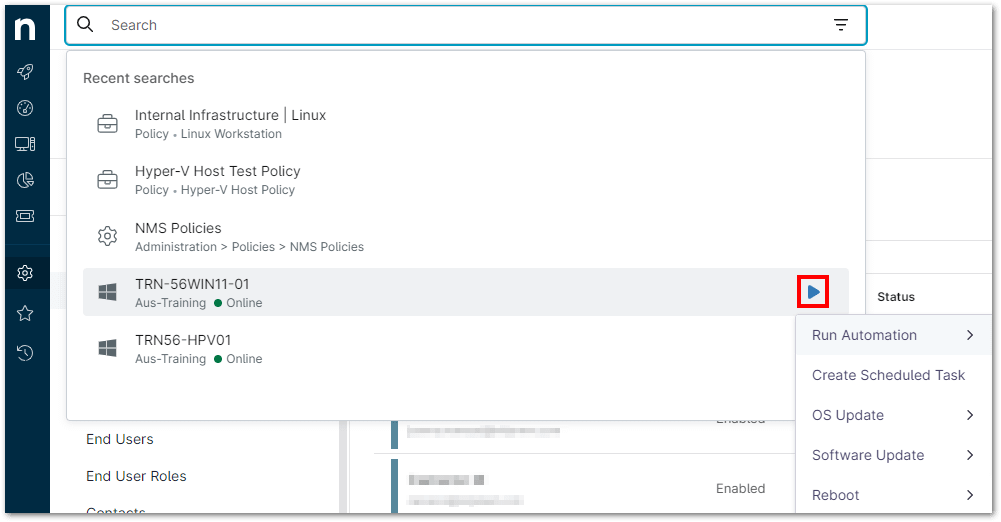
Lesezeichen für Ihre Suchanfrage setzen:
Wenn Sie eine Suchanfrage eingeben, werden der Filter und der Suchbegriff als Teil der URL in Ihrem Webbrowser angezeigt. Sie können die Lesezeichen-Funktion Ihres Webbrowsers verwenden, um Ihre Suchanfragen für die zukünftige Verwendung zu speichern. Um eine mit einem Lesezeichen versehene Suchanfrage anzuzeigen, öffnen Sie eine neue Browser-Registerkarte und wählen Sie dann das Lesezeichen aus. Sie können die Suchanfrage erst mit einem Lesezeichen versehen, nachdem Sie die Eingabetaste gedrückt oder in der NinjaOne-Konsole „Alle Ergebnisse anzeigen“ ausgewählt haben.
Sie können auch von Ihrer Suchanfrage zu einem anderen Bereich der Konsole navigieren, wobei Ihre letzte Anfrage in der Suchleiste der Konsole verbleibt.