Thema
Mit NinjaOne können Techniker definieren, was passiert, wenn MDM-Anwendungen (Mobile Device Management) innerhalb einer Richtlinie hinzugefügt oder geändert werden. Weitere Informationen zu allgemeinen App-Einstellungen und anderen Richtlinienaktionen finden Sie unter MDM: Android-Richtlinienverwaltung
Umgebung
NinjaOne MDM
Beschreibung
Auf unternehmenseigenen Android Enterprise-Geräten, d. h. solchen, die im Gerätefluss als "Arbeit" konfiguriert sind, werden die Systemanwendungen während des Bereitstellungsprozesses deaktiviert. Dies geschieht in erster Linie aus Sicherheitsgründen, aber auch um die Produktivität zu steigern. Da sämtliche Bloatware und nicht benötigte Anwendungen entfernt wurden, ist das Gerät eine leere Leinwand für die Unternehmensverwaltung.
NinjaOne bietet die Möglichkeit, Systemanwendungen selektiv zu aktivieren oder zu blockieren. Diese Funktion ist ideal, wenn die Systemkamera deaktiviert wurde oder eine nicht benötigte System-App nach der Registrierung verfügbar bleibt. Weitere Informationen finden Sie unter Hinzufügen einer Anwendung .
Wählen Sie ein Thema aus, um fortzufahren.
- Arten der Anwendungszuweisung
- Anwendungsmanagement
- Eine Anwendung hinzufügen
- Anwendungseinschränkungen und Einstellungen konfigurieren oder bearbeiten
- Eine Anwendung entfernen
Arten der Anwendungszuweisung
Zuweisungstypen können konfiguriert werden, wenn eine Anwendung bearbeitet wird, die zu einer Richtlinie hinzugefügt wurde.
| Zuweisungs-Typ | Beschreibung |
|---|---|
| Nicht spezifiziert | Die Standardeinstellung ist 'Verfügbar'. Nicht verfügbar für Systemanwendungen. |
| Vorinstalliert | Die Anwendung wird automatisch installiert und kann vom Benutzer des Geräts wieder entfernt werden. |
| Erzwungen installiert | Wenn diese Option aktiviert ist, ignoriert die Anwendung alle Beschränkungen oder Fenster für die Installation und installiert so schnell wie möglich. Die App kann vom Benutzer des Geräts nicht entfernt werden. Wenn sie aus der Richtlinie entfernt wird, wird auch die App vom Gerät entfernt. |
| Geblockt | Verhindert, dass der Benutzer des Geräts die ausgewählte App verwendet oder installiert. Wenn die App bereits installiert ist, wird sie mit dieser Einstellung deinstalliert. Wenn eine Systemanwendung blockiert ist, wird sie auf dem Gerät deaktiviert. |
| Verfügbar | Die Anwendung wird dem Benutzer des Geräts zur Verfügung gestellt, damit er sie im verwalteten Google Play Store installieren kann. Sie wird nicht automatisch installiert, sondern muss vom Benutzer ausgewählt werden. Nicht verfügbar für Systemanwendungen. |
| Für Einrichtung erforderlich | Die Anwendung wird automatisch installiert und kann vom Benutzer nicht entfernt werden. Die Einrichtung des Geräts kann erst abgeschlossen werden, wenn die Anwendung installiert ist. Nicht verfügbar für Systemanwendungen. |
| Einzel-App-Kiosk | Die App wird automatisch im Kioskmodus installiert. Sie ist als bevorzugt festgelegt und für den Sperrmodus zugelassen. Die Einrichtung des Geräts kann erst abgeschlossen werden, wenn die Anwendung installiert ist. Nach der Installation können Benutzer:innen die Anwendung nicht mehr entfernen. Diese Zuweisungsart kann nur für eine App pro Richtlinie gewählt werden. Wenn das in der Richtlinie vorhanden ist, wird die Statusleiste automatisch deaktiviert. |
Anwendungsmanagement
Der Abschnitt Anwendungen der Android-Richtlinie in NinjaOne hat zwei Registerkarten: Verwaltete Apps und Kiosk-Einstellungen. 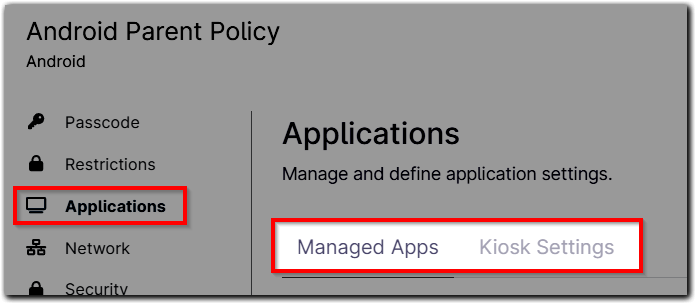
Verwaltete Apps
Auf der Registerkarte Verwaltete Apps im Abschnitt Allgemein lässt sich die Richtlinie so konfigurieren, dass Berechtigungen für alle Anwendungen festgelegt werden, die dem/den Gerät(en) hinzugefügt werden.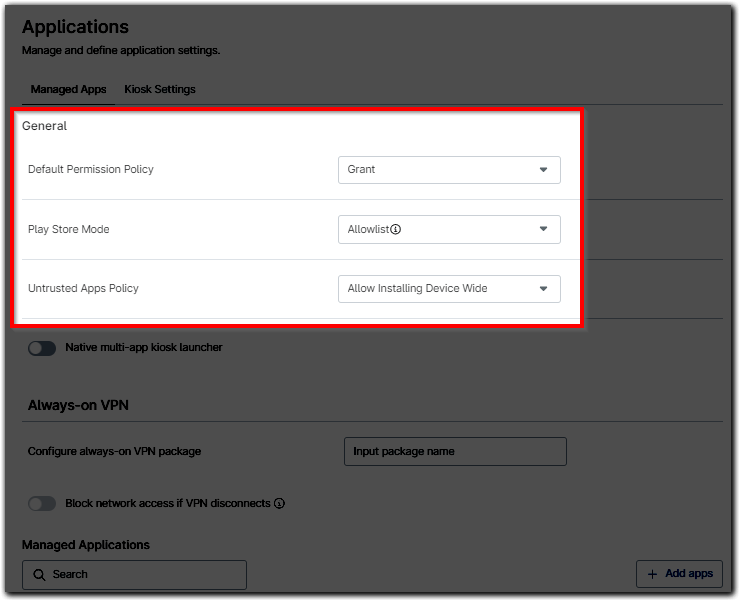
| Einstellung der Anwendung | Beschreibung |
|---|---|
| Standard-Berechtigungs-Richtlinie | Dies gilt global für alle installierten Anwendungen. Eine detaillierte Verwaltung der Berechtigungen für einzelne Apps ist in den App-Einstellungen möglich, falls gewünscht. |
| Play Store Modus |
|
| Richtlinie für nicht vertrauenswürdige Apps | Legt fest, ob Anwendungen auf das Gerät geladen werden können, entweder über das Web, die Dateiübertragung oder die Entwickleroptionen. |
| Natives Startprogramm für den Multi-App-Kiosk | Aktivieren  oder deaktivieren Sie oder deaktivieren Sie  mit diesem Schalter die Registerkarte Kiosk-Einstellungen. mit diesem Schalter die Registerkarte Kiosk-Einstellungen. |
Im Abschnitt Immer aktives VPN können Sie den Namen eines App-Pakets festlegen, das vom Android-Betriebssystem als das VPN-Paket betrachtet wird, das gestartet werden soll, und sicherstellen, dass es als die immer aktive VPN-App läuft.
Im Abschnitt Verwaltete Anwendungen können bestimmte Anwendungen ausgewählt werden, die entweder installiert oder von einem Mobilgerät blockiert werden sollen. Verwenden Sie das Zahnradsymbol in der oberen rechten Ecke des Bereichs 'Verwaltete Anwendungen', um Spalten hinzuzufügen oder zu entfernen. 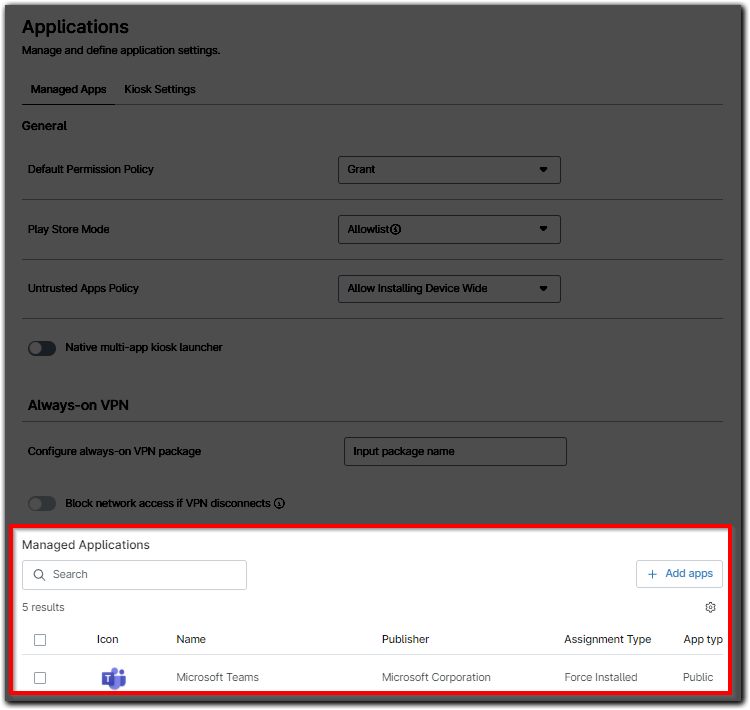
Die Tabelle mit Anwendungen bietet mehrere Datenpunkte auf einen Blick, und diese Spalten können durch Klicken auf das Zahnradsymbol auf der rechten Seite unter der Schaltfläche Anwendungen hinzufügen entfernt oder hinzugefügt werden. Sie können diese Einstellungen ändern, indem Sie die App bearbeiten. Bewegen Sie den Mauszeiger über die Zeile und klicken Sie auf die Ellipsen-Schaltfläche, um die Option zum Bearbeiten anzuzeigen.
In der nachstehenden Tabelle finden Sie eine Übersicht über diese Informationen.
| Spalte | Daten |
|---|---|
| Name | Der Name der Anwendung. |
| Herausgeber | Der Anbieter, dem die App gehört oder der sie erstellt hat. |
| Paket-ID | Der eindeutige Bezeichner für die App. |
| Zuordnungstyp | Der Zuweisungs-Typ, der beim Hinzufügen der Anwendung konfiguriert wurde (sehen Sie den Abschnitt Eine Anwendung hinzufügen unten für Anweisungen). Sie können dies bei der Bearbeitung einer App ändern. |
| Android-Verbindung | Das spezifische Android Enterprise-Profil, dem das Gerät gehört. |
| Status | 'Aktiv' bedeutet, dass die App entweder blockiert oder auf dem physischen Gerät gemäß den konfigurierten Einstellungen installiert ist. 'Inaktiv' bedeutet, dass die App weder blockiert noch erzwungen installiert wird und dass die Verfügbarkeit der App von den in der Richtlinie festgelegten Beschränkungen abhängt. |
| Überschreibungen | Das Tag 'Vererbt' oder 'Überschrieben' wird angezeigt, wenn zum Zeitpunkt der Richtlinienerstellung eine übergeordnete Richtlinie ausgewählt wurde. Überschrieben“-Tags zeigen an, dass der Wert, der von der ursprünglichen Richtlinie vererbt wurde, geändert wurde. |
Kiosk-Einstellungen
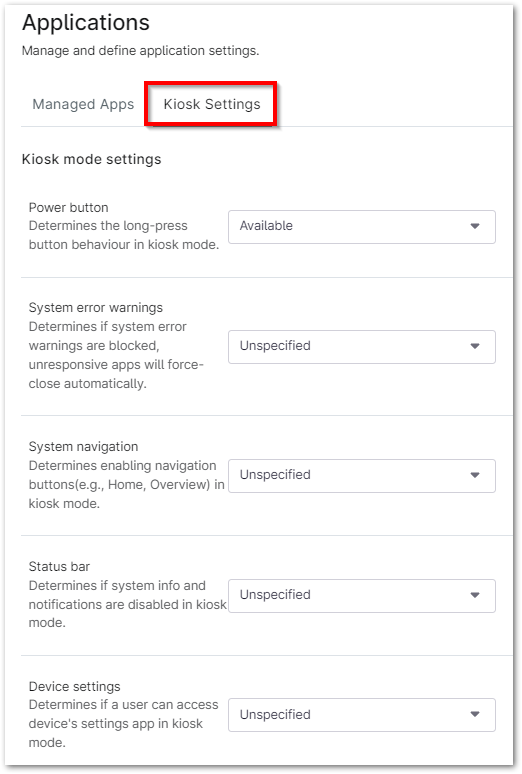
Um diese Registerkarte zu aktivieren, stellen Sie sicher, dass Sie die Option Natives Startprogramm für den Multi-App-Kiosk unter der Registerkarte Verwaltete Apps aktivieren. Mit dem Startprogramm für den Multi-App-Kiosk können Techniker:innen festlegen, welche Apps auf dem Endgerät verfügbar sein dürfen und die Berechtigungen auf diese Apps beschränken. Die Apps, die verfügbar gemacht werden, sind alle Apps, die auf der Registerkarte Verwaltete Apps aufgeführt sind. Dies kann eine beliebige Kombination aus System-Apps, Play Store-Apps, privaten Apps und Web-Apps sein.
Auf der Registerkarte Kiosk-Einstellungen können Sie die native Android-Kiosk-Umgebung aktivieren und alle bereitgestellten (und nur die bereitgestellten) Anwendungen anzeigen, die der zugewiesenen Richtlinie hinzugefügt wurden.
Um mehr über die Kiosk-Funktion von Android zu erfahren, lesen Sie bitte diese Android Kiosk-Dokumentation.
| Einstellungen | Definition oder Zweck |
|---|---|
| Einschalttaste | Erlaubt oder blockiert das Verhalten bei langem Tastendruck im Kioskmodus. |
| Systemfehlerwarnungen | Aktiviert oder verbergt Systemfehlerwarnungen. Nicht reagierende Anwendungen werden automatisch geschlossen. |
| System-Navigation | Aktiviert oder blockiert Navigationsschaltflächen wie Startseite oder Übersicht. |
| Statusleiste | Aktiviert oder deaktiviert Systeminformationen und Benachrichtigungen im Kioskmodus. Die Einstellung der System-Navigation wirkt sich auf die Möglichkeit aus, diese Einstellung zu aktivieren. |
| Geräteeinstellungen | Erlaubt oder sperrt den Zugriff eines Benutzers auf die Geräteeinstellungen-App im Kioskmodus. |
Eine Anwendung hinzufügen
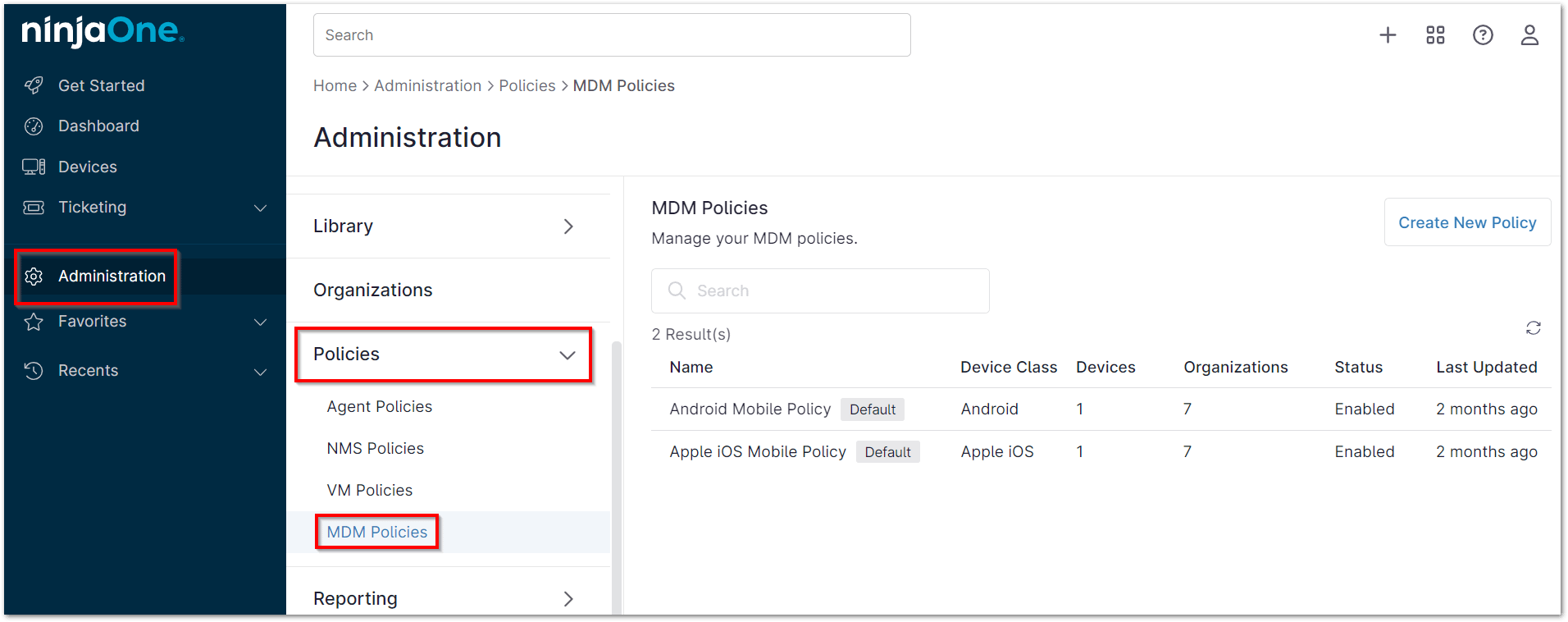
- Klicken Sie im linken Navigationsbereich auf Administration und öffnen Sie die Registerkarte Richtlinien. Wählen Sie MDM-Richtlinien und öffnen Sie den Editor für Android-Richtlinien.
- Öffnen Sie die Registerkarte Anwendungen und klicken Sie auf Anwendungen hinzufügen.
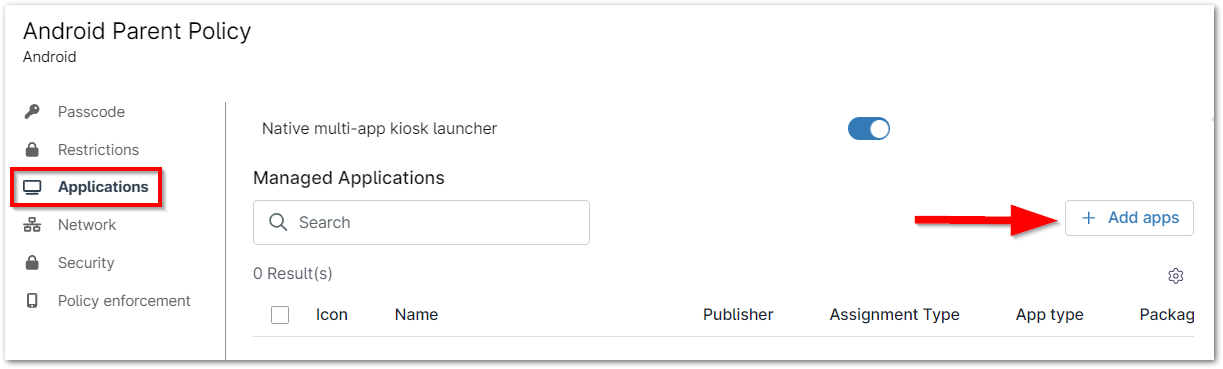
- Wählen Sie aus, ob Sie eine Anwendung aus dem Google Play Store oder ein Paket für eine vorinstallierte Anwendung (System-Anwendung) hinzufügen möchten.
Google Play Store
- Wählen Sie zunächst die Android-Verbindung (d. h. das Enterprise-Konto) aus dem Dropdown-Menü in der oberen rechten Ecke aus. Wenn Sie eine neue Android-Verbindung erstellen müssen, lesen Sie bitte MDM: Aktivieren von Android Enterprise Device Management
- Geben Sie den Namen der Anwendung in das Suchfeld am oberen Rand des Fensters ein und klicken Sie dann auf den Namen der Anwendung, die Sie hinzufügen möchten.
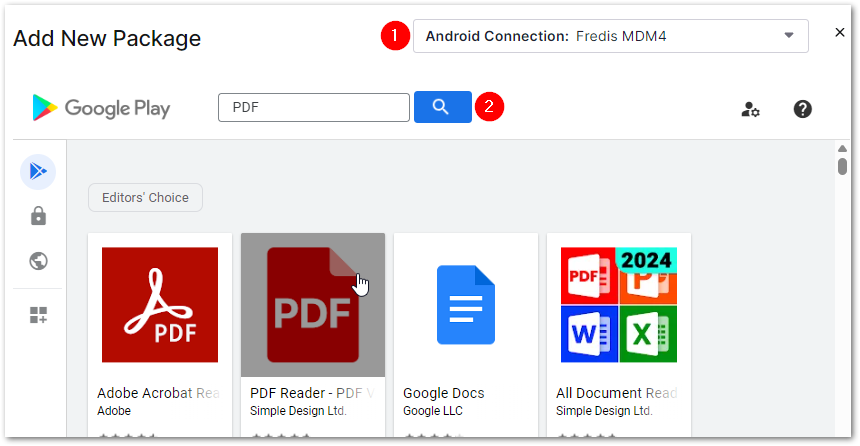
Die Seite mit den Anwendungsdetails wird angezeigt. - Klicken Sie auf Auswählen, um die Anwendung der Geräterichtlinie hinzuzufügen.
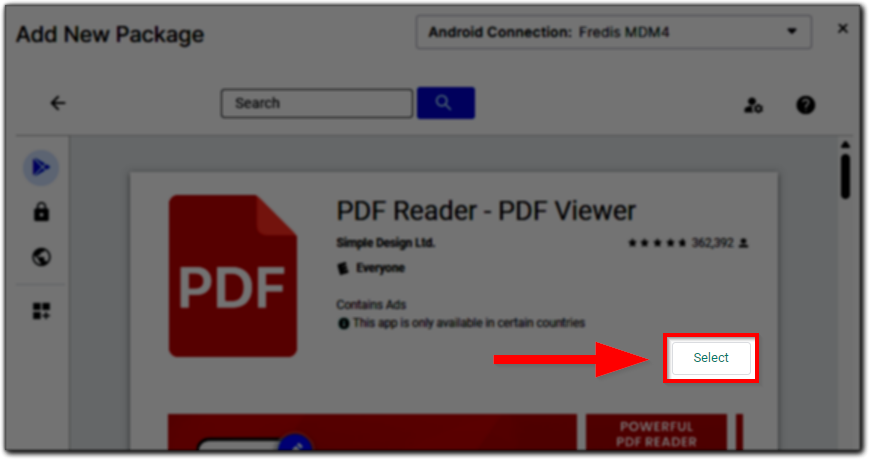
Die App wird samt Details und Zuweisungstyp unter Installierte Anwendungen aufgeführt. Die Zuweisung ist standardmäßig auf 'Vorinstalliert' eingestellt, kann aber geändert werden, indem Sie den Schritten im Abschnitt Anwendungseinschränkungen und Einstellungen konfigurieren oder bearbeiten folgen.
System-Anwendungen
Beim Bestätigen der System-App-Informationen durchsucht NinjaOne den Play Store, um zu sehen, ob die App dort vorhanden ist, und gibt eine Benachrichtigung aus, wenn dies der Fall ist. Wir empfehlen dringend, den Play Store für alle im Play Store verfügbaren Apps zu verwenden, um sicherzustellen, dass jederzeit die genauesten Optionen und Informationen verfügbar sind.
- Wenn Sie eine System-Anwendung hinzufügen, müssen Sie den genauen Paketnamen eingeben, den von der Richtlinie verwaltet werden soll. Der Name des Android-Pakets kann in der Play Store-URL (über die Teilen-Funktion auf der App-Seite), über ADB-Befehle oder mithilfe einer Drittanbieter-App zur Anzeige des Paketnamens gefunden werden. Im Abschnitt Arten der Anwendungszuweisung können Sie eine Option aus dem Dropdown-Menü Zuweisungstyp auswählen.
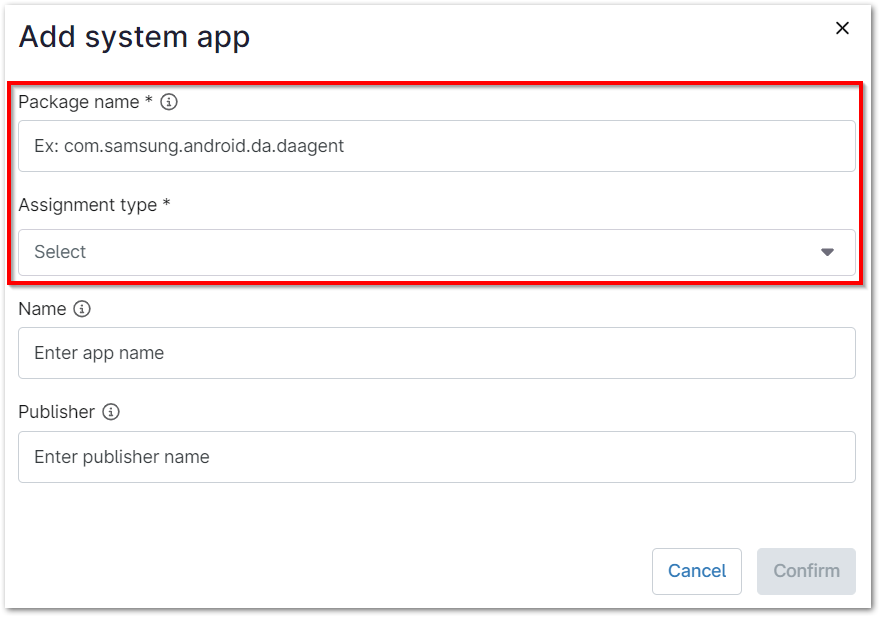
Die hinzugefügte(n) App(s) werden unter 'Verwaltete Apps' samt App-Typ angezeigt.
Private (benutzerdefinierte) Apps / APK-Dateien
Private Apps werden nur auf den Geräten bereitgestellt, die den Namen der Android-Verbindung teilen. NinjaOne empfiehlt die Verwendung einer separaten Richtlinie, um Verbindungen von anderen Geräten zu trennen, die keinen Zugriff haben sollen.
- Klicken Sie auf Anwendungen hinzufügen und wählen Sie Play Store.
- Wählen Sie die Android-Verbindung (d. h. das Enterprise-Konto) aus dem Dropdown-Menü in der oberen rechten Ecke aus. Wenn Sie eine neue Android-Verbindung erstellen müssen, lesen Sie bitte MDM: Aktivieren von Android Enterprise Device Management
- Bewegen Sie dann den Mauszeiger über den linken Navigationsbereich und klicken Sie auf Private Anwendungen.
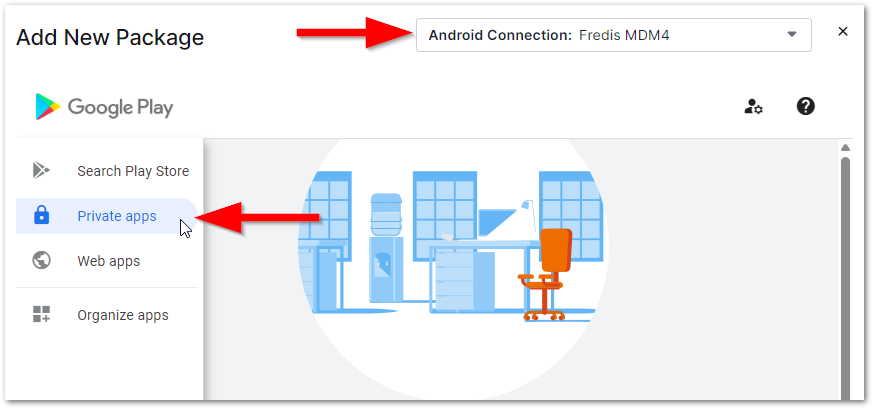
- Klicken Sie auf das Pluszeichen in der unteren rechten Ecke, um Ihre privaten Apps hochzuladen.
- Folgen Sie den Anweisungen, um Ihre private App hinzuzufügen oder zu erstellen. Weitere Informationen zu diesem Vorgang unter Android finden Sie unter Private Apps unterstützen | Google Play EMM API | Google für Entwickler und Manage private Android apps in Google Play - Google Workspace Admin Help.
Wenn eine private App hinzugefügt wird, wird die Spalte Android-Verbindung unter Verwaltete Apps aktualisiert.
Web-Anwendungen
- Klicken Sie auf Anwendungen hinzufügen und wählen Sie Play Store.
- Wählen Sie die Android-Verbindung (d. h. das Enterprise-Konto) aus dem Dropdown-Menü in der oberen rechten Ecke aus. Wenn Sie eine neue Android-Verbindung erstellen müssen, lesen Sie bitte MDM: Aktivieren von Android Enterprise Device Management
- Bewegen Sie dann den Mauszeiger über den linken Navigationsbereich und klicken Sie auf Web-Anwendungen.

- Klicken Sie auf das Pluszeichen in der unteren rechten Ecke, um die Web-Anwendungen hochzuladen.
- Folgen Sie den Anweisungen, um die Web-Anwendung hinzuzufügen. Weitere Informationen über diesen Prozess von Android finden Sie unter Create web apps - Android Enterprise Help (google.com) und Android Management API | Google für Entwickler.
Anwendungseinschränkungen und Einstellungen konfigurieren oder bearbeiten:
Techniker:innen können die Anwendungen, die auf der Richtlinienebene installiert wurden, bearbeiten, um die Standardeinstellungen für jede Anwendung außer Kraft zu setzen.
- Öffnen Sie im Android-MDM-Richtlinieneditor die Registerkarte Anwendungen und wählen Sie eine installierte Anwendung aus, indem Sie entweder das Kontrollkästchen neben dem Anwendungsnamen aktivieren und auf Bearbeiten klicken oder den Mauszeiger über die Anwendung bewegen und auf die Ellipsen-Schaltfläche klicken > Bearbeiten.
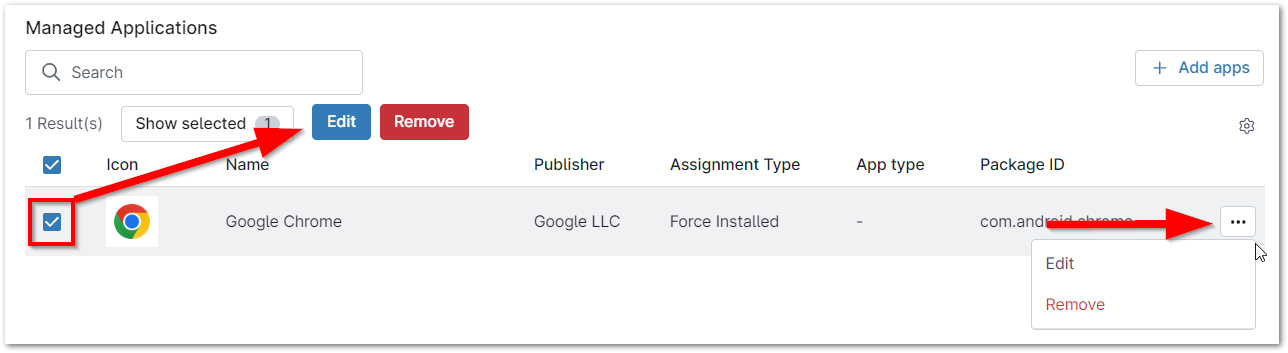
- Verwenden Sie das Suchfeld oberhalb der Anwendungsliste, um nach Symbol-URL, Herausgeber oder Version zu filtern.
Der Anwendungsrichtlinien-Editor wird in einem Modal angezeigt, in dem standardmäßig die Registerkarte Allgemein geöffnet ist.
- Verwenden Sie das Suchfeld oberhalb der Anwendungsliste, um nach Symbol-URL, Herausgeber oder Version zu filtern.
- Auf der Registerkarte Allgemein haben Sie die folgenden Optionen:
Einstellungen Beschreibung Aktiviert Schalten Sie die Option aus , um die App auf dem Gerät zu aktivieren, oder schalten Sie diese ein  , um die Verwendung der App zu verhindern.
Diese Option ist hilfreich, um die Verwendung einer App vorübergehend zu deaktivieren, ohne sie zu löschen und neu zu installieren. Der Benutzer des Geräts erhält eine Benachrichtigung, dass die App vom Administrator auf dem Gerät deaktiviert wurde, wenn er versucht, eine deaktivierte App zu verwenden.Zuordnungstyp Eine Beschreibung der einzelnen Typen finden Sie im Abschnitt Arten der Anwendungszuweisung.
Standard-Berechtigungs-Richtlinie - Berechtigungs-Richtlinie unbestimmt
- Aufforderung
- Gewähren
- Verweigern
Verbundene Arbeits- und persönliche Apps - Nicht spezifiziert - Standardwert ist 'Erlaubt'
- Untersagt
- Genehmigt
Automatischer Update-Modus - Nicht spezifiziert
- Standardwert
- Verschoben
- Hohe Priorität
Zwangsweise Beendigung und Löschung von Daten zulassen Erlauben oder beschränken Sie es einem Benutzer, eine Anwendung zwangsweise zu beenden und den Cache zu löschen.
Erfordert Android 11 oder höhere Versionen.Anwendungsstrecke für den Einbau Hier finden Sie eine Liste der verfügbaren Versionen geschlossener Anwendungen in Google Play. Wenn ein App-Entwickler Anwendungsstrecken unterstützt und die App mit der Kundenverbindungs-ID geteilt wurde, zeigt NinjaOne diese Versionen der App hier an. Der Administrator kann einen Titel auswählen und nach Belieben zwischen den Versionen wechseln, wird aber nur dann die Version auf einem Gerät ändern, wenn ein neuerer Versionscode verfügbar ist als der, der auf dem Gerät installiert ist.
Überschreiten von Berechtigungen pro Anwendung Wählen Sie eine Berechtigung aus der Dropdown-Liste aus, um eine detaillierte Berechtigungssteuerung zu ermöglichen. Es können mehrere Überschreibungen hinzugefügt werden, die durch Anwendungseinstellungen definiert sind. Jede App hat ihre eigenen deklarierten Berechtigungen, und jede App hat eine andere Liste von verfügbaren Überschreibungen. Überschreibungen Jede Auswahl, die im Dropdown-Menü für das Überschreiten von Berechtigungen pro Anwendung getroffen wird, wird in diesem Abschnitt angezeigt.
Ein neues Dropdown-Menü wird angezeigt, wenn eine Überschreibung hinzugefügt wird. Von hier aus können Sie wählen, ob Sie den Zugriff auf die Berechtigung zulassen, verweigern oder auffordern wollen.
Klicken Sie auf das X auf der rechten Seite, um die Überschreibung zu entfernen. Dies überschreibt alle globalen Berechtigungen!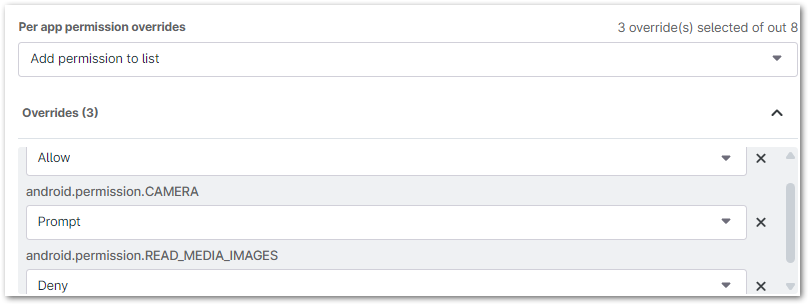
Delegierte Umfangsüberschreibungen Android-Apps können zusätzliche Delegationsbereiche haben, die es Anwendungen ermöglichen, Zertifikate zu installieren, auf verwaltete Konfigurationen zuzugreifen, Deinstallationen zu blockieren, System-Apps zu aktivieren und vieles mehr.
Greifen Sie auf diese neue Funktion im Android-Richtlinien-Editor zu, indem Sie auf Anwendungen gehen und eine installierte Anwendung bearbeiten. Sie befindet sich am unteren Ende des Modals.
Wählen Sie einen oder mehrere Bereiche aus der Dropdown-Liste aus. Klicken Sie auf das X, um sie zu entfernen. Die Verfügbarkeit dieser Bereiche kann von der gewählten Anwendung abhängen.
Verwaltete Konfiguration
Auf der Registerkarte Verwaltete Konfiguration können Sie die Anwendung weiter anpassen, falls verfügbar. Wählen Sie die Android-Verbindung (d. h. das Enterprise-Konto) aus dem Dropdown-Menü in der oberen rechten Ecke. Wenn Sie eine neue Android-Verbindung erstellen müssen, lesen Sie bitte MDM: Aktivieren von Android Enterprise Device Management
Die Registerkarte Verwaltete Konfiguration kann bei der Bearbeitung von Anwendungen in einer Android-Richtlinie aufgerufen werden. Die auf dieser Registerkarte bereitgestellten Daten hängen von der jeweiligen Anwendung ab. In der Microsoft Teams-Anwendung können Sie beispielsweise konfigurieren, welche Benutzerkonten sich anmelden können und ob immer ein Kennwort erforderlich ist, während Sie in der Google Chrome-Anwendung Dinge wie DNS-Abfragen und Cache-Kontrolle konfigurieren können. Auf jeder Registerkarte " Verwaltete Konfiguration" können Sie eine bestimmte Android Enterprise-Verbindung auswählen, für die diese Einstellungen bereitgestellt werden sollen. Das bedeutet, dass Sie die Google Chrome-Anwendung auf zwei verschiedene Arten für zwei verschiedene Unternehmens-IDs (oder mehr) konfigurieren können. 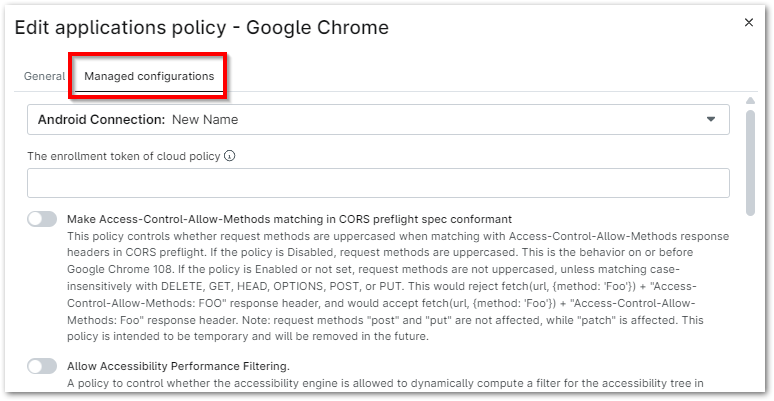
Wenn Sie zum ersten Mal eine Anwendung nach dieser Version bearbeiten, wird ein Informationsbanner angezeigt, das Sie auf diese Änderungen hinweist. Klicken Sie auf den Link, um die aktuellen Einstellungen zu sehen, und Sie haben auch die Möglichkeit, sie unten im Modal zu löschen oder zu bestätigen. Sobald die Konfiguration gespeichert ist, wird das Banner ausgeblendet. 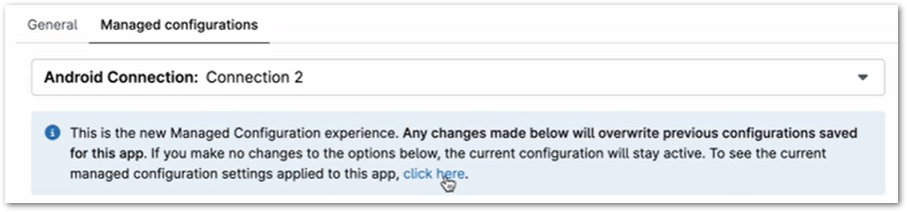
Eine Anwendung entfernen:
- Klicken Sie im linken Navigationsbereich auf Administration und öffnen Sie die Registerkarte Richtlinien. Wählen Sie MDM-Richtlinien und öffnen Sie den Editor für Android-Richtlinien.
- Öffnen Sie im Richtlinieneditor die Registerkarte Anwendungen.
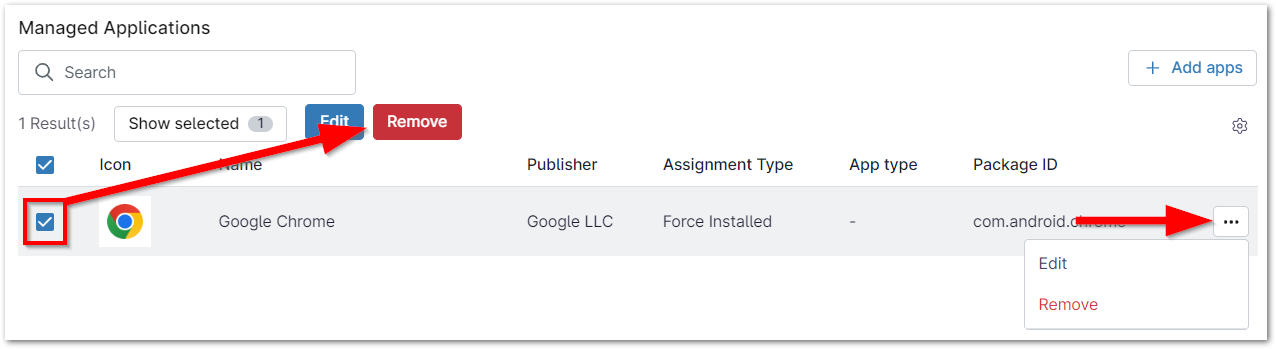
- Bewegen Sie den Mauszeiger über die Anwendung und klicken Sie auf die Ellipsen oder aktivieren Sie das Kontrollkästchen, um die Entfernungsoptionen anzuzeigen.