
Thema
Dieser Artikel enthält Anweisungen für die Image-Wiederherstellung für in der Cloud gespeicherte und lokale Backups.
Umgebung
NinjaOne Backup
Beschreibung
Der in diesem Artikel beschriebene Image-Wiederherstellungsprozess erläutert, wie Sie komplette Datenträger oder sogar ein ganzes Gerät aus einem Image-Backup wiederherstellen können. Wenn Sie über Cloud-Backups verfügen und nur auf bestimmte Dateien oder Ordner aus einem Image-Backup zugreifen müssen, können Sie ein Image-Backup in der Cloud mounten, was ein einfacherer Prozess ist. Weitere Informationen zu diesem Verfahren finden Sie unter NinjaOne Backup: Das Mounten von Cloud-Images.
Weitere Informationen zu Image-Wiederherstellungen finden Sie in den folgenden Abschnitten:
- Übersicht über die Image-Wiederherstellung
- Image-Wiederherstellungs-Manager
- Wiederherstellungsoptionen
- Dienstprogramme: Herunterladen eines Offline-Images zur Verwendung mit bootfähigen Medien
- Dienstprogramme: Einfügen von Treibern in einen Windows-Installations-Datenträger
- Fortsetzen der Image-Wiederherstellung
- Zusätzliche Ressourcen:
Übersicht über die Image-Wiederherstellung
Der Prozess der Image-Wiederherstellung für Cloud- und NAS-Backups ähnelt dem Prozess der Datei-/Ordner-Wiederherstellung. Hier besteht aber die Ausnahme, dass das NinjaOne Backup-Tool nur die Anzahl der Dateien verarbeitet, die der Anzahl der wiederherzustellenden Datenträger entspricht. Wenn der Backup-Plan beispielsweise drei Datenträger erstellt, muss das Tool insgesamt drei Dateien verarbeiten.
Die Anzahl der Dateien, die NinjaOne verarbeiten muss, hängt auch von der Anzahl der Revisionen ab, die an den Daten bis zum Zeitpunkt der Wiederherstellung vorgenommen wurden. Wenn der Plan beispielsweise 30 Revisionen enthält und das primäre Laufwerk im Laufe dieser 30 Backups viele Änderungen erfahren hat, muss das Image-Wiederherstellungs-Tool möglicherweise auf bis zu 30 verschiedene Versionen der Datei zugreifen, um die Wiederherstellung abzuschließen.
Bei der Bewertung der Geschwindigkeit einer Wiederherstellung sollten Sie mehrere Faktoren berücksichtigen:
- Art der Wiederherstellung: Offline-Wiederherstellungen dauern aufgrund des Prozesses zum Erstellen und Speichern der Archive länger als andere Arten. Wir empfehlen die Offline-Wiederherstellung nicht, da der Prozess komplizierter ist und deutlich länger dauern kann.
- Die Geschwindigkeit des Ziel-Datenträgers (Zielort der Wiederherstellung);
- Die Geschwindigkeit des für das NAS-Gerät verwendeten Datenträgers bei NAS-Wiederherstellungen;
- Die Geschwindigkeit der Internet- oder LAN-Verbindung;
- Die Verbindungsstabilität;
- Die für Dekomprimierung und Entschlüsselung verfügbare CPU-Geschwindigkeit;
- Der Ziel-Datenträger muss größer als die ursprüngliche Partitionsgröße sein.
Wenn Sie beispielsweise eine Netzwerkgeschwindigkeit von 1 GB haben (hoch), die Wiederherstellung aber auf eine VM mit 1 Kern und 2 GB Speicher erfolgt (niedrig), könnte diese Wiederherstellung trotz der hohen Netzwerkgeschwindigkeit recht lange dauern.
In den folgenden Abschnitten werden die Optionen und Verfahren zum Durchführen einer Image-Wiederherstellung beschrieben.
Image-Wiederherstellungs-Manager
Der erste Schritt zur Durchführung einer Image-Wiederherstellung besteht darin, den Image-Wiederherstellungs-Manager herunterzuladen. Es gibt zwei verschiedene Standorte, von denen Sie den Image-Wiederherstellungs-Manager herunterladen können.
Der Image-Wiederherstellungs-Manager unterstützt nur Microsoft Windows 8.1 oder höhere Versionen.
Sie können den Image-Wiederherstellungs-Manager auf zwei Arten herunterladen:
Erste Methode
Navigieren Sie zu Administration → Bibliothek → Downloads und klicken Sie auf den entsprechenden Link, um den Image-Wiederherstellungs-Manager herunterzuladen.
Zweite Methode
Navigieren Sie zu einem Gerät, auf dem NinjaOne Backup aktiviert ist, bewegen Sie den Mauszeiger über das Backup-Symbol ( ) und wählen Sie Image-Widerherstellungs-Manager herunterladen.
Image-Autorisierungsschlüssel
Sie benötigen zudem einen Image-Autorisierungsschlüssel für das Gerät, dessen Daten Sie wiederherstellen möchten. Sie können einen Image-Autorisierungsschlüssel erstellen, indem Sie die Schritte ausführen, die in der zweiten Methode oben beschrieben sind. Sie werden beim Generieren des Image-Autorisierungsschlüssels zum Festlegen eines Ablaufdatums aufgefordert. Die voreingestellte Ablauffrist beträgt 14 Tage.

Nachdem Sie einen Image-Autorisierungsschlüssel erstellt haben, können Sie ihn manuell ungültig machen, indem Sie den Mauszeiger über das Backup-Symbol für das Gerät () bewegen und Image-Autorisierungsschlüssel ungültig machen auswählen. Beachten Sie, dass durch diese Aktion alle generierten Image-Autorisierungsschlüssel für das Gerät ungültig werden.
- Sie können einen Image-Autorisierungsschlüssel nur einmal verwenden. Sobald Sie einen Autorisierungsschlüssel zum Abrufen der Backup-Daten verwendet haben, können Sie ihn nicht mehr verwenden.
- Sie können jedoch mehrere Image-Autorisierungsschlüssel für ein Gerät erstellen.
Wenn ein Image-Wiederherstellungsschlüssel erstellt oder ungültig gemacht wird, wird er im Fenster Systemaktivitäten angezeigt.
Wiederherstellungsoptionen
Nach dem Herunterladen des Image-Wiederherstellungs-Manager-Tools stehen Ihnen im Abschnitt "Dienstprogramme" zwei verschiedene Wiederherstellungsoptionen und mehrere Wiederherstellungsfunktionen zur Verfügung:
Wiederherstellungsoptionen
- Erstellung von bootfähigen Medien für Image-Wiederherstellungen
- Wiederherstellung von Datenträgern oder Laufwerken
Dienstprogramme
- Herunterladen eines Offline-Images zur Verwendung mit einem bootfähigen Medium
- Einfügen von Treibern in einen Windows-Installations-Datenträger

Erstellung von bootfähigen Medien für Image-Wiederherstellungen
Diese Option ermöglicht Ihnen, ein bootfähiges Medium mit dem Image-Wiederherstellungs-Tool zu erstellen. Damit können Sie dann ein Gerät hochfahren und eine Bare-Metal-Wiederherstellung durchführen.
Legen Sie den Zielort für Ihr ISO-Image fest oder wählen Sie aus dem Dropdown-Menü ein USB-Flashlaufwerk aus. Alle verfügbaren Wechsellaufwerke werden in diesem Dropdown-Menü automatisch aufgelistet.
Sie können ggf. zusätzliche Treiber auswählen, die mit dem bootfähigen Medium installiert werden sollen. Damit Treiber eingefügt werden können, muss Windows ADK installiert sein.
Geben Sie an, ob Sie Windows 10 (NinjaRE-10) oder Windows 11 (NinjaRE-11) wiederherstellen möchten. Verwenden Sie Win-RE11, wenn Sie die Wiederherstellung von Windows 11 durchführen, und für alle anderen Versionen WinRE-10.
Wählen Sie abschließend aus, ob Sie mit dem Prozess der Erstellung bootfähiger Medien fortfahren möchten, falls NinjaOne Fehler findet, und klicken Sie dann auf Erstellen.
Beim Erstellen eines bootfähigen USB- oder ISO-Speichers hostet NinjaOne eine angepasste Version von Microsoft WinPE, dem Microsoft-Tool für PE-Images (Preinstallation Environment Images), die unter Windows 10 oder neuer erstellt wurden. Die Kompatibilität des Images entspricht der von WinPE, und die Erstellungsschritte sind ähnlich, mit dem Unterschied, dass Sie die Pakete aktivieren können. Weitere Informationen zu WinPE finden Sie unter learn.microsoft.com (externer Link).
Stellen Sie sicher, dass Sie das USB-Laufwerk als Boot-Laufwerk im BIOS ausgewählt haben, um das Betriebssystem vom USB-Medium zu starten. Folgen Sie dann den Anweisungen auf dem Bildschirm, um eine Bare-Metal-Wiederherstellung durchzuführen.
Wiederherstellung auf einer virtuellen Hyper-V-Maschine
Wenn Sie die Wiederherstellung auf einer virtuellen Hyper-V-Maschine durchführen möchten, müssen Sie die entsprechende Generation der virtuellen Maschine auswählen. Um Informationen zur richtigen Auswahl zu erhalten, navigieren Sie in der NinjaOne-Konsole und wählen Sie den Computer aus, den Sie wiederherstellen möchten. Navigieren Sie zu Backup → Verwalten und wählen Sie Ihren Image-Plan aus. Beachten Sie das Datenträgerlayout des Laufwerks, auf dem das Windows-Betriebssystem installiert ist (normalerweise C:).
- Wenn das Datenträgerlayout MBR ist, müssen Sie Generation 1 für Ihre virtuelle Maschine auswählen.
- Falls das Datenträgerlayout GPT ist, müssen Sie Generation 2 für Ihre virtuelle Maschine auswählen.
Der obige Abschnitt gilt nur für virtuelle Maschinen, die unter Hyper-V ausgeführt werden. Der Rest dieser Dokumentation gilt auch für andere Wiederherstellungsbedürfnisse.
Wiederherstellung von Datenträgern oder Laufwerken
Diese Option ermöglicht Ihnen die Wiederherstellung kompletter Festplatten oder einzelner Datenträger direkt aus der Cloud oder von einem lokalen Speichergerät (je nachdem, wo die Backup-Daten gespeichert sind). Sie haben zudem die Möglichkeit, die Wiederherstellung aus einem Offline-Image-Archiv heraus durchzuführen.
So beginnen Sie den Wiederherstellungsprozess:
Wählen sie die Quelle für die Wiederherstellung aus und geben Sie den Wiederherstellungs-Autorisierungsschlüssel ein.
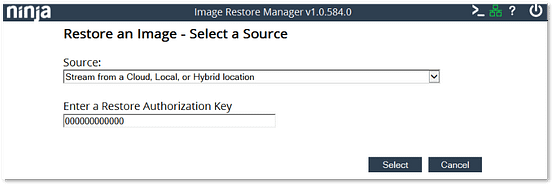
Abbildung 7: Wiederherstellung eines Images (zum Vergrößern anklicken) Verwenden Sie ein heruntergeladenes Image als Quelle und hatten Sie sich entschieden, das Image in einem anderen Format als NJA herunterzuladen, haben Sie die Möglichkeit, die JSON-Datei und bestimmte VHDX-Dateien auszuwählen, um nur bestimmte Datenträger wiederherzustellen. Wählen Sie andernfalls einfach nur die NJA-Datei aus.
Wählen Sie den herunterzuladenden Plan und Wiederherstellungspunkt. Im Fenster auf der rechten Seite ist nun eine Vorschau auf den Inhalt des Backups verfügbar.
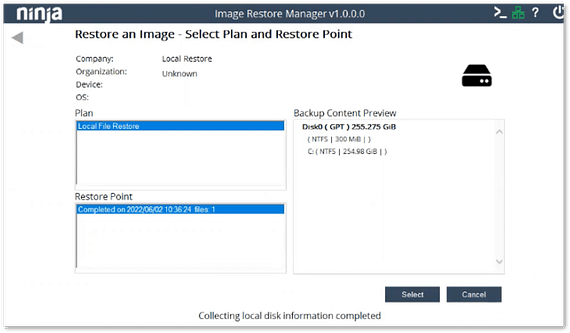
Abbildung 8: Wiederherstellung eines Images (zum Vergrößern anklicken) Ziehen Sie die gesicherten Daten per Drag and Drop auf das Zieldatenträger. Sie können sowohl einen gesamten Datenträger an einen Zielort ziehen wie auch einzelne Laufwerke.

Abbildung 9: Definieren des Image-Wiederherstellungsplans (zum Vergrößern anklicken) Beachten Sie, dass der Initialisierungstyp des ursprünglichen und des Ziel-Datenträgers (MBR oder GPT) übereinstimmen muss. Sie können den Datenträger-Initialisierungstyp ändern, indem Sie auf einen Ziel-Datenträger und dann auf das Papierkorbsymbol klicken und den Datenträger-Initialisierungstyp im Dropdown-Menü ändern.
Abbildung 10: Datenträger-Initialisierungstyp (zum Vergrößern anklicken) Wenn Sie ein Laufwerk auf einen Datenträger ziehen, der keine Bootpartition enthält, werden Sie vom System aufgefordert, zu entscheiden, ob eine automatisch hinzugefügt werden soll.
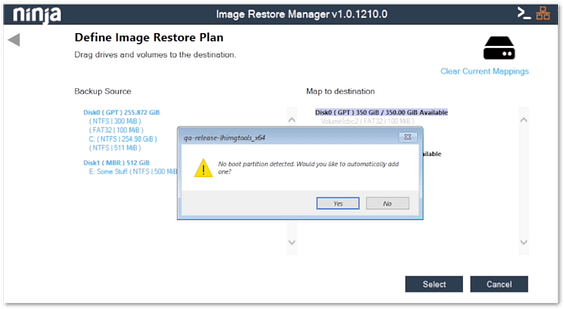
Abbildung 11: Keine Bootpartition (zum Vergrößern anklicken) Überprüfen und bestätigen Sie Ihren Wiederherstellungsplan abschließend.

Abbildung 12: Überprüfung (zum Vergrößern anklicken)


- Wenn Sie ein einzelnes Laufwerk in den Image-Wiederherstellungs-Manager ziehen, führt das zur Wiederherstellung dieses Laufwerks. Wenn Sie allerdings den gesamten Datenträger ziehen, führt das zu dessen Löschung. Da Sie den Datenträger wiederherstellen, wird auch der ursprüngliche Datenträgerbuchstaben möglicherweise nicht beibehalten.
- Im Zusammenfassungsbildschirm, der zum Überprüfen und Bestätigen der Wiederherstellung angezeigt wird, entfernt der Prozess alle mit einem X gekennzeichneten Elemente und fügt alle Elemente mit einem Pluszeichen (+) hinzu.
Dienstprogramme: Herunterladen eines Offline-Images zur Verwendung mit bootfähigen Medien
Diese Option ermöglicht Ihnen, ein Image-Backup aus der Cloud oder einem Hybridstandort herunterzuladen und es auf einem lokalen Speichergerät zur Verwendung bei einer Offline-Wiederherstellung zu speichern.
- Dieses Verfahren ist für den Fall gedacht, dass Kunden eine bestimmte Datei oder einen bestimmten Ordner von einem Image-Plan wiederherstellen müssen, der einen Local-Only-Backup-Zielort verwendet.
- Ist bei einem Image-Plan „Nur lokal“ als Backup-Zielort eingestellt, müssen Benutzer:innen die gesamte Partition herunterladen, in welcher die/der benötigte Datei/Ordner zu finden ist.
- Dieser Prozess lädt eine VHDX-Datei herunter., die alle gesicherten Daten für die ausgewählte Partition enthält. Daher müssen Benutzer:innen sicherstellen, dass das Gerät, auf dem sie den Download durchführen, über genügend Speicherplatz verfügt, um die Datei herunterzuladen.
So starten Sie den Download-Prozess:
Geben Sie einen Schlüssel zur Wiederherstellungsautorisierung ein, wählen sie den Zielort, an den das Image-Archiv heruntergeladen werden soll, und klicken Sie dann zum Fortfahren auf Auswählen.
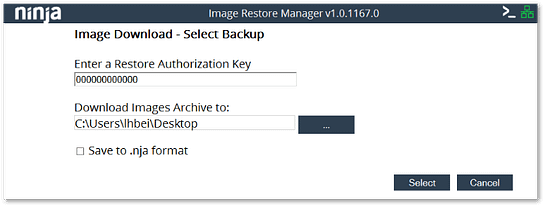
Abbildung 14: Herunterladen des Image-Archivs (zum Vergrößern anklicken) Sie können das Archiv auch im .nja-Format speichern. Dadurch können Sie die VHDX-Dateien und Layoutdateien als eigenständige Dateien extrahieren. Dies ist mit den meisten Archivierungstools möglich. Wenn Sie sich dafür entscheiden, werden Sie vom System mit der folgenden Bestätigungsmeldung aufgefordert:
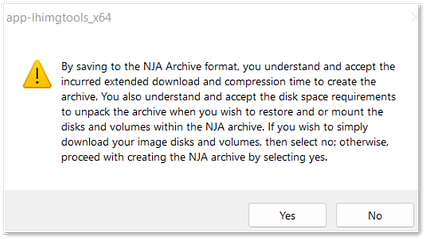
Abbildung 15: NJA-Bestätigung (zum Vergrößern anklicken) Entscheiden Sie sich, den Download nicht im NJA-Format zu speichern, erhalten Ihre Dateien das nicht-komprimierte, rohe VHDX- und JSON-Layout-Format. Wenn Sie nur bestimmte Dateien aus Ihrem Image auswählen müssen, können Sie alternativ die Cloud-Mounting-Option verwenden.
Wählen Sie anschließend den Plan und den Wiederherstellungspunkt aus, den Sie herunterladen möchten. Wählen Sie dann die Partition aus, auf der sich die Datei oder der Ordner zur Wiederherstellung befindet. Im Fenster auf der rechten Seite ist nun eine Vorschau auf den Inhalt des Backups verfügbar.
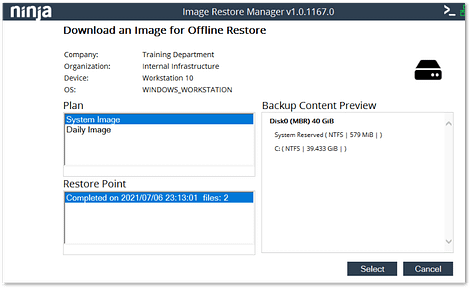
Abbildung 16: Vorschau des Backup-Inhalts (zum Vergrößern anklicken) - Klicken Sie zum Fortfahren auf Auswählen.
- Prüfen Sie die Korrektheit aller Angaben, und klicken Sie zum Start des Image-Downloads schließlich auf Herunterladen.
- Navigieren Sie nach Abschluss des Downloads zu dem Standort, an dem die VHDX-Datei heruntergeladen wurde.
Klicken Sie mit der rechten Maustaste auf die Datenträger-Image-Datei (VHDX) und wählen Sie die Option Mounten.
Abbildung 17: Mounten (zum Vergrößern anklicken) Dadurch wird dem Backup ein Laufwerkbuchstabe zugewiesen, sodass Sie dorthin navigieren und die benötigten Dateien/Ordner abrufen können.


Dienstprogramme: Einfügen von Treibern in einen Windows-Installations-Datenträger
Mithilfe dieser Option können Sie einer Offline-Windows-Installation zusätzliche Treiber hinzufügen. Bei der Wiederherstellung auf einem physischen Gerät ist zu beachten, dass das PE-Image nur Zugriff auf die Netzwerktreiber hat, die standardmäßig mit Windows geliefert werden. Bei der Wiederherstellung auf abweichender Hardware sind manchmal zusätzliche Treiber erforderlich.
So beginnen Sie den Prozess des Einfügens von Treibern:
- Geben Sie den Pfad für die bestehende Offline-Windows-Installation und den Pfad mit den zu installierenden Treibern ein.
Legen Sie fest, ob die Treiberintegration bei auftretenden Fehlern fortgesetzt werden soll und ob Unterordner aus dem Pfad, der die Treiber enthält, einbezogen werden sollen. Damit Treiber eingefügt werden können, muss Windows ADK installiert sein.
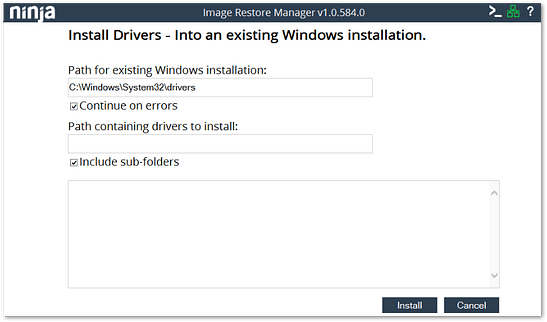
Abbildung 18: Treiberinstallation (zum Installieren klicken)

Fortsetzen der Image-Wiederherstellung
NinjaOne bietet die Möglichkeit, einen abgebrochenen oder unterbrochenen Wiederherstellungs-Job fortzusetzen.
Wenn eine Image-Wiederherstellung im Gange ist und die Partition weniger als zwei Terabyte groß ist, erstellt das System alle 5 Minuten einen Prüfpunkt (oder "Checkpoint"). Für Partitionen mit mehr als zwei Terabyte gilt ein 10-Minuten-Intervall für Prüfpunkte. Wenn Sie bei einer Image-Wiederherstellung auf Abbrechen klicken, unternimmt das System einen letzten Versuch, die Prüfpunkte zu aktualisieren. Wenn Sie die Image-Wiederherstellung fortsetzen, wird der Prozess vom letzten Prüfpunkt fortgesetzt.
Wichtige Hinweise:
- Der Image-Wiederherstellungs-Manager muss online sein und über eine funktionierende Verbindung verfügen.
- Prüfpunkte können nur an einem fortsetzbaren Punkt fixiert werden, sofern der Vorgang vollständig kontinuierlich ist. Existiert ein Thread, der noch nicht vollständig abgeschlossen wurde, speichert NinjaOne dessen Fortschritt nicht.
- Zum Fortfahren benötigen Sie kein neues Wiederherstellungstoken.
- Der Image-Wiederherstellungs-Manager kann auch Bytes auf einem Laufwerk speichern, sodass er von einer bestimmten Partition statt von einem Prüfpunkt aus gestartet wird.
- Die Funktion zum Fortsetzen der Image-Wiederherstellung ist derzeit nicht mit Offline-Quellen kompatibel. Es muss cloudbasiert oder hybrid sein.
- Schlüsselaktivitäten zur Image-Wiederherstellung erstellen Aktivitäten auf Systemebene, wenn ein Image-Wiederherstellungsschlüssel erstellt und ungültig gemacht wird.
- Eine Aktivitätsmeldung beim Fortsetzen eines Image-Wiederherstellungs-Jobs: "Image-Wiederherstellung für Plan_Name auf Netzwerk-Knoten Node_Name fortgesetzt" Die Einstellungen finden Sie unter Richtlinien-Editor→ Aktivitäten → Backup als Image-Wiederherstellung fortgesetzt.
So setzen Sie einen Image-Wiederherstellungs-Job fort
- Starten Sie eine Image-Wiederherstellung.
- Klicken Sie auf Auswählen und führen Sie die Schritte durch.
- Aktivieren Sie das Kontrollkästchen, um der Ausführung zuzustimmen.
- Sobald der Job angehalten wurde und Sie ein Aktivitätsprotokoll erhalten, das Sie über das Ereignis informiert, können Sie auf Vorherigen Wiederherstellungs-Job fortsetzen klicken.
Klicken Sie auf Fortfahren, und führen Sie die Mapping-Schritte durch.
Abbildung 20: Bereit zur Fortsetzung (zum Vergrößern anklicken) Sobald Sie der Ausführung zustimmen, verlieren Sie den vorherigen Prüfpunkt und setzen dort fort, wo Sie zuvor aufgehört haben. Es kann einige Augenblicke dauern, bis NinjaOne die Daten aus der Cloud abruft. Im Fenster für den laufenden Wiederherstellungs-Prozess werden der Fortschritt und die Details der Wiederherstellung angezeigt.
Abbildung 21: Image-Wiederherstellung im Gange (zum Vergrößern anklicken)
Zusätzliche Ressourcen:
NinjaOne Backup: Das Mounten von Cloud-Images