
Argomento
Questo articolo spiega come configurare e utilizzare l'icona Systray come parte del tuo sito NinjaOne personalizzato.
Ambiente
NinjaOne Endpoint Management
Descrizione
NinjaOne consente di creare e distribuire un'icona Systray personalizzata per la propria organizzazione.
Branding: Icona Systray (NinjaOne Inc. 02:05)
Indice
Selezionare una categoria per ulteriori informazioni:
- Abilitazione dell'icona Systray
- Configurazione dell'icona Systray
- Distribuzione della configurazione Systray
- Eliminazione o modifica dell'icona Systray
- Esperienza utente
- Utilizzo avanzato
- Risorse aggiuntive
Abilitazione dell'icona Systray
Prima di poter utilizzare l'icona Systray, è necessario attivarla in NinjaOne. A tal fine, accedere a Amministrazione → Generale → Systray → Abilita.
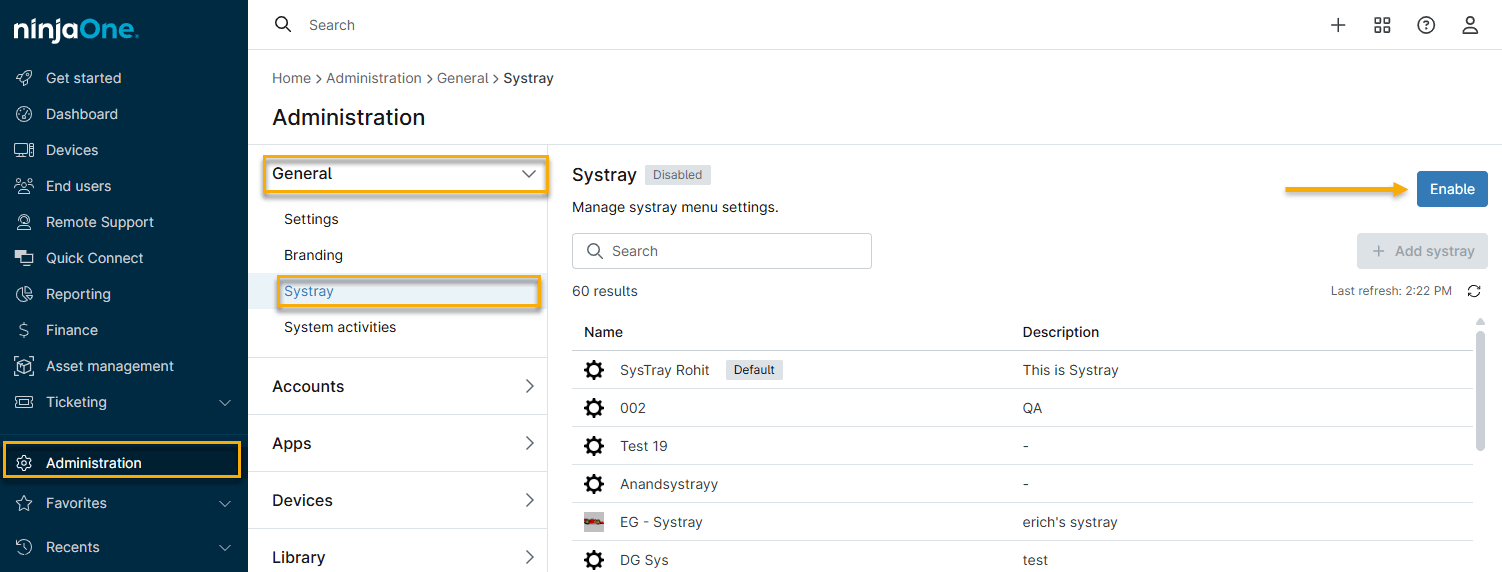
Una volta abilitata, è possibile utilizzare il pulsante Aggiungi systray per configurarla.

Configurazione dell'icona Systray
Nella finestra dell'applicazione Systray, fare clic su Aggiungi systray per configurare una nuova icona Systray. Per configurare un systray esistente, fare clic sul pulsante con i tre puntini e selezionare Modifica.

Nel menu Aggiungi Systray è possibile personalizzare ciò che appare quando gli utenti fanno clic sull'icona Systray.

Fare clic su Aggiungi Systray, assicurarsi di trovarsi nella scheda Generale, quindi compilare i seguenti campi:
- Nome: assegnare all'icona della barra delle applicazioni un nome descrittivo.
- Descrizione: aggiungi una descrizione facoltativa.
- Suggerimento: aggiungi il testo che appare quando un utente sposta il cursore sull'icona delle informazioni.
- Icona del vassoio di sistema del sistema operativo: carica l'immagine grafica che desideri utilizzare come icona del vassoio di sistema. L'immagine deve essere un file JPG o PNG di dimensioni equilaterali comprese tra 16x16 e 128x128 pixel.
Creazione del menu dell'icona Systray
In questo passaggio, configurerai il menu che appare quando gli utenti fanno clic sull'icona Systray.
Aggiunta di voci di menu
- Nella scheda Menu Systray, fare clic su Aggiungi voce di menu, quindi selezionare il tipo di voce dal menu a discesa.
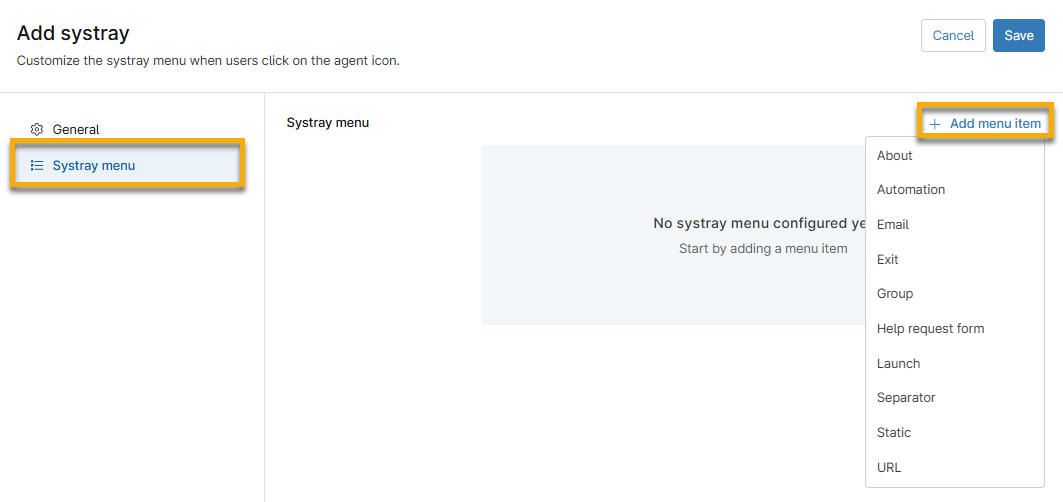
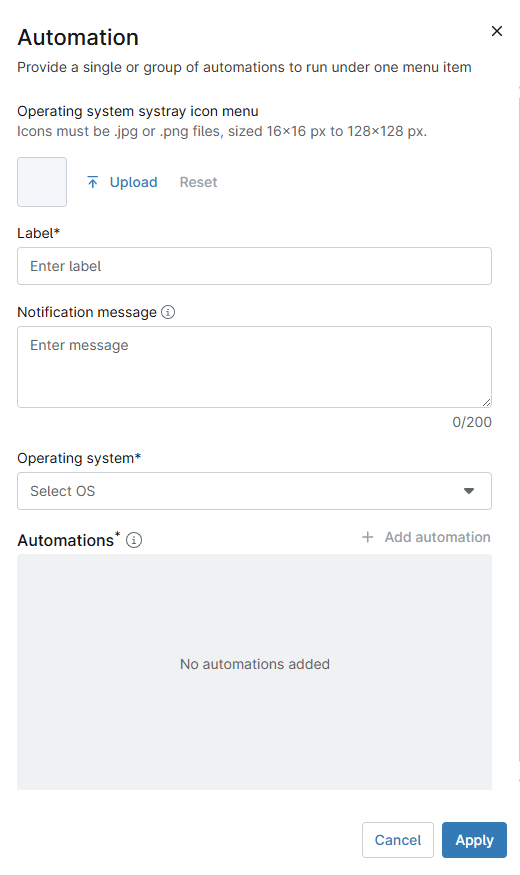
- Configurare le impostazioni della voce di menu. Le opzioni di configurazione variano a seconda del tipo di voce di menu selezionato. Fare riferimento alla tabella Spiegazioni delle voci di menu riportata di seguito per informazioni su ciascun tipo di voce di menu.
Modifica delle voci di menu
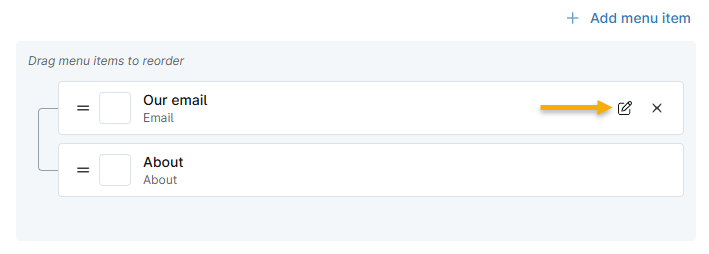
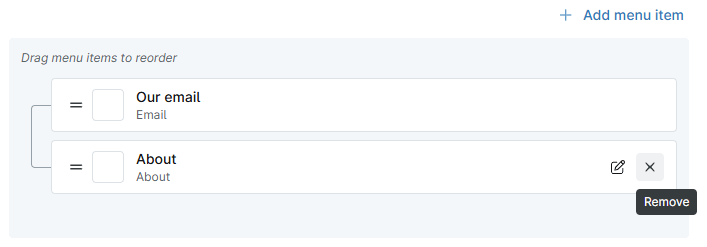
Per modificare una voce di menu, posizionare il cursore su di essa e fare clic sull'opzione Modifica quando viene visualizzata. È anche possibile trascinare e rilasciare le voci nell'albero dei menu per disporle come desiderato. Al termine, fare clic su Salva modifiche.
Eliminazione delle voci di menu
Per eliminare una voce di menu, posizionare il cursore su di essa e fare clic sull'opzione Rimuovi quando viene visualizzata.
Spiegazione delle voci di menu
La tabella seguente illustra i vari tipi di voci di menu.
| Tipo di voce di menu | Descrizione |
|---|---|
| Informazioni | Questa voce consente di includere informazioni sulla propria azienda. È monouso e sarà sempre posizionata al livello principale; non può essere nidificata.
|
| Automazione |
|
| |
| Esci | Questa voce monouso sarà sempre posizionata al livello radice. Non può essere nidificata. La voce inserisce un'opzione "Esci" per consentire agli utenti di chiudere l'eseguibile Systray. |
| Gruppo | Gruppo consente di creare intestazioni di menu per le voci Systray. Per impostazione predefinita, le voci vengono aggiunte al livello radice. È possibile creare tutti i gruppi necessari. |
| Modulo di richiesta di assistenza |
|
| Avvio |
|
| Separatore | Questo tipo di elemento inserisce un separatore di riga tra le voci di menu o i gruppi. |
| Statico | Questo comando consente di inserire del testo statico che il sistema mostrerà all'utente. |
| URL | Questo tipo di elemento consente di configurare URL specifici che i clienti possono avviare secondo necessità. Questo comando è utile se si desidera consentire ai clienti di chiamare tramite Skype o qualsiasi altro URL dinamico. |
Distribuzione della configurazione Systray
Dopo aver configurato l'icona Systray, è possibile distribuirla a singole o più organizzazioni.
- Passare alla scheda Amministrazione → Organizzazioni.
- Selezionare la casella di controllo accanto alle organizzazioni desiderate. È possibile selezionare più di un'organizzazione.
- Fare clic su Modifica impostazioni e selezionare Systray dal menu a discesa.
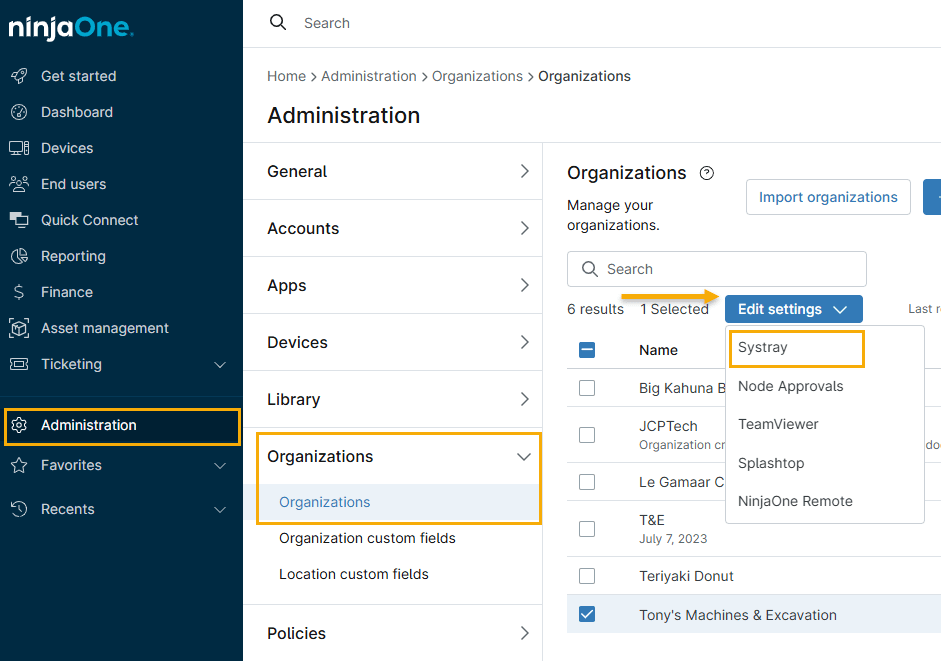
- Attivare l'opzione Abilita Systray, selezionare il modello Systray desiderato, quindi selezionare Applica per salvare le modifiche.
In alternativa, è possibile distribuire l'icona Systray dalla pagina di configurazione dell'organizzazione:
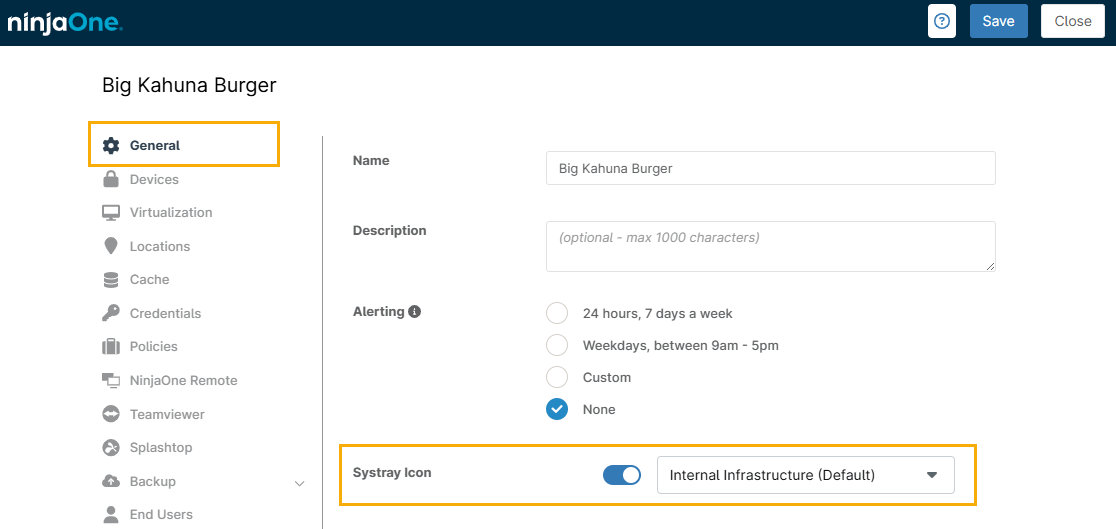
- Passare alla scheda Amministrazione → Organizzazioni e selezionare l'organizzazione. La scheda Generale sarà aperta per impostazione predefinita.
- Attivare l'interruttore dell'icona Systray, selezionare il modello di icona desiderato dal menu a discesa e fare clic su Salva.
Eliminazione o modifica dell'icona Systray
- Passare a Amministrazione → Generale e aprire la scheda Systray.
- Spostare il cursore sulla riga Systray e fare clic sull'icona con i tre puntini.
- Selezionare l'azione.
Il sistema visualizzerà un messaggio di errore se l'icona Systray è già configurata con un'organizzazione. Non è possibile eliminare l'icona Systray finché non si elimina la sua configurazione dell'organizzazione. Fare clic sul nome dell'organizzazione nella finestra di dialogo per modificare l'icona Systray di tale organizzazione.
L'esperienza utente
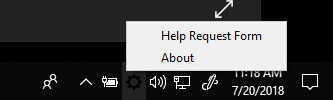
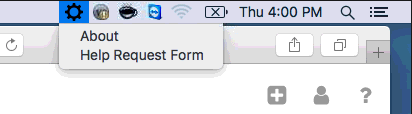
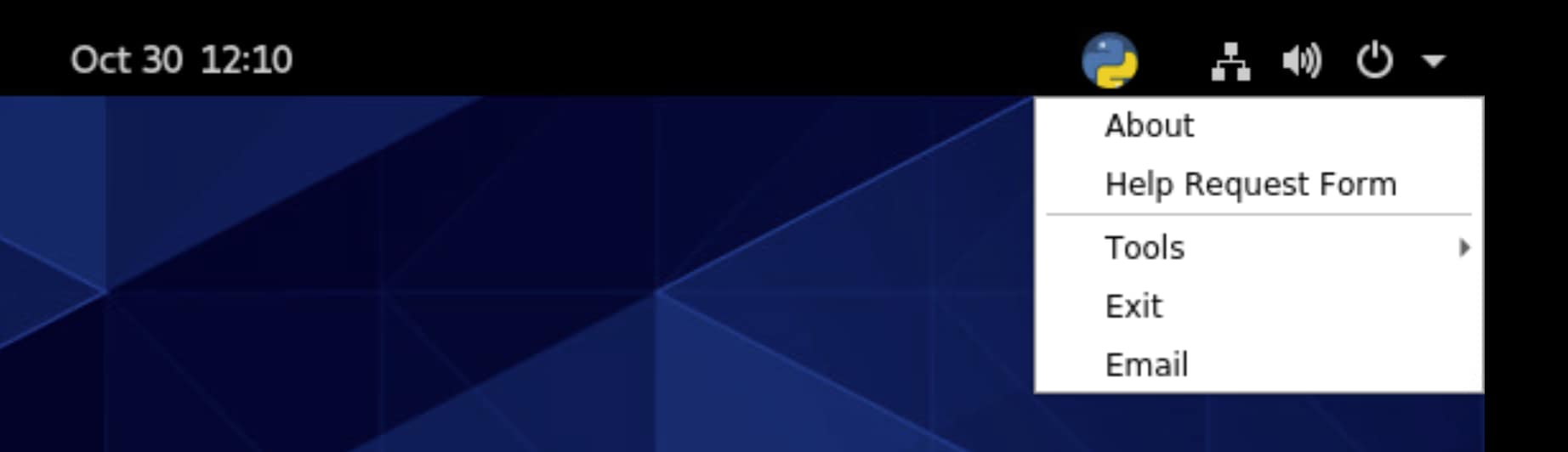
Dopo aver distribuito Systray, il sistema dell'utente mostrerà l'icona designata (o l'icona a forma di ingranaggio predefinita) e gli utenti potranno interagire con i suggerimenti configurati.
Esempio di Microsoft Windows
Esempio Apple macOS
Esempio Linux
Utilizzo avanzato
Segnaposto per le voci di menu
Segnaposto da utilizzare nelle voci di menu (URL, avvio o finestradi dialogo Informazioni ):
- ${IP_ADDR}: indirizzi IP
- ${USERNAME}: nome utente dell'utente corrente
- ${HOSTNAME}: nome host del computer
- ${DOMAIN}: Dominio del computer a cui il nodo si è collegato
- ${TIMESTAMP}: timestamp corrente in formato ISO (UTC)
- Qualsiasi variabile di ambiente, come ${PROCESSOR_ARCHITECTURE}
Segnaposto del modulo di aiuto
- Nome: $ {form.firstName}
- Cognome: ${form.lastName}
- E-mail: ${form.email}
- Telefono: ${form.phone}
- Oggetto: ${form.subject}
- Descrizione del problema: ${form.body}
- Dispositivo: ${node.displayName}
- URL Ninja: ${node.url}
- Ruolo del dispositivo: ${node.nodeRole}
- IP pubblico: ${node.publicIpAddress}
- IP privati: ${node.ipAddress}
- ID dispositivo: ${node.id}
- Organizzazione: $ {client.name}
- Descrizione: ${client.description}
- URL dell'organizzazione: ${client.url}
- Politica: ${policy.name}
- Descrizione della politica: ${policy.description}
- URL della politica: ${policy.url}
Inoltre, è possibile utilizzare qualsiasi variabile di ambiente configurata nel sistema con il prefisso env.
- COMPUTERNAME: ${COMPUTERNAME}
- SISTEMA OPERATIVO: ${env.OS}
- NUMBER_OF_PROCESSORS: ${NUMBER_OF_PROCESSORS}
- ARCHITETTURA_PROCESSORE: ${ARCHITETTURA_PROCESSORE}
- DOMINIO_UTENTE: ${DOMINIO_UTENTE}
- NOME UTENTE: ${NOME UTENTE}
Risorse aggiuntive
Per ulteriori informazioni, consultare la seguente documentazione: