
Tema
Este artículo explica cómo eliminar el agente NinjaOne de los puntos finales y las organizaciones.
Entorno
Gestión de puntos finales NinjaOne
Descripción
Esta guía proporciona instrucciones para eliminar un dispositivo inactivo, rechazado o archivado de la consola NinjaOne y desinstalar el agente NinjaOne.
View additional tutorials in our video library.
Selecciona un tema para continuar.
- Desinstalar desde la interfaz de NinjaOne (Preferido)
- Desinstalar NinjaOne para toda una organización
- Desinstalación manual
- Evitar la desinstalación de NinjaOne
- Recursos adicionales
Desinstalar desde la interfaz de NinjaOne (Preferido)
Si un dispositivo está en línea y registrándose con NinjaOne, la eliminación de un nodo desde NinjaOne desencadena una desinstalación silenciosa del Agente NinjaOne. Al desinstalar dispositivos de NinjaOne, tiene varias opciones:
- Desinstalar a nivel de dispositivo: Borrar un dispositivo específico. El agente NinjaOne permanece instalado en todos los demás dispositivos dentro de esa organización.
- Desinstalar desde la página de búsqueda de Dispositivos: Eliminar uno o varios dispositivos independientemente de su organización. El agente NinjaOne permanece instalado en todos los demás dispositivos de la consola.
- Desinstalar desde el nivel de organización: Rechazar dispositivos, desencadenando la desinstalación inmediata y evitando que los dispositivos seleccionados se vuelvan a registrar en NinjaOne. Debe utilizar este método para los tipos de dispositivos Hyper-V. También puede rechazar otros tipos de dispositivos utilizando este método.
Desinstalar desde la pestaña Información general del panel de control del dispositivo
- En NinjaOne, vaya al panel de control del dispositivo que desea eliminar.
- En la pestaña Resumen, haga clic en el menú Editar.
- Seleccione Borrar dispositivo.
Desinstalar desde la página de búsqueda de dispositivos
- Haga clic en Dispositivos, seleccione las casillas de verificación situadas junto a los nombres de los dispositivos y, a continuación, haga clic en Eliminar. NinjaOne le pedirá que confirme la desinstalación.
Desinstalar desde la página de configuración de la organización
Utilice este método para desinstalar máquinas virtuales Hyper-V y rechazar dispositivos, impidiendo su reinstalación.
Desinstalar máquinas Hyper-V
La eliminación de estos tipos de dispositivos elimina el host y todas las máquinas virtuales invitadas.
- En NnjaOne, vaya a Administración → Organizaciones y seleccione la organización.
- Se abrirá la página de configuración de la organización. Haga clic en Virtualización, coloque el cursor sobre la fila del host y haga clic en Eliminar.

Rechazar dispositivos y restringir su registro en NinjaOne
- En NinjaOne, navegue a Administración → Organizaciones y seleccione la organización de la lista.
- Se abrirá la página de configuración de la organización. Haga clic en Dispositivos y, a continuación, en la pestaña Estado.
3 Haga clic en la pestaña Pendiente, Aprobado o Rechazado para buscar los dispositivos por estado, luego seleccione sus casillas de verificación y haga clic en Rechazar.
Desinstalar NinjaOne para toda una organización
La eliminación de la organización desde NinjaOne desencadena una desinstalación silenciosa del agente NinjaOne en todos los dispositivos de la organización.
- En NinjaOne, haga clic en Panel de control y seleccione la organización.
- En el panel de control de la organización, haga clic en Editar configuración y, a continuación, seleccione Eliminar organización en el menú desplegable. Aparecerá una ventana de confirmación. NinjaOne le preguntará si desea conservar los datos de copia de seguridad almacenados o eliminarlos definitivamente. Introduce tu dirección de correo electrónico para confirmar.
Desinstalación manual
Siga estos pasos sólo si el agente no se ha registrado o si la instalación está dañada.
Eliminación manual de Microsoft Windows Agent
Puede utilizar uno de los siguientes métodos para desinstalar NinjaOne silenciosamente.
Si no tiene activada la prevención de desinstalaciones
Utilice el siguiente comando para completar la desinstalación silenciosa:
"C:Program Files (x86)<NinjaInstallFolder>uninstall.exe" --mode unattended
Si tiene activada la prevención de desinstalaciones
Siga estos pasos para completar la desinstalación silenciosa:
- Asegúrese de que el servicio NinjaRMMAgent se está ejecutando en el dispositivo.
- Ejecute este comando para restaurar el desinstalador de agentes para el dispositivo:
"C:Program Files (x86)<NinjaInstallFolder>NinjaRMMAgent.exe" -disableUninstallPrevention
- Ejecute el siguiente comando para realizar la desinstalación silenciosa:
"C:Program Files (x86)<NinjaInstallFolder>uninstall.exe" --mode unattended
Después de la desinstalación
Para tener garantizada la eliminación completa, busca y elimina las carpetas siguientes:
C:Program Files (x86)<OrganizationName-Version>
C:ProgramDataNinjaRMMAgent
Archivos de programa (x86). Es imprescindible eliminar todas las carpetas.Alternativamente, utilice el script PowerShell NinjaOneAgentRemoval.ps1 disponible en nuestro Custom Script: Eliminación del agente NinjaOne (Windows) article. Consulte las siguientes instrucciones sobre cómo utilizar este script.
Eliminación del agente de Windows con PowerShell Script
- Descargue el script PowerShell NinjaOneAgentRemoval.ps1 de nuestro Custom Script: Eliminación del agente NinjaOne (Windows) article. No guarde la descarga en Overdrive, ya que PowerShell podría no reconocerla desde esta ubicación.
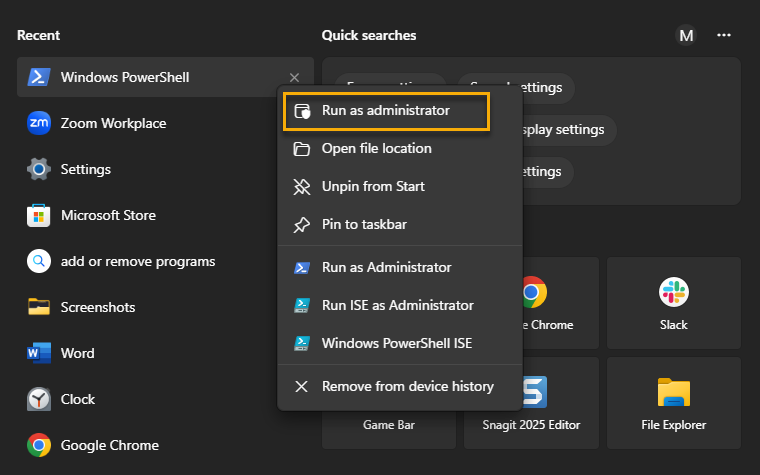
- Abra Windows PowerShell desde el menú Inicio. Asegúrese de ejecutar el programa como administrador. Si esta opción no está disponible en la pantalla, haga clic con el botón derecho del ratón en la aplicación para seleccionarla.
- Si aún no ha configurado la política de ejecución para permitir la ejecución de scripts, utilice el siguiente comando:
Set-ExecutionPolicy -ExecutionPolicy Bypass -Scope Process
- Navegue al directorio donde descargó el script
NinjaOneAgentRemoval.ps1. Utilice el comando CD (cambiar directorio) seguido de la ruta al directorio que contiene el script.
cd "C:/Usuarios/MRogers/Escritorio"- Utilice el siguiente comando para ejecutar el script con las opciones deseadas.
.NinjaOneAgentRemoval.ps1
- Si recibe un mensaje de error, escriba los siguientes comandos, pulsando la tecla Intro en cada uno de ellos, antes de pasar al paso 7. Estas operaciones pueden tardar varios minutos en completarse
Set-ExecutionPolicy -ExecutionPolicy RemoteSigned -Scope LocalMachine
Unblock-File -Path .NinjaOneAgentRemoval.ps1
- Cuando la secuencia de comandos se ejecute por completo, compruebe que se ha eliminado el agente antiguo y compruebe si se han producido mensajes de error o avisos. Cuando el script elimine con éxito el agente antiguo, podrá instalar un nuevo agente. Si se encuentra con algún problema durante el proceso, recopile toda la información posible, incluyendo capturas de pantalla de los mensajes de error, y póngase en contacto con el soporte de NinjaOne para obtener más ayuda.
Eliminación manual de Apple macOS Agent
- Navega hasta el Finder.
- Seleccione Aplicaciones.
- Busque la carpeta oculta NinjaRMMAgent. Para visualizar la carpeta, utilice las teclas Mayúsculas + Comando + Punto.
- Seleccione Desinstalar. Asegúrese de incluir lo siguiente en la desinstalación:
networkd_settings_read_from_fileInicializa la configuración de red leyendo directamente la lista.default 09:15:44.324203+1000 ninjarmm-macagent-patcherRecibida actualización de configuración del demonio (inicial).default 09:15:44.328373+1000 ninjarmm-macagent-patcher excepción de error UNIX: 17.
Alternativamente, puede utilizar el script NinjaOneAgentRemovalmacOS.sh disponible en nuestro Custom Script: Eliminación del agente NinjaOne (macOS) article. Debe ejecutar el script como root.
Ubicación de los servicios del sistema
Utilice los siguientes servicios del sistema para que el agente de NinjaOne descargue el certificado:
/Library/LaunchAgents/com.ninjarmm.trayicon.plist
/Library/LaunchDaemons/com.ninjarmm.agentd.plist
/Library/LaunchDaemons/com.ninjarmm.patcher.plist
Eliminación manual del Agente Linux
Cambia de directorio a /opt/NinjaRMMAgent/programfiles/ y ejecuta uno de los siguientes comandos:
sudo ./ninja-deb-uninstall.sh
sudo ./ninja-deb-harakiri.sh
sudo ./ninja-rpm-uninstall.sh
/tmp para permitir una nueva instalación:sudo mv /var/lib/dpkg/info/<packagename.*> /tmp
Evitar la desinstalación de NinjaOne
Cuando la prevención de desinstalación de NinjaOne está activada, borrar un dispositivo de la consola de NinjaOne usando los pasos anteriores todavía desinstala con éxito el agente de NinjaOne cuando el dispositivo está en línea y conectado a NinjaOne. Este procedimiento es el método de desinstalación recomendado. Consulte Agente NinjaOne: Desinstalar Prevención para más información.
Si necesita una desinstalación manual (por ejemplo, si un dispositivo está desconectado y no se conecta a NinjaOne), pero la prevención de desinstalación está activada, utilice uno de los procedimientos de desinstalación manual descritos en la sección Eliminación manual del Agente de Windows de este artículo.
Para aprender a desinstalar los componentes de las integraciones opcionales de NinjaOne (como TeamViewer, Webroot, o Cloudberry), consulte NinjaOne Integrations: Desinstalación de componentes integrados.
Recursos adicionales
Consulte los siguientes artículos para aprender más sobre cómo trabajar con NinjaOne Endpoint Management:
- Copia de seguridad de dispositivos NinjaOne: Preguntas más frecuentes (FAQ)
- Agente NinjaOne: Prevención de la desinstalación
- Integraciones NinjaOne: Desinstalar componentes integrados
- Gestión de parches de Windows: Aprobación, rechazo, desinstalación y actualización de software
- NinjaOne Backup Eliminación de datos de copia de seguridad de archivos o carpetas