
Tema
Este artículo describe cómo asignar automáticamente información crítica sobre los endpoints de destino al agente NinjaOne durante el despliegue.
Entorno
Agente NinjaOne
Descripción
Puede utilizar tokens alfanuméricos con un instalador de agente "genérico" especializado al desplegar el agente NinjaOne en puntos finales Windows, Linux y macOS. Los tokens representan el servidor, la organización, la ubicación y la función de cada agente. Este enfoque simplifica las instalaciones basadas en scripts, acelera los despliegues masivos y ofrece múltiples ventajas sobre los flujos de trabajo tradicionales, como por ejemplo estas:
- La instalación del agente genérico es mucho más fácil de automatizar con un script. Lo único que necesitas es una forma de modificar el token en el script (como un parámetro de línea de comandos) para crear una rutina de instalación personalizada para un servidor, organización, ubicación y rol. Y si estás migrando a NinjaOne desde una plataforma con scripts preexistentes, es aún más fácil.
- Los instaladores tradicionales, específicos del sistema operativo, se despliegan en carpetas estáticas, pero la versión compatible con token puede crear carpetas de instalación dinámicas basadas en el nombre de la organización.
- Nosotros alojamos el instalador compatible con el token en una URL que nunca cambia. Siempre tiene la versión más actualizada de nuestro agente, por lo que no necesitarás actualizar tu script ni ningún otro archivo cuando publiquemos nuevas versiones del agente.
Selecciona un tema para continuar.
- Vídeo
- ¿Qué hace la tokenización automática cuando está activada?
- Gestionar el instalador en NinjaOne
- Ver los detalles del instalador
- Recursos adicionales:
Vídeo
Cómo desplegar el agente de NinjaOne (NinjaOne, Inc., 07:10:00)
Capítulos
0:00 - Generación de instaladores dedicados
2:30 - Instalador tokenizado (migraciones masivas)
4:16 - Revocación de tokens
5:08 - Aprovechamiento de tokens en un script
6:32 - Despliegue de AD e Intune
¿Qué hace la tokenización automática cuando está activada?
Cuando la tokenización automática está activada, el sistema crea automáticamente un token para cada combinación de ubicación y organización. Este proceso continuará a medida que se añadan nuevas organizaciones y lugares.
Si la tokenización automática está desactivada, los tokens para nuevas ubicaciones y organizaciones ya no se crean automáticamente. Sin embargo, las fichas se siguen generando automáticamente cuando se añade un nuevo dispositivo al sistema en función de las selecciones realizadas durante el proceso de adición de dispositivos. Por tanto, aunque la generación sigue siendo "automática", el usuario debe añadir un dispositivo para activar la creación del token.
Esta es la diferencia clave: Con la tokenización automática activada, los tokens se crean proactivamente para todas las combinaciones potenciales sin acción adicional del usuario, mientras que con ella desactivada, los tokens sólo se crean cuando es necesario durante la adición de dispositivos.
Gestionar el instalador en NinjaOne
El instalador genérico incluye opciones de prevención de desinstalaciones, deduplicación y creación automática de tokens. Puede gestionar estas características desde NinjaOne navegando a Administración → General → Configuración → Instalador del agente.

El panel del Instalador del agente te permite configurar estos parámetros:
- Prevención de la desinstalación: Cuando está activo, los usuarios finales no pueden desinstalar el agente NinjaOne de los endpoints en los que está presente.
- Deduplicación de agentes: Habilite la deduplicación para detectar y fusionar automáticamente las entradas duplicadas de dispositivos encontradas en NinjaOne durante la implementación.
- Creación automática de tokens: Para crear automáticamente tokens de agente genéricos para todas tus Organizaciones y Ubicaciones NinjaOne, asegúrate de que esta opción no está desactivada.
- Gestión de instaladores: Activa esta opción para mostrar la función Instaladores del agente en las páginas del Panel de control.
Revocar tokens
Puedes revocar tokens de un solo dispositivo o de varios a la vez.
Revocar un token individual
Para revocar un token individual:
- En NinjaOne, accede al panel de control de la organización o sistema seleccionado.
- Abra la pestaña Dispositivos y seleccione Instaladores de Agentes.
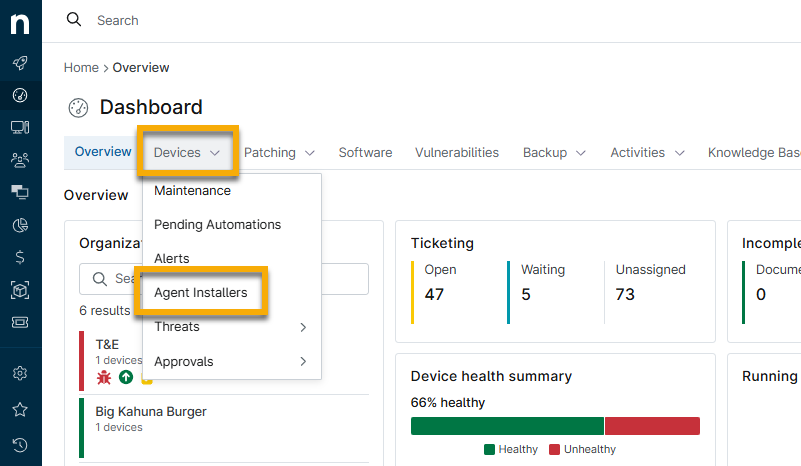
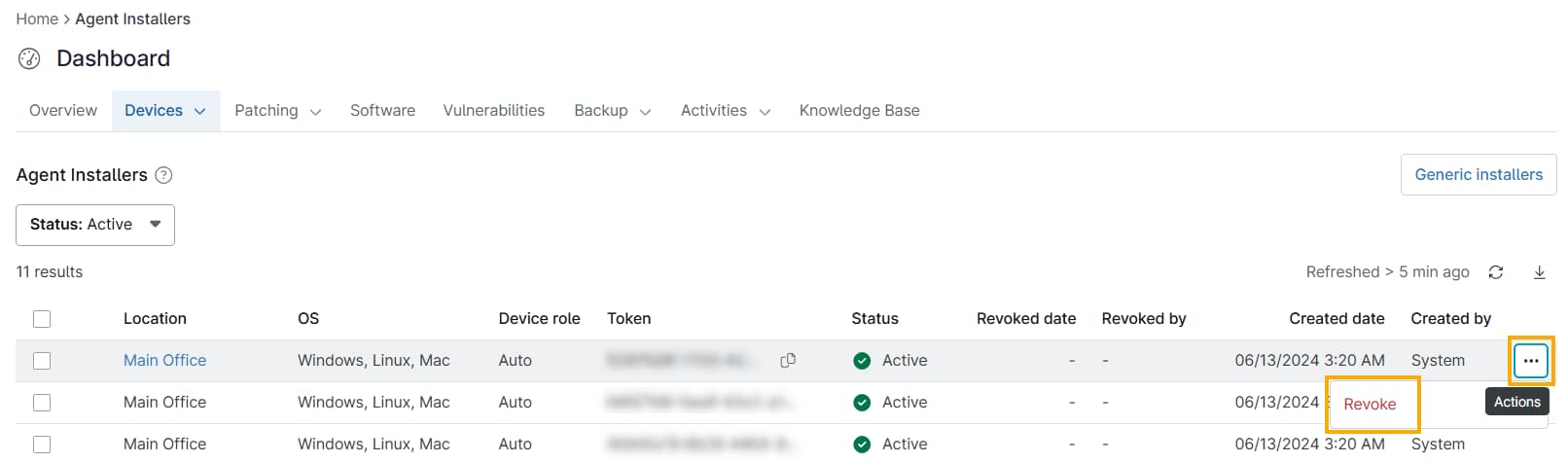
- En la tabla de Instaladores de Agentes , mueva el cursor sobre la entrada del dispositivo que desea revocar.
- Haga clic en el botón de elipsis situado a la derecha de la fila seleccionada.
- Haz clic en Revocar.
Una vez que hayas revocado el acceso a uno o varios dispositivos, observarás los siguientes cambios:
- El estado de las entradas de la tabla Instaladores del agente de los dispositivos revocados aparecerá como desactivado.
- La columna Estado del dispositivo aparecerá como Inactivo.
- Las columnas Fecha de revocación y Revocado por se rellenarán con la fecha en que se produjo la revocación y el ID del usuario que realizó la acción
- El registro de Actividades de NinjaOne registrará una entrada que contendrá "Actividad: Org. actualizada > Instalador del agente revocado"..
Revocar varios tokens
Para revocar varios tokens:
- En NinjaOne, accede al panel de control de la organización o sistema seleccionado.
- Abra la pestaña Dispositivos y seleccione Instaladores de Agentes.
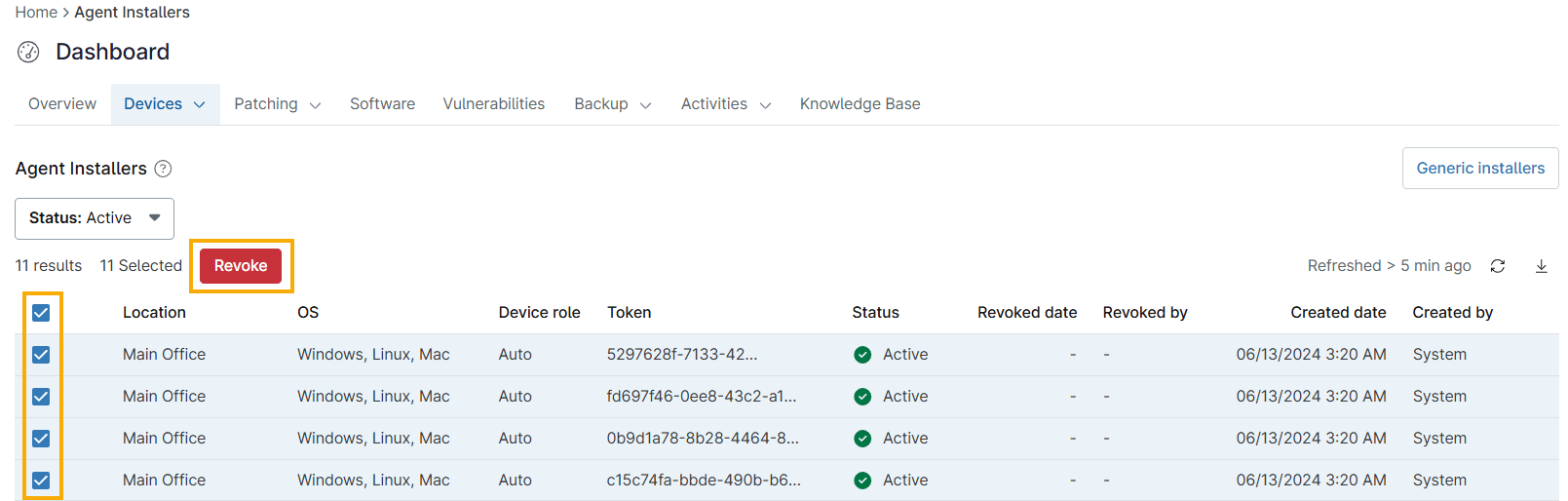
- En la tabla Instaladores de agentes , seleccione las casillas de verificación de cada dispositivo que desee revocar.
- Haz clic en Revocar.
Visualización de los detalles del instalador y obtención de la orden de instalación
Para ver los detalles de los instaladores asignados a una organización o sistema en particular, sigue los siguientes pasos:
- En NinjaOne, accede al panel de control de la organización o sistema seleccionado.
- Abra la pestaña Dispositivos y seleccione Instaladores de Agentes.
- Haga clic en el valor mostrado en la columna Token para el instalador que desea revisar.

Se abrirá el modal Detalles del instalador , mostrando información similar al ejemplo mostrado en la siguiente Figura.
Con el modal de detalles del Instalador de tokens abierto, puede seleccionar un nuevo sistema operativo o tipo de distribución, lo que generará una URL, un comando y un archivo de descarga que puede utilizar para instalar el token.

Recursos adicionales:
Para aprender a desplegar el agente NinjaOne en los endpoints soportados, consulta los siguientes artículos: