
Tema
Este artículo ofrece instrucciones y requisitos para configurar, descargar e instalar NinjaOne Remote.
Entorno
NinjaOne Remote
Descripción
NinjaOne Remote es una solución integral de acceso remoto diseñada para salvar la distancia entre los usuarios y sus dispositivos. Proporciona a los técnicos y a los usuarios finales capacidades de control remoto sin interrupciones, transformando cualquier dispositivo conectado a Internet en un portal hacia otro ordenador. Ya sea para resolver problemas de TI o para acceder a archivos de trabajo desde casa, NinjaOne Remote ofrece una interfaz fiable y fácil de usar, garantizando conexiones fluidas y seguras en todo momento.
La herramienta de acceso remoto nativa de NinjaOne ofrece, como mínimo, las siguientes capacidades:
- Puede gestionar de forma remota las actualizaciones de software, los parches de seguridad y las tareas de mantenimiento en múltiples dispositivos, garantizando que todas las máquinas estén actualizadas y seguras.
- Puede acceder a los ordenadores de la oficina, incluidas todas sus aplicaciones y archivos habituales, cuando trabaje desde casa.
- Puede acceder a los dispositivos de los usuarios finales sin necesidad de confirmación, incluso desde la aplicación móvil de NinjaOne. Consulte la Plataforma NinjaOne: La aplicación móvil para obtener más información.
- Al acceder a máquinas remotas, puede configurar los monitores para que muestren una pantalla en blanco (Microsoft Windows 10 20H1 2004 y versiones posteriores). Esta función requiere privilegios de administrador.
- Puede transferir archivos o grabar durante una sesión.
- Puede utilizar la impresión remota. Esta función requiere derechos de administrador y que el lanzador de Quick Connect se inicie en modo elevado con privilegios de administrador. Consulte NinjaOne Remote: Quick Connect para obtener más información sobre Quick Connect.
Vea tutoriales adicionales en nuestra biblioteca de vídeos.
Seleccione una categoría para obtener más información:
- Cómo funciona NinjaOne Remote
- Activación de NinjaOne Remote
- Conceder permiso para usar NinjaOne Remote
- Instalación de NinjaOne Remote en dispositivos
- Recursos adicionales
Cómo funciona NinjaOne Remote
NinjaOne Remote funciona con el agente RMM de NinjaOne para dispositivos integrados en NinjaOne a través del puerto 443 (Secure Sockets Layer [SSL] estándar). NinjaOne Remote admite el uso de proxies HTTP(S) y SOCKS5 con soporte de red.
- Como medida de seguridad, cuando un usuario inicia una conexión desde el dispositivo reproductor a un dispositivo remoto (streamer), NinjaOne interrumpe automáticamente la conexión si cambia la dirección IP WAN del dispositivo reproductor.
- NinjaOne actúa como punto de encuentro para retransmitir el tráfico de la sesión remota desde el dispositivo de origen al dispositivo de destino.
- Como práctica recomendada, desaconsejamos iniciar conexiones remotas a través de navegadores móviles. Sin embargo, puede permitir URL específicas para diferentes instancias remotas.
Lista de permitidos y compatibilidad
NinjaOne Remote Player es compatible con:
- Microsoft Windows 10 (1709), Windows Server 2016 (1709) y versiones posteriores.
- Apple macOS 12.0 (Monterey) y versiones posteriores.
- Google Android
- Apple iOS
NinjaOne Remote Streamer es compatible con:
- Microsoft Windows Server 2008 R2 (no SP ni SP2; sas.dll solo está disponible en Windows 7/2008 R2)
- Apple macOS 12.0 (Monterey) y versiones posteriores.
- Google Android
- Apple iOS
El protocolo NinjaOne Remote utiliza principalmente el puerto 443 (SSL estándar), pero utilizará el puerto 7075 del Protocolo de Control de Transmisión (TCP) como alternativa si el puerto 443 no responde. Si el protocolo se conecta correctamente al puerto 7075, seguirá utilizando ese puerto hasta que falle la conexión.
El uso de la inspección SSL (a través de un cortafuegos o un proxy) en su organización puede interferir con las conexiones seguras. Para evitarlo, excluya las URL de NinjaOne Remote de las políticas de inspección SSL.
Consulte la información sobre la lista de permitidos global de NinjaOne (lista blanca) para conocer los requisitos completos de la lista de permitidos. Debe cumplir tanto los requisitos globales como los regionales para su ubicación.
Configuración predeterminada de Streamer
NinjaOne Remote Streamer utiliza la codificación por hardware H.264 para los dispositivos de escritorio y móviles de Apple macOS. Las actualizaciones automáticas están habilitadas de forma predeterminada cuando se lanza una nueva versión. Puede gestionar la configuración en Administración → Aplicaciones → Instaladas → NinjaOne Remote → Configuración predeterminada del Streamer.
NinjaOne no actualizará todos los dispositivos al mismo tiempo. Cuando haya una nueva versión disponible, NinjaOne utilizará un temporizador aleatorio (entre 2 y 8 horas) para cada punto final de la división, con el fin de garantizar que el ancho de banda no se vea afectado negativamente. Si un dispositivo está esperando a que comience la actualización, puede iniciarla inmediatamente iniciando una sesión remota.
Los dispositivos sin conexión se actualizarán inmediatamente cuando vuelvan a estar conectados.
Rutas y directorios
Esta sección contiene las rutas de los archivos y las ubicaciones de los directorios para las aplicaciones NinjaOne Player, NinjaOne Streamer y QuickConnect Launcher (QCLauncher).
Windows
Player (como usuario sin privilegios de administrador): C:Users{nombre_de_usuario}AppDataRoamingNinjaRemotencplayer.exe
Player (como administrador): C:Program FilesNinjaRemotencplayer.exe
Registros del reproductor — %temp% (C:Users<user_name>AppDataLocalTemp)
Streamer: C:Program FilesNinjaRemotencstreamer.exe
Registros del streamer — C:WindowsTemp
QC launcher: C:UsersPublicNinjaRMM LLC QClauncher.exe
Streamer de QC: C:UsersPublicNinjaRMM LLC QCncstreamer.exe
Registros de QC (Win) — C:UsersPublicNinjaRMM LLC QClogs [REGISTROS DEL LAUNCHER]
Archivos de volcado — C:WindowsSystem32*_nc_.dmp
macOS
Reproductor (aplicación): Aplicaciones (Usuarios/{nombre de usuario}/Aplicaciones/NCPlayer.app)
Reproductor (ejecutable): /Aplicaciones/NinjaRemote/ncplayer.app/Contents/MacOS/ncplayer
Streamer (aplicación): /Usuarios/{nombre de usuario}/Aplicaciones/NinjaRemote/ncstreamer.app
Streamer (ejecutable): /Aplicaciones/NinjaRemote/ncstreamer.app/Contents/MacOS/ncstreamer
Registros de NC Streamer — Aplicaciones/NinjaRemote/logs
Registros de NC Player — haz clic en el icono «i» del reproductor para ver la ruta de los registros o ejecuta «echo $TMPDIR» en Terminal
Lanzador de QC (aplicación): /Usuarios/Compartido/NinjaRMM LLC QC/launcher.app
Lanzador de QC (ejecutable): /Users/Shared/NinjaRMM LLC QC/launcher.app/Contents/MacOS/launcher
Registros del lanzador de QC — /Users/Shared/NinjaRMM LLC QC
Habilitar NinjaOne Remote
Para configurar NinjaOne Remote para organizaciones y dispositivos, primero debe habilitarlo como una aplicación instalada. Si no dispone de la opción para activar NinjaOne Remote en Administración → Aplicaciones porque no tiene la última versión de NinjaOne, aún puede habilitarlo a nivel de organización.
Habilitar la aplicación NinjaOne Remote
Sigue este procedimiento para habilitar la aplicación NinjaOne Remote antes de conectarte con NinjaOne Remote.
- En NinjaOne, vaya a Administración → Aplicaciones → Instaladas.
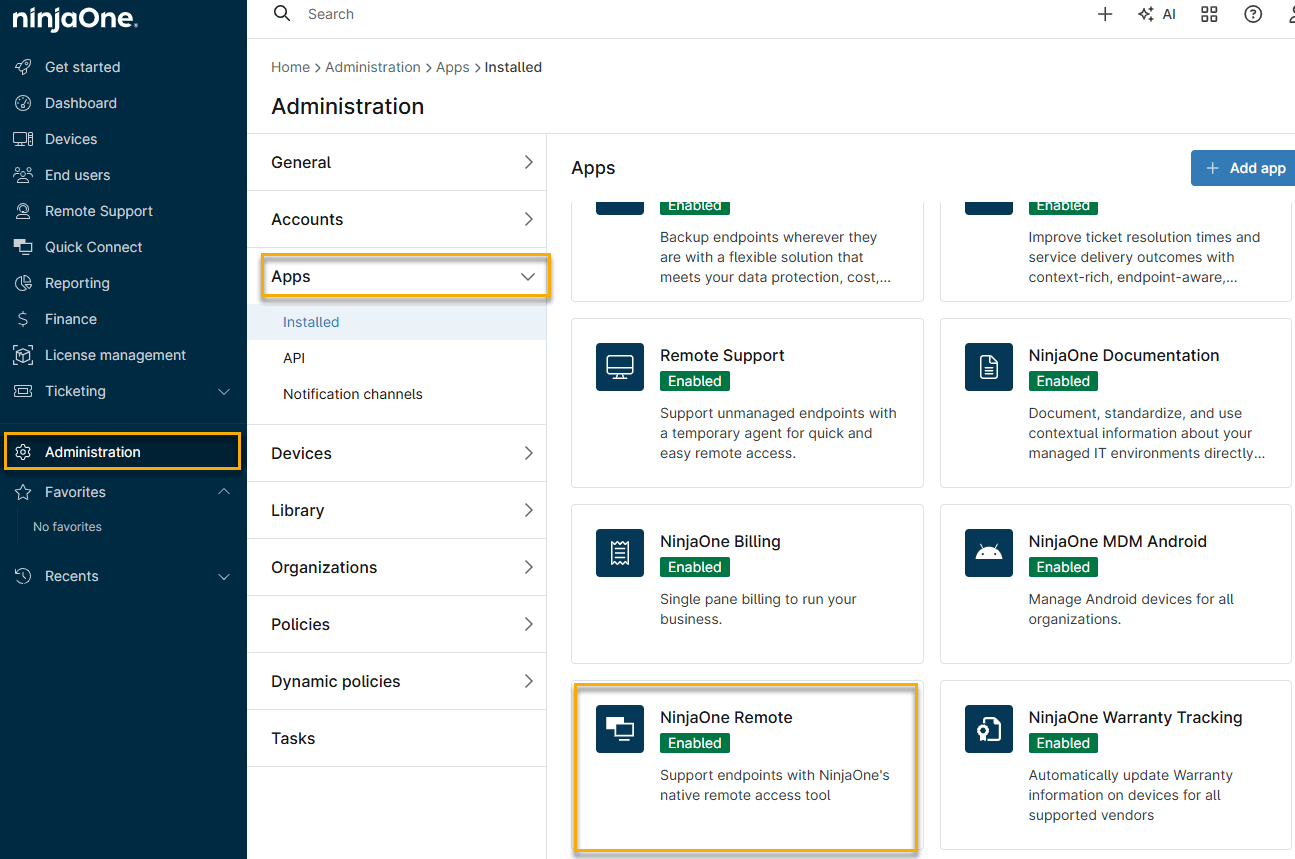
- En la página Aplicaciones, haz clic en NinjaOne Remote para abrir la página de configuración de la aplicación y, a continuación, haz clic en Habilitar.
Configurar los ajustes avanzados
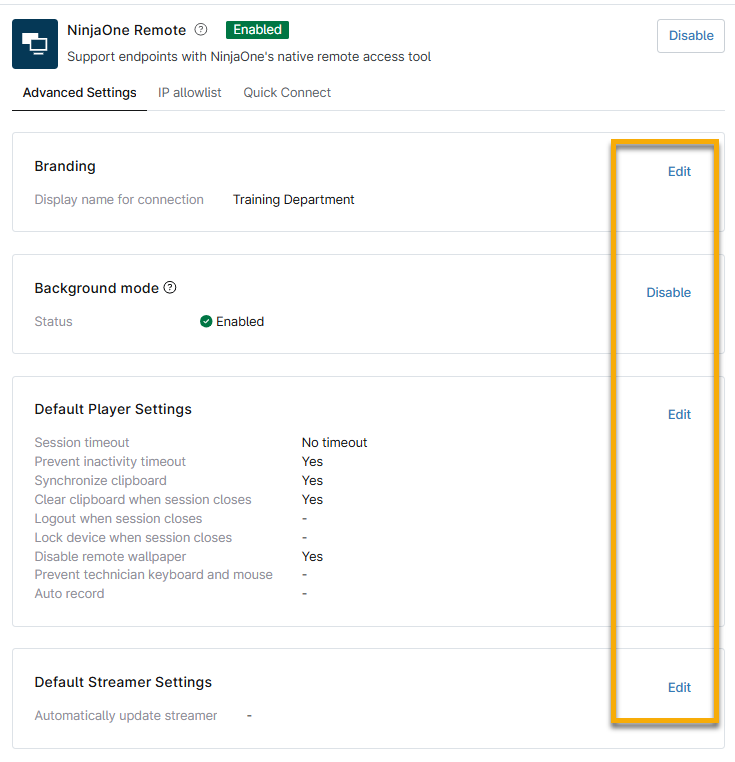
En la pestaña Ajustes avanzados de la página de configuración de NinjaOne Remote, puede configurar los siguientes ajustes:
| Configuración | Descripción |
|---|---|
| Marca | Seleccione un nombre en el menú desplegable. NinjaOne mostrará esta marca cuando un técnico se conecte a su terminal mediante acceso remoto. |
| Modo de fondo | Esta opción permite a los técnicos acceder y gestionar un dispositivo de forma remota sin molestar al usuario final. Para obtener más información sobre la función de modo de fondo, consulta NinjaOne. |
| Configuración predeterminada del reproductor | Aquí puedes configurar los siguientes ajustes de sesión:
También puede marcar las casillas para habilitar los siguientes comandos de sesión:
|
| Configuración predeterminada del streamer | Esta opción te permite actualizar el streamer automáticamente cuando haya una nueva versión disponible. |
Añadir una lista de direcciones IP permitidas
Al añadir una lista de IP permitidas, puedes garantizar un acceso remoto continuo al evitar que se interrumpa la sesión cuando NinjaOne detecte una dirección IP WAN de confianza y previamente aprobada. La lista de IP permitidas no restringirá las sesiones de NinjaOne Remote a aquellas iniciadas desde las IP añadidas. En cambio, la lista de IP permitidas evita la interrupción si el dispositivo del usuario cambia a una de las IP de la lista durante la conexión. Consulta Plataforma NinjaOne: Restringir el inicio de sesión de usuarios por dirección IP para obtener más información.
- En la aplicación de configuración de NinjaOne Remote, haz clic en la pestaña «Lista de direcciones IP permitidas ».
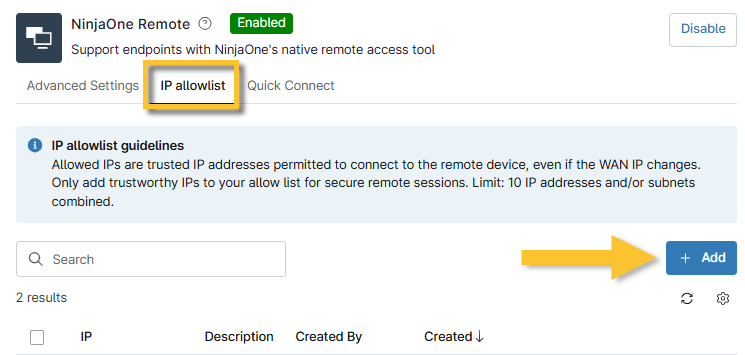
- Introduzca una dirección IPv4 de WAN o una subred y una descripción (opcional) y, a continuación, haga clic en Añadir.
- Continúe añadiendo direcciones IP según sea necesario.
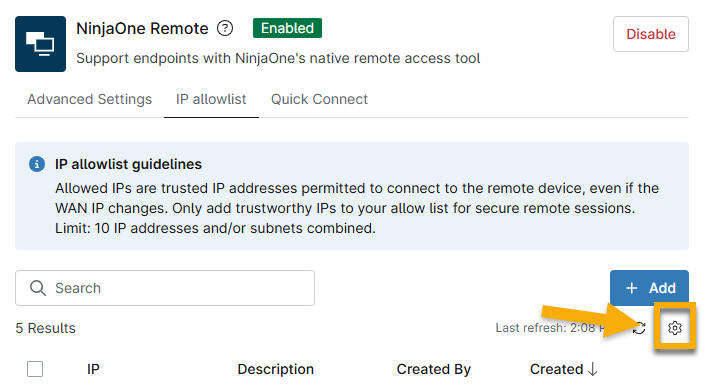
- Para ajustar la visualización de la tabla, haz clic en el icono de engranaje situado debajo del botón Añadir para abrir la ventana de configuración de la tabla.
Conceder permiso para usar NinjaOne Remote
Los administradores del sistema tienen acceso a NinjaOne Remote de forma predeterminada. Debe conceder manualmente el acceso a otros técnicos. Para obtener más información sobre los permisos, consulte NinjaOne: Roles de usuario.
Permisos de usuario para técnicos
Para conceder a un técnico acceso a NinjaOne Remote, sigue estos pasos.
- Vaya a la página de configuración del técnico o del rol que necesita acceso a NinjaOne Remote.
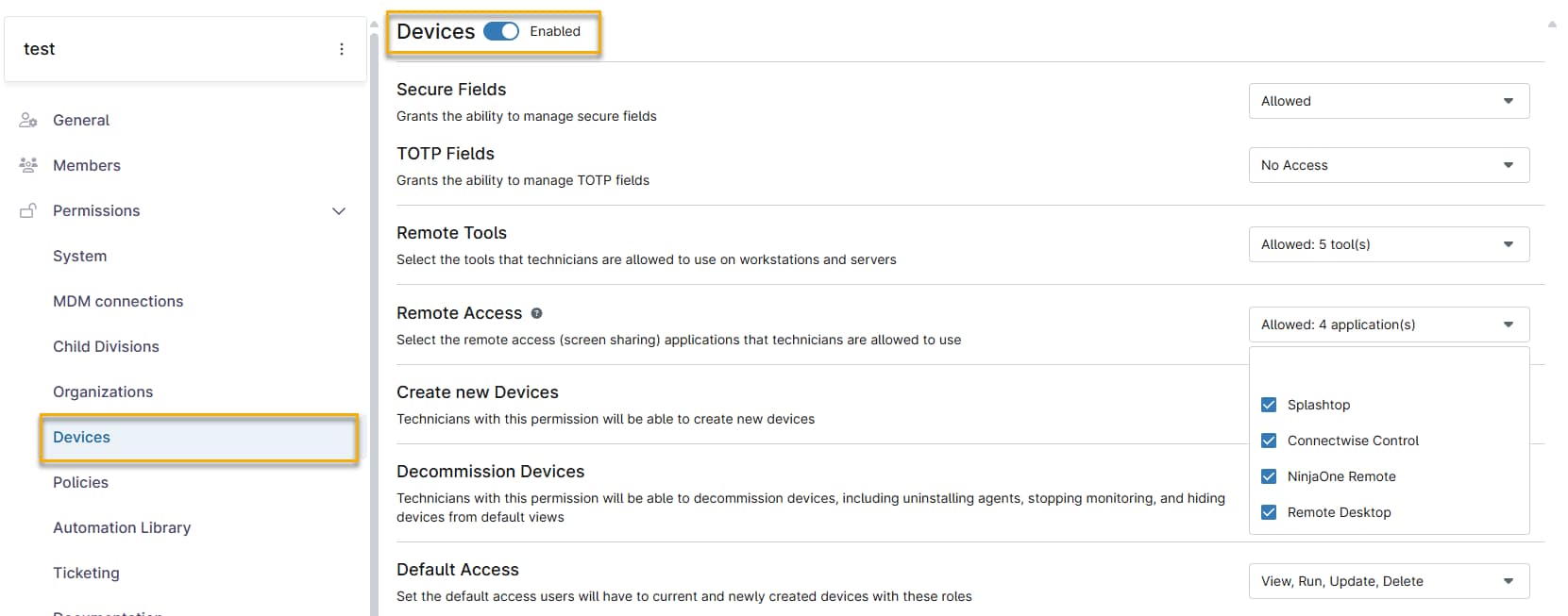
- Abra Dispositivos → Permisos. Si los permisos de dispositivo aún no están habilitados, active el interruptor para activarlos.
- Seleccione Ninja Remote en el menú desplegable Acceso remoto.
Permisos de usuario final
Puede permitir que los usuarios finales accedan a sus propios dispositivos a través de NinjaOne Remote. Consulte NinjaOne Endpoint Management: Uso compartido de dispositivos por parte de los usuarios finales para obtener más información. Una vez que haya configurado un usuario final, concédale la capacidad de iniciar sesiones de NinjaOne Remote siguiendo estos pasos.
- En NinjaOne, vaya a Administración → Cuentas → Todos los usuarios.
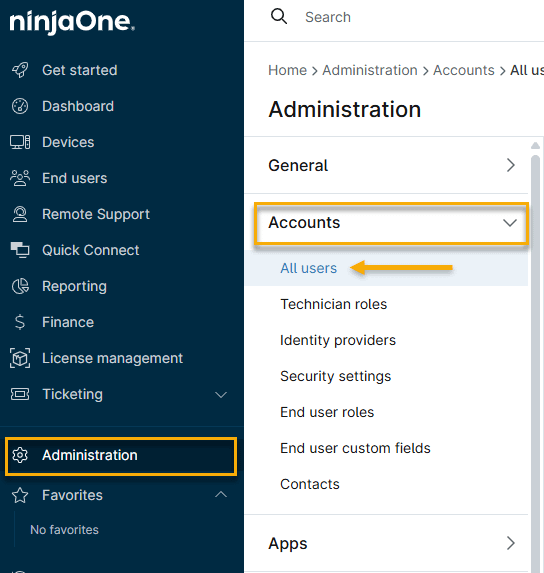
- En la página Todos los usuarios, haz clic en el menú desplegable Tipo de usuario y selecciona Usuario final; a continuación, selecciona el usuario de la lista.

- Abra Conexiones en Permisos y active el interruptor. Seleccione NinjaOne Remote en el menú desplegable de Tipo de dispositivo.
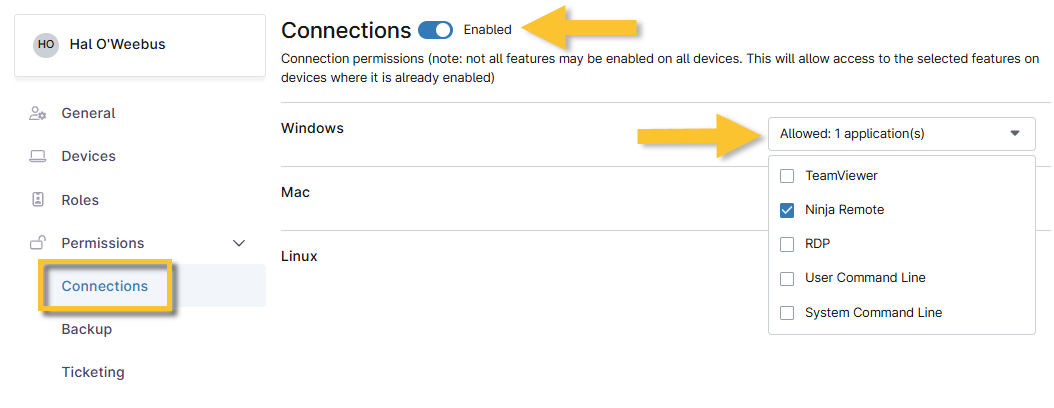
Cuando el usuario final inicie sesión en su portal, el icono de NinjaOne Remote aparecerá junto a cualquier dispositivo en línea al que tenga acceso.

Instalación de NinjaOne Remote en dispositivos
Para conectarse a dispositivos a través de NinjaOne Remote, los técnicos deben tener instalada en sus equipos la aplicación NinjaOne Remote Standalone Player. Además, deben implementar el reproductor a través de la configuración de la organización. Consulte NinjaOne Remote: Implementación en dispositivos para obtener más información.
Hay dos lugares desde donde puede descargar esta aplicación:
- Cuando se inicia una conexión a través de NinjaOne Remote, aparece una ventana con el enlace para descargar la aplicación NinjaOne Remote. Este enlace se rellena en función del sistema operativo detectado en su equipo.
- Vaya a Administración → Biblioteca → Descargas. En el módulo NinjaOne Remote, encontrará enlaces a los instaladores tanto para Apple macOS como para Microsoft Windows (32 bits o 64 bits).

Terminología
Para obtener una lista completa de las siglas y los términos utilizados en NinjaOne Dojo, consulta nuestro artículo sobre terminología de NinjaOne.
Recursos adicionales
Consulte los siguientes recursos para obtener más información sobre NinjaOne Remote: