
Tema
Este artículo responde a las preguntas más frecuentes sobre la gestión de parches de Windows.
Para más artículos sobre parcheado en NinjaOne, consulte nuestro Catálogo de Recursos de Parcheado.
Entorno
- Gestión de parches de NinjaOne
- Sistema operativo Windows
Descripción
- Preguntas y respuestas generales
- Preguntas y respuestas sobre planificación de parches
- Preguntas y respuestas sobre disponibilidad de los parches
Preguntas y respuestas generales
- ¿Cómo se escriben las configuraciones de registro para los servidores WSUS en NinjaOne?
- ¿Seguirá funcionando NinjaOne para parchear el sistema operativo si desactivamos las actualizaciones de Windows en GPO?
- ¿Existe un límite en el número de idiomas a los que se pueden traducir los avisos de reinicio activados por NinjaOne y el icono de Systray? ¿Hay alguna forma de conocer los idiomas traducidos?
- ¿El agente de NinjaRMM es compatible con Windows 11?
- ¿Cómo clasificará Windows el parche y la actualización a Windows 11?
- ¿Cómo me aseguro de que mis dispositivos con Windows 10 no se actualizan a Windows 11?
- ¿Cómo funciona la herramienta de gestión de parches de Windows de NinjaOne?
- ¿Cuándo estará disponible el parche de actualización de Windows 11 para mis máquinas gestionadas a través de la herramienta de gestión de parches de Windows de NinjaOne?
- ¿Cuál es la diferencia entre la herramienta de gestión de parches de Windows de NinjaOne y Windows Updates?
- ¿Qué ocurre cuando Microsoft publica un nuevo parche?
- Encontré una actualización de seguridad disponible a través de Microsoft, pero no está siendo recogida en los ciclos de escaneo de parches de NinjaOne. ¿A qué se debe?
- ¿Cómo puedo evitar que un parche específico se instale en mis dispositivos?
- ¿Cómo configuro NinjaOne para desplegar controladores o actualizaciones de funciones?
- ¿Puedo configurar mis ajustes de gestión de parches de Windows para evitar que Windows Defender implemente parches (como, por ejemplo las actualizaciones de las definiciones)?
- ¿Qué versiones de Windows son compatibles con la herramienta de gestión de parches de Windows de NinjaOne?
- ¿De dónde proceden los datos del campo Reinicio necesario al ver la lista de parches pendientes/aprobados/rechazados?
- ¿Qué significan los datos del campo Instalado/Intentado por cuando se ve la lista de parches instalados/fallidos?
- ¿Cómo se puede cambiar el idioma en el aviso de reinicio de Gestión de parches de Windows?
- ¿Por qué a veces los parches siguen apareciendo en la lista de instalados en NinjaOne, aunque los haya desinstalado localmente del equipo?
- Después de realizar actualizaciones de funciones en los equipos, la lista Instalado aparece vacía. ¿Por qué ocurre esto?
- Cuando la opción de despertar un sistema para parchear está activada, ¿cómo despierta NinjaOne el dispositivo?
- ¿Es posible que los dispositivos requieran un reinicio después de un ciclo de análisis, en lugar de un ciclo de aplicación?
- ¿La última fecha de análisis que aparece en «Ver historial de actualizaciones» en la aplicación local de Windows Update refleja los análisis que se ejecutaron a través de NinjaOne?
- ¿Se mostrarán los parches NinjaOne en «Ver historial de actualizaciones» localmente en el dispositivo?
- ¿Por qué se agota el tiempo de espera de un trabajo manual de Escanear y aplicar?
- ¿NinjaOne hace actualizaciones del BIOS?
Preguntas y respuestas generales
¿Cómo se escriben las configuraciones de registro para los servidores WSUS en NinjaOne?
Si el modo "Control" está desactivado en NinjaOne, las actualizaciones automáticas del sistema operativo están desactivadas. Si configura cambios en WSUS en NinjaOne, esos cambios también se aplican al registro.
¿Seguirá funcionando NinjaOne para parchear el sistema operativo si desactivamos las actualizaciones de Windows en GPO?
Si no desea que los usuarios ejecuten manualmente Windows Update, puede utilizar este GPO: https://learn.microsoft.com/en-us/windows/deployment/update/waas-wu-settings#remove-access-to-use-all-windows-update-features.
¿Existe un límite en el número de idiomas a los que se pueden traducir los avisos de reinicio activados por NinjaOne y el icono de Systray? ¿Hay alguna forma de conocer los idiomas traducidos?
Este mensaje específico (y sus variaciones en función de si el reinicio se producirá en un tiempo determinado) está disponible en todos los idiomas que admitimos: Inglés, alemán, francés, español, italiano, neerlandés, sueco, noruego, danés, portugués, polaco y ruso.
¿El agente de NinjaRMM es compatible con Windows 11?
NinjaOne ha probado el agente NinjaRMM y sus componentes integrados tanto en instalaciones nuevas como actualizadas de Windows 11, y lo hemos añadido como sistema operativo soportado en nuestra documentación de Requisitos del Sistema y Soporte de Sistemas Operativos. Póngase en contacto con el servicio de asistencia si tiene algún problema.
¿Cómo clasificará Windows el parche y la actualización a Windows 11?
Según el artículo de información general sobre Windows 11 de Microsoft, la actualización a Windows 11 se clasifica como una actualización de características:
Para los administradores que gestionan dispositivos en nombre de su organización, Windows 11 estará disponible a través de los mismos canales conocidos que se utilizan actualmente para las actualizaciones de características de Windows 10. Podrá utilizar las herramientas de implementación y gestión existentes, como Windows Update para empresas, Microsoft Endpoint Manager y Windows Autopilot. Para más información, consulte elPlan para Windows 11.
¿Cómo puedo asegurarme de que mis dispositivos con Windows 10 no se actualicen a Windows 11?
Las actualizaciones de Windows funcionan de la siguiente manera: Se sugerirá la actualización de funciones para Windows 11 (22H2) para los dispositivos con Windows 10. Si ha aprobado esta actualización de funciones, NinjaOne actualizará sus dispositivos Windows 10 a Windows 11. Para evitarlo, debe seleccionar "Permanecer en Windows 10 por ahora" en la GUI local de Actualizaciones de Windows.
Puede utilizar el siguiente script para automatizar el comando:
reg add HKLMSOFTWAREPoliciesMicrosoftWindowsWindowsUpdate /f /v TargetReleaseVersion /t REG_DWORD /d 1reg add HKLMSOFTWAREPoliciesMicrosoftWindowsWindowsUpdate /f /v TargetReleaseVersionInfo /t REG_SZ /d 22H2reg add HKLMSOFTWAREPoliciesMicrosoftWindowsWindowsUpdate /f /v ProductVersion /t REG_SZ /d "Windows 10"
Utilice esta línea para desbloquear el comando:
reg add HKLMSOFTWAREPoliciesMicrosoftWindowsWindowsUpdate /f /v TargetReleaseVersion /t REG_DWORD /d 0
En NinjaOne, puede encontrar la configuración de aprobación para el tipo de parche "Actualizaciones de funciones" en Parches de Windows → Aprobación(es) avanzada(s) en la configuración de la política de gestión de parches de su SO.
- Rechazar bloqueará la instalación del parche (y cualquier otra actualización de funciones) en los equipos gestionados cuando el sistema lo encuentre durante un análisis.
- Aprobar enviará el parche a sus máquinas administradas durante el siguiente ciclo de aplicación después de que el sistema lo encuentre durante una exploración.
- Manual le permitirá elegir entre rechazar o aprobar el parche cuando el sistema lo encuentre durante una exploración.
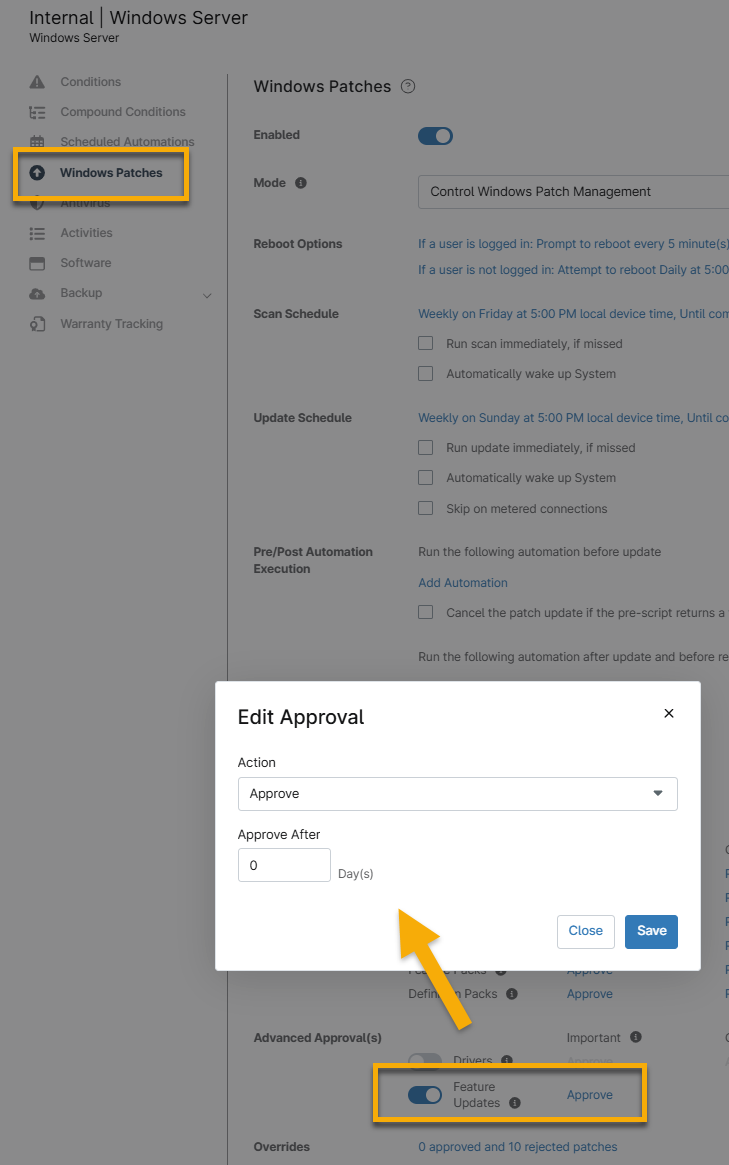
Imagen 1: Editar la aprobación de actualizaciones de características a nivel de política en NinjaOne
Consulte Policies: Gestión de parches de Windows para obtener más información sobre esta configuración.
¿Cómo funciona la herramienta de gestión de parches de Windows de NinjaOne?
El ejecutable de la herramienta de gestión de parches de NinjaOne se encuentra en el directorio de instalación del agente de NinjaOne. Este ejecutable se encarga de la detección e instalación de parches a través de la API del Agente de Windows Update. Dependiendo de la configuración de las políticas, un ciclo de escaneado WPM típico realizará hasta tres escaneados:
- Un análisis de las actualizaciones recomendadas que incluye todo lo incluido bajo el epígrafe Importante en la sección Aprobaciones de los ajustes de la política de parches del SO.
- Un análisis de las Actualizaciones opcionales y las Actualizaciones de características (si está activado).
- Un análisis de los controladores (si está activado).
¿Cuándo estará disponible el parche de actualización de Windows 11 para mis máquinas gestionadas a través de la herramienta de gestión de parches de Windows de NinjaOne?
Consulte Windows Patch Management: Disponibilidad de parches para más información.
¿Cuál es la diferencia entre la herramienta de gestión de parches de Windows de NinjaOne y Windows Updates?
Tanto la gestión de parches de Windows de NinjaOne como Windows Updates extraen directamente del catálogo de Windows Update todos los parches disponibles. NinjaOne detecta el historial de parches durante un análisis e informa sobre los parches instalados mediante Windows Updates fuera de NinjaOne. Sin embargo, es esencial tener en cuenta que NinjaOne no puede impedir que un cliente instale un parche a través de Windows Update.
¿Qué ocurre cuando Microsoft publica un nuevo parche?
Microsoft distribuye los nuevos parches a través de los canales de servicio. Si el dispositivo puede detectar la actualización durante una exploración de actualización local, NinjaOne también puede detectar esos parches durante la siguiente exploración de gestión de parches. Si el dispositivo no puede detectar el parche, NinjaOne tampoco lo muestra, porque NinjaOne utiliza los resultados y datos de Windows Updater.
NinjaOne sólo detecta los parches si están disponibles cuando ejecuta un análisis de parches de Windows. Es importante tener en cuenta que la ejecución de un análisis de parches localmente en un dispositivo omite cualquier configuración de política de gestión de parches de Windows configurada en NinjaOne.
Encontré una actualización de seguridad disponible a través de Microsoft, pero no está siendo recogida en los ciclos de escaneo de parches de NinjaOne. ¿A qué se debe?
En casos limitados, puede haber un retraso entre el momento en que Microsoft publica una actualización de seguridad y el momento en que ese parche está disponible directamente a través de Windows Update. El catálogo de Windows Update suele añadir parches el segundo martes de cada mes. NinjaOne no puede recoger estos parches durante un ciclo de exploración hasta que Windows Update los añada al catálogo.
Haga clic aquí para ver una lista de los parches recientes disponibles a través de Windows Update y, a su vez, la funcionalidad de gestión de parches de NinjaOne. Para obtener más información sobre la disponibilidad de parches, consulte Windows Patch Management: Disponibilidad de los parches.
¿Cómo puedo evitar que un parche específico se instale en mis dispositivos?
Para evitar que un parche aún no encontrado en un análisis se instale en sus dispositivos, puede añadir un rechazo preventivo para la KB a nivel de política o global. Alternativamente, puede rechazar manualmente un parche para sus dispositivos/políticas si NinjaOne lo encuentra en una exploración. Consulte Windows Patch Management: Aprobación y rechazo de parches para más información.
¿Cómo configuro NinjaOne para desplegar controladores o actualizaciones de funciones?
Puede configurar los parches de actualización de controladores y funciones de forma similar a otros tipos de parches. En la configuración de la directiva Parches de Windows, vaya a la sección Aprobación avanzada , marque las casillas junto a Actualizaciones de controladores y/o funciones para habilitarlas y designe la opción de aprobación que prefiera (aprobar, manual o rechazar).
Si prefiere desplegar actualizaciones de características fuera de la funcionalidad de gestión de parches de NinjaOne, utilice el siguiente recurso de script: Script personalizado: Actualizar Windows 10.
¿Puedo configurar mis ajustes de gestión de parches de Windows para evitar que Windows Defender implemente parches (como, por ejemplo las actualizaciones de las definiciones)?
No. La herramienta de gestión de parches de Windows de NinjaOne no puede impedir que Windows Defender despliegue parches.
¿Qué versiones de Windows son compatibles con la herramienta de gestión de parches de Windows de NinjaOne?
La mayoría de los sistemas operativos descritos en nuestra documentación de requisitos del sistema y compatibilidad con sistemas operativos son compatibles con nuestra gestión de parches de Windows. Sin embargo, muchas versiones de Windows Vista, Windows 7 y Windows Server 2008 no son compatibles con la gestión de parches de Windows porque Microsoft ha dejado de ofrecer unpunto final deservicio de Windows Update obsoleto(los puntos finales basados en SHA-1 de Windows Update se han dejado de ofrecer para los dispositivos Windows más antiguos).
Puede actualizar los dispositivos que ejecutan Windows 7 SP1, Windows Server 2008 R2 SP1 y Windows Server 2008 SP2 para permitir la gestión de parches de Windows siguiendo los pasos del artículo de Microsoft enlazado anteriormente.
¿De dónde proceden los datos del campo Reinicio necesario al ver la lista de parches pendientes/aprobados/rechazados?
Estos datos se extraen directamente de los datos del catálogo de actualizaciones de Microsoft para cada parche.
¿Qué significan los datos del campo Instalado/Intentado por cuando se ve la lista de parches instalados/fallidos?
- Un valor listado como NinjaRMM Scheduled Update indica que el parche fue instalado durante un ciclo programado de actualización de administración de parches de Windows según la configuración de políticas del dispositivo.
- Un valor listado como NinjaRMM: <Technician Name> indica que el técnico en cuestión activó un ciclo de actualización ad-hoc de gestión de parches de Windows, que instaló el parche en el dispositivo.
- Un valor listado como NinjaRMM Update Engine indica que el parche fue instalado por el motor de actualización heredado de NinjaOne.
- Cualquier otro valor indica que el parche no fue instalado por la herramienta de gestión de parches de Windows de NinjaOne.
Si NinjaOne no instala el parche, el valor indicado depende completamente de la entidad que instaló el software (por ejemplo, este campo puede estar en blanco). Algunos ejemplos de otros valores que pueden aparecer son los siguientes:
- WUSA
- Windows Defender
- UpdateOrchestrator
- MoUpdateOrchestrator
¿Cómo se puede cambiar el idioma en el aviso de reinicio de Gestión de parches de Windows?
El indicador de reinicio de la Gestión de parches de Windows utilizará el idioma del sistema operativo instalado. Por el momento, es compatible con los idiomas francés, alemán, español e inglés.
¿Por qué a veces los parches siguen apareciendo en la lista de instalados en NinjaOne, aunque los haya desinstalado localmente del equipo?
Esto se debe a la naturaleza del historial de Microsoft. En algunos casos, cuando los parches se desinstalan localmente en un equipo, seguirán apareciendo en la lista Instalados dentro de NinjaOne.
Después de realizar actualizaciones de funciones en los equipos, la lista Instalado aparece vacía. ¿Por qué ocurre esto?
Esto se debe a la funcionalidad de Windows, que puede borrar el historial de parches locales de un equipo cuando se instala una actualización de características. Cuando esto ocurre, la lista de parches instalados se muestra vacía, pero la versión del sistema operativo del dispositivo se actualiza para mostrar la versión de Windows esperada.
Cuando la opción de despertar un sistema para parchear está activada, ¿cómo despierta NinjaOne el dispositivo?
Esta opción utiliza una función de la API de Windows para establecer la hora de activación de un dispositivo. Los dispositivos se pueden "despertar" del estado de suspensión. El sistema debe tener activados los temporizadores de despertador para que esta función funcione.
¿Es posible que los dispositivos requieran un reinicio después de un ciclo de análisis, en lugar de un ciclo de aplicación?
A partir de la versión 9.0, los ciclos de exploración ya no provocan reinicios. Esto evita reinicios inesperados del dispositivo y hace que los escaneos sean seguros.
¿Refleja la fecha del último análisis que aparece en "Ver historial de actualizaciones" en la aplicación local de Windows Update los análisis realizados a través de NinjaOne?
No. NinjaOne no puede actualizar la Fecha del Último Escaneo en la aplicación Windows Update. Esa fecha refleja la última vez que Windows Update, en lugar de NinjaOne, ejecutó un análisis manual de parches.
¿Se mostrarán los parches NinjaOne en «Ver historial de actualizaciones» localmente en el dispositivo?
Los parches instalados a través de NinjaOne no se mostrarán. Sin embargo, los parches instalados localmente siguen apareciendo en el "Historial de actualizaciones" del dispositivo.
¿Por qué se agota el tiempo de espera de un trabajo manual de Escanear y aplicar?
La duración del tiempo establecida en la política también se aplicará a los ciclos manuales de análisis/aplicación.
¿NinjaOne hace actualizaciones del BIOS?
NinjaOne controla los parches enviados a través de Microsoft, que en ocasiones incluyen actualizaciones de la BIOS. Para mantener la coherencia, recomendamos utilizar secuencias de comandos personalizadas para las actualizaciones de la BIOS, que puede encontrar en nuestro Script Share: Artículo sobre administración de los parches.
Preguntas y respuestas sobre planificación de parches
- ¿Puedo programar un análisis de parches y un ciclo de actualización de Windows para que se ejecuten al mismo tiempo?
- ¿Se ejecuta un ciclo de análisis inmediatamente antes de que se produzca un ciclo de aplicación?
- ¿Por qué recibo una notificación de Reinicio necesario para Parches de Windows? ¿Puedo evitar que se reinicie automáticamente?
¿Puedo programar un análisis de parches y un ciclo de actualización de Windows para que se ejecuten al mismo tiempo?
Recomendamos separar los calendarios de escaneado y actualización al menos una hora para que una acción finalice antes de que empiece la otra. Si programa sus ciclos de análisis y actualización para que se ejecuten al mismo tiempo, o si un ciclo de aplicación comienza antes de que el ciclo de análisis haya tenido la oportunidad de completarse, el análisis se omitirá o finalizará, y el ciclo de actualización tendrá prioridad.
¿Se ejecuta un ciclo de análisis inmediatamente antes de que se produzca un ciclo de aplicación?
Sí. Durante un ciclo de aplicación de gestión de parches de Windows, también se ejecuta un análisis antes de aplicar las actualizaciones.
¿Por qué recibo una notificación de Reinicio necesario para Parches de Windows? ¿Puedo evitar que se reinicie automáticamente?
las notificaciones de "Reinicio necesario" se inician desde las opciones de gestión de parches configuradas a nivel de política. Los técnicos pueden elegir entre varias opciones, incluida la de permitir al usuario final que acepte un reinicio, un reinicio con notificación o un reinicio automático. Si su programa de gestión de parches se configuró para pedir al usuario que reinicie, el técnico tiene una opción adicional para forzar el reinicio tras un número determinado de peticiones.
A continuación se muestra un ejemplo de una notificación de reinicio necesario tal y como la ve el usuario final y las opciones de configuración de reinicio tal y como las ve el técnico. Los técnicos también disponen de un cuadro de diálogo para añadir mensajes personalizados, por lo que el mensaje de notificación de reinicio necesario puede variar según las especificaciones del cliente.
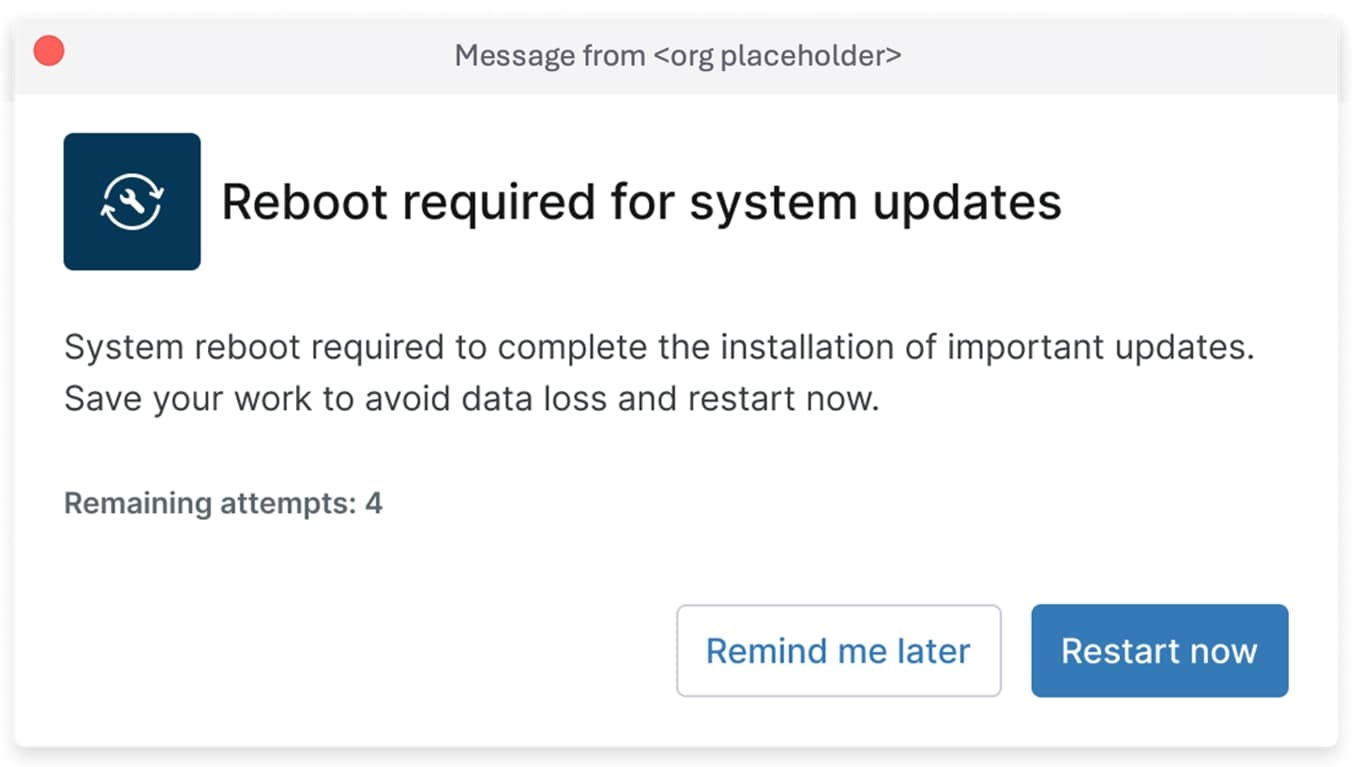
Imagen 2: ejemplo de aviso "Es necesario reiniciar" (haga clic para ampliar)

Imagen 3: Ejemplo de configuración del aviso "reinicio necesario" (haga clic para ampliar)
Preguntas y respuestas sobre disponibilidad de los parches
- ¿Cómo sabe NinjaOne a qué le tiene que aplicar un parche?
- ¿Qué ocurre si un parche no está disponible?
- ¿Cómo puedo instalar un parche que no está disponible en NinjaOne?
- ¿Por qué se tiene que hacer esto manualmente?
- ¿Se producirá un reinicio automático programado aunque los usuarios sigan conectados pero no estén utilizando activamente el equipo?
La siguiente es una lista de preguntas frecuentes sobre la disponibilidad de parches con la herramienta de gestión de parches de Windows de NinjaOne.
¿Cómo sabe NinjaOne a qué le tiene que aplicar un parche?
Microsoft distribuye los nuevos parches a través de los canales de servicio.
- Si el dispositivo puede detectar la actualización en cuestión durante una exploración de actualización local normal, NinjaOne también puede detectar esos parches durante la siguiente exploración de gestión de parches.
- Si el dispositivo no puede detectar el parche, NinjaOne tampoco lo muestra, ya que NinjaOne utiliza los resultados y datos de Windows Updater.
NinjaOne solamente detecta los parches si están disponibles en el momento de procesar un análisis de parches de Windows. Es importante tener en cuenta que un parche de Windows que se ejecuta localmente en un dispositivo omite cualquier configuración de política de gestión de parches de Windows configurada en NinjaOne (por lo tanto, los parches no serían aprobados o rechazados de acuerdo con la configuración de la política configurada).
¿Qué ocurre si un parche no está disponible?
En casos limitados, puede haber un retraso entre el momento en que Microsoft publica una actualización de seguridad y el momento en que ese parche está disponible directamente a través de Windows Update. Microsoft aplica lentamente los parches a todos los dispositivos Windows a lo largo del tiempo, razón por la cual los verá disponibles en un dispositivo pero no en otro, incluso si ejecuta una actualización manual directamente en los dispositivos. Haga clic aquí para ver una lista de las «Actualizaciones de seguridad» de Microsoft.
Microsoft suele añadir parches al catálogo de Windows Update el segundo martes de cada mes. Antes de añadir estos parches, NinjaOne no puede detectarlos durante un ciclo de exploración. Haga clic aquí para ver una lista de los parches recientes disponibles a través de Windows Update y, a su vez, la funcionalidad de gestión de parches de NinjaOne.
¿Cómo puedo instalar un parche que no está disponible en NinjaOne?
Si el servicio Windows Update del dispositivo aún no ve el parche disponible de Microsoft, deberá instalarlo manualmente.
Si no desea esperar a que Microsoft comunique al dispositivo que el parche está disponible para ese dispositivo, existen dos opciones:
- Ejecute la actualización de Windows manualmente en los dispositivos para obtener el parche en cuanto esté disponible. Es posible que tenga que hacerlo varias veces si el parche sigue sin estar disponible en Microsoft.
- Descargue el parche del catálogo de Microsoft Update e instálelo manualmente mediante la línea de comandos o un script personalizado.
¿Por qué se tiene que hacer esto manualmente?
- NinjaOne no mantiene un repositorio de parches para la entrega de parches a los dispositivos.
- NinjaOne utiliza el servicio local de Windows Update en el dispositivo individual, que a su vez se pone en contacto con los servidores de Microsoft para averiguar qué parches están disponibles para él en función de múltiples factores. Una vez que el servicio de actualización recibe su catálogo de parches disponibles, NinjaOne le dirá al dispositivo cuándo instalarlos en función de los ajustes de la consola de NinjaOne.
¿Se producirá un reinicio automático programado aunque los usuarios sigan conectados pero no estén utilizando activamente el equipo?
No. Tampoco aconsejamos reiniciar un ordenador inactivo, ya que podrías perder datos importantes no guardados y trabajos abiertos sin terminar.