Cette documentation a été modifiée pour refléter les améliorations de notre version 5.4.0. Le calendrier de déploiement de cette version est le suivant :
Pour le Canada - mardi 1er août à 6 pm PDT / 9 pm EDT
Pour l’Océanie - jeudi 3 août à 2 am AET
Pour l’instance de l’Union européenne - (tentative)
Pour l’instance de l’Amérique du Nord - (tentative)
Si vous avez besoin de rechercher des appareils rattachés à certaines stratégies, vous pouvez le faire à partir des emplacements suivants dans la console NinjaOne :
Grille de recherche des appareils
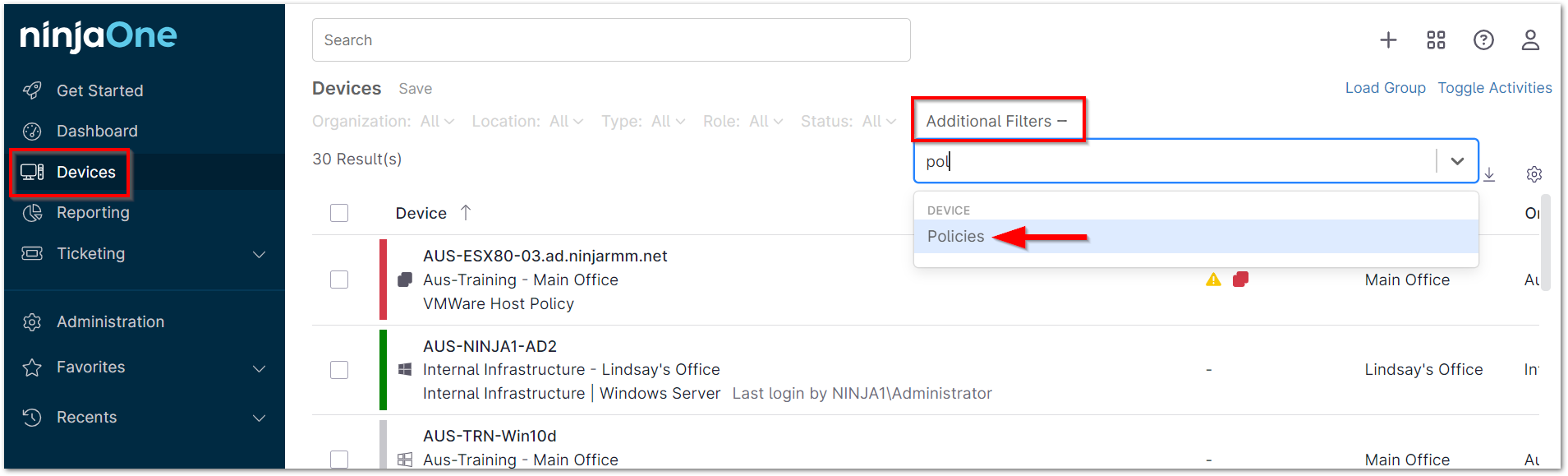
- Naviguez vers l’onglet Appareils dans le volet de navigation gauche et ouvrez Filtres additionnels+. Sélectionnez Stratégies.
- Sélectionner la stratégie (ou les stratégies) qui gèrent le(s) appareil(s) que vous souhaitez consulter.
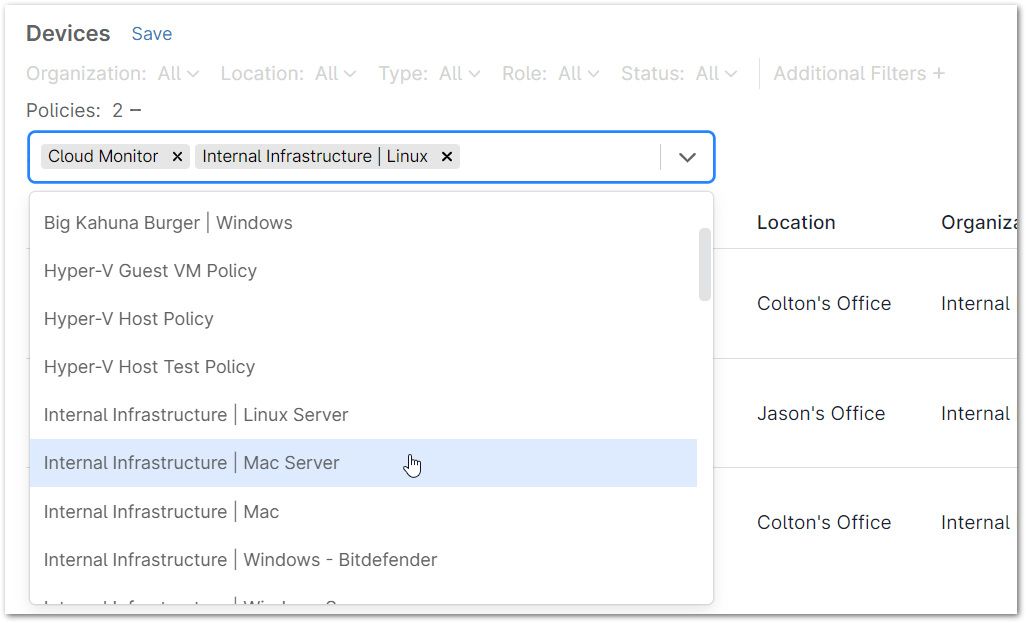
- Clique en dehors du module pour voir la liste des appareils qui en résulte.
Administration :
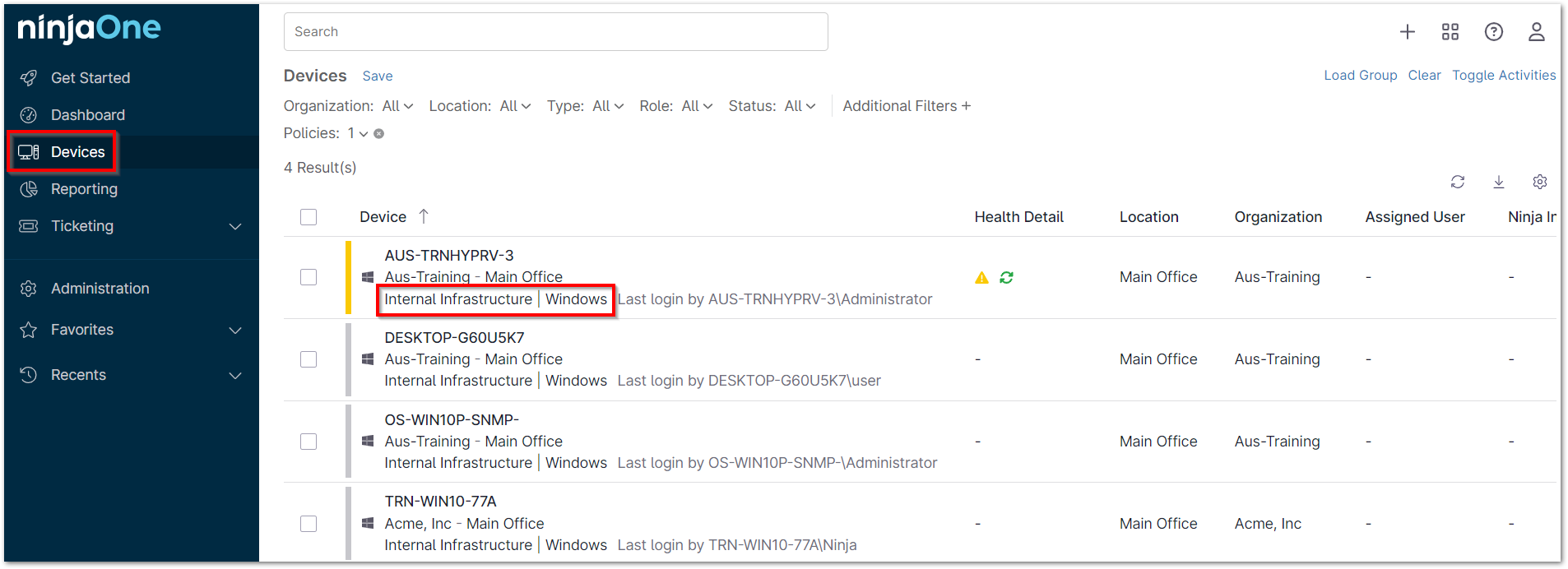
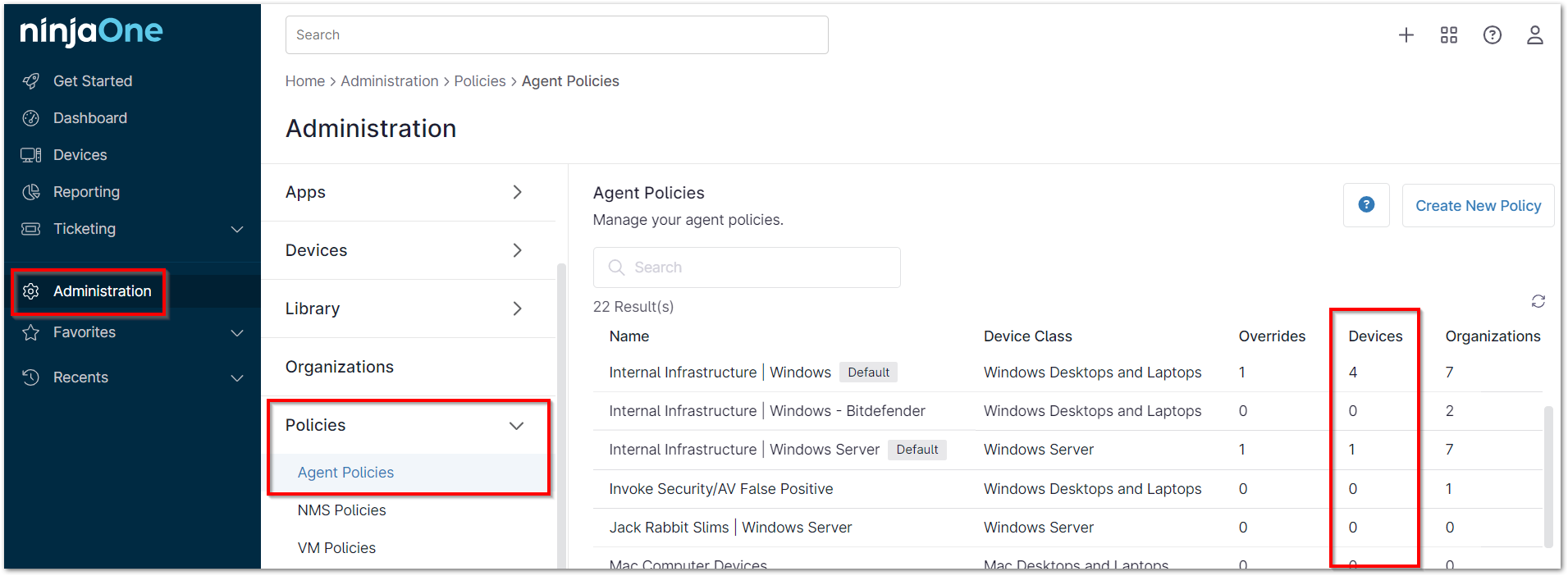
- Naviguez vers Administration > Stratégies. Consultez la colonne Appareils pour connaître le nombre d’appareils gérés par une stratégie. Dans la capture d’écran ci-dessous, il y a quatre appareils gérés par la stratégie Infrastructure interne | Windows.
- Cliquez sur le numéro qui sert d’hyperlien pour naviguer vers la grille de recherche d’appareil. La grille de recherche d’appareil se met à jour automatiquement pour filtrer la liste spécifique d’appareils gérés par la stratégie sélectionnée.