Tema
Este documento ofrece información adicional sobre cómo utilizar la integración en ServiceNow. Consulte Habilitar la integración con ServiceNow para obtener instrucciones sobre cómo habilitar la integración de ServiceNow con NinjaOne.
Entorno
- Proveedores integrados con NinjaOne
- ServiceNow
Descripción
Cuando complete con éxito la integración entre ServiceNow y NinjaOne, aparecerán varias páginas nuevas en la aplicación de ServiceNow para ofrecerle asistencia.
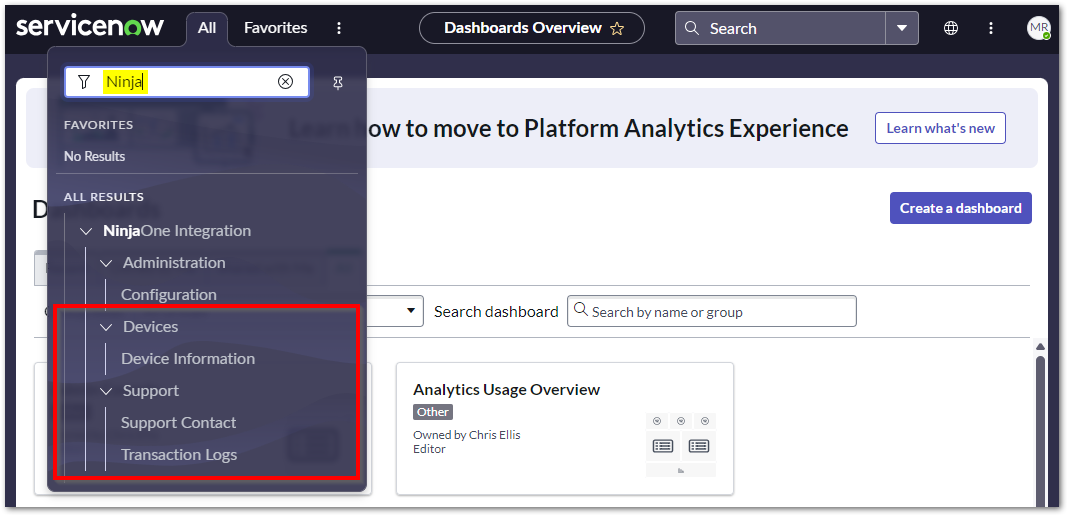
Selecciona una categoría para obtener más información:
- Información del dispositivo en ServiceNow
- Asistencia de NinjaOne
- Registros de transacciones
- Recursos adicionales
Información del dispositivo en ServiceNow
Cuando se configura la asignación de configuración a través de la aplicación de configuración de ServiceNow en NinjaOne, la información del dispositivo de NinjaOne se sincronizará con ServiceNow mediante el UUID (identificador único universal) del dispositivo. Una vez completada la asignación, verá una nueva pestaña denominada «Información del dispositivo NinjaOne » en la parte inferior de la página de información del dispositivo, en la sección «Enlaces relacionados». 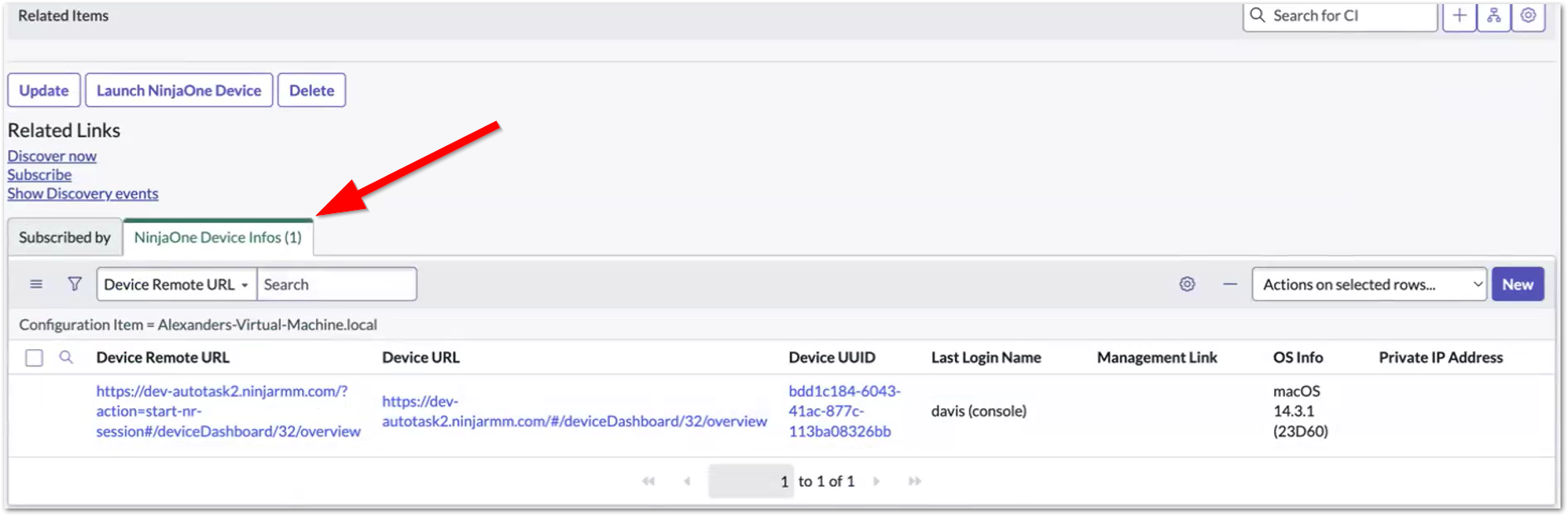
- Haga clic en la opción «Información del dispositivo » en el menú desplegable principal, debajo de «NinjaOne», y luego haga clic en el hipervínculo de la columna «Elemento de configuración ».
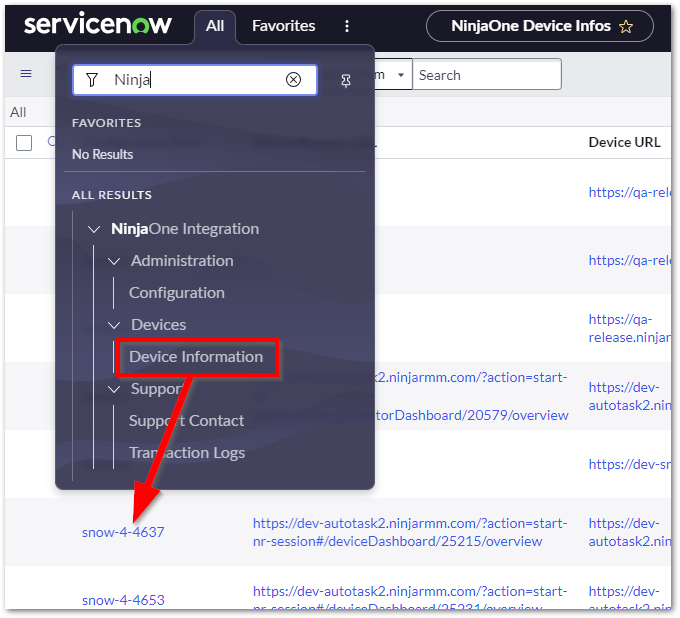
- En la página «Información del dispositivo de NinjaOne», abra el enlace de la columna «Elemento de configuración ».
Se muestra la página de configuración del dispositivo. - Haga clic con el botón derecho del ratón en la barra de menú gris situada encima del campo «Nombre»; pase el cursor por la opción «Configurar » y seleccione «Listas relacionadas».
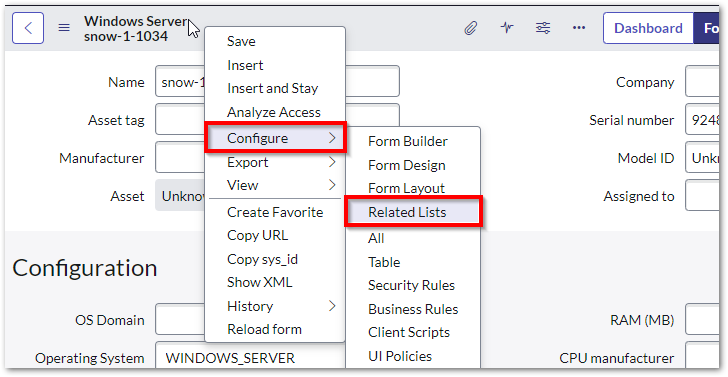
Se muestra la página «Configuración». - Seleccione «Información del dispositivo NinjaOne -> Elemento de configuración» en el campo Disponible y haga clic en > para transferirlo al campo Seleccionado. Puede ajustar el orden de las listas seleccionadas según sus preferencias.
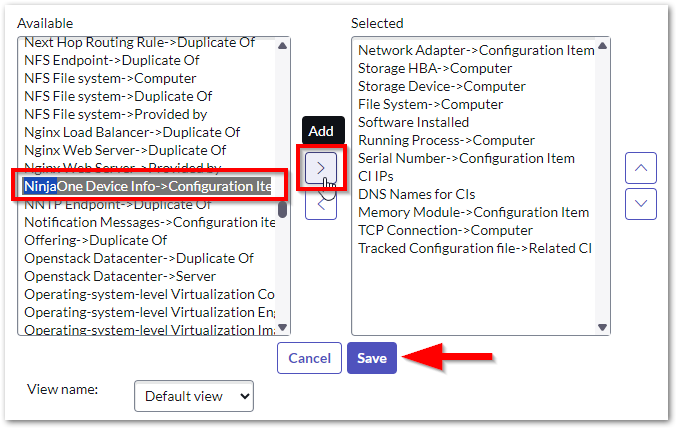
- Haga clic en Guardar.
La pestaña «Información del dispositivo NinjaOne» aparece en la parte inferior de la página de información del dispositivo, debajo de «Enlaces relacionados», en el orden en que se guardó. - Seleccione qué columnas proporcionan datos en la tabla «Información del dispositivo NinjaOne» haciendo clic en el icono de engranaje de la esquina superior derecha y trasladando las columnas deseadas al campo «Seleccionado ». Seleccione una opción del campo «Disponible» y, a continuación, haga clic en el botón > para añadirla, o seleccione una opción del campo «Seleccionado » y, a continuación, haga clic en el botón < para eliminarla.

- La columna «URL del dispositivo » proporciona un enlace al panel de control del dispositivo en NinjaOne para acceder directamente.
- La URL remota del dispositivo inicia una sesión remota con el dispositivo utilizando la herramienta remota nativa de NinjaOne. También puede utilizar el botón «Iniciar dispositivo Ninja » en la página del dispositivo.
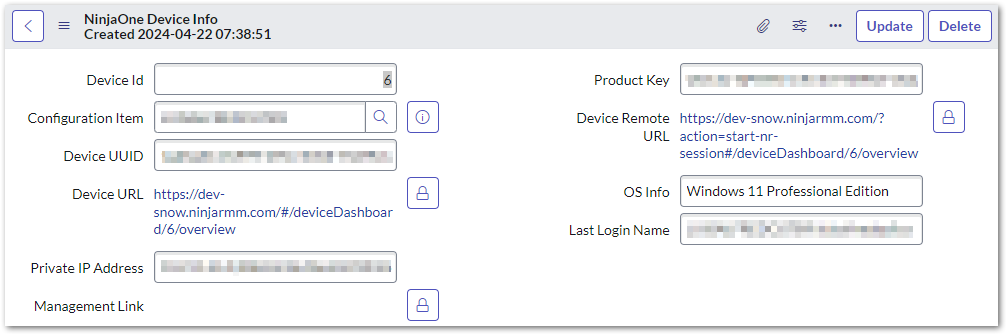
- La columna UUID del dispositivo ofrece una vista de página con la siguiente información del dispositivo:
- ID del dispositivo
- Elemento de configuración
- UUID del dispositivo
- URL del dispositivo
- Dirección IP privada
- Enlace de gestión
- Clave de producto
- URL remota del dispositivo
- Información del sistema operativo
- Nombre del último usuario que inició sesión en el dispositivo
Asistencia de NinjaOne
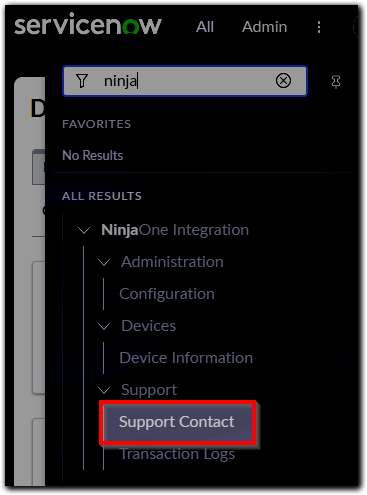
La página de asistencia de NinjaOne proporciona un enlace externo que le redirige a la página de recursos de NinjaOne, donde encontrará una lista de números de teléfono o direcciones de correo electrónico entre los que elegir en función de su ubicación o de sus necesidades de asistencia. Asegúrese de que su bloqueador de ventanas emergentes permita el redireccionamiento. 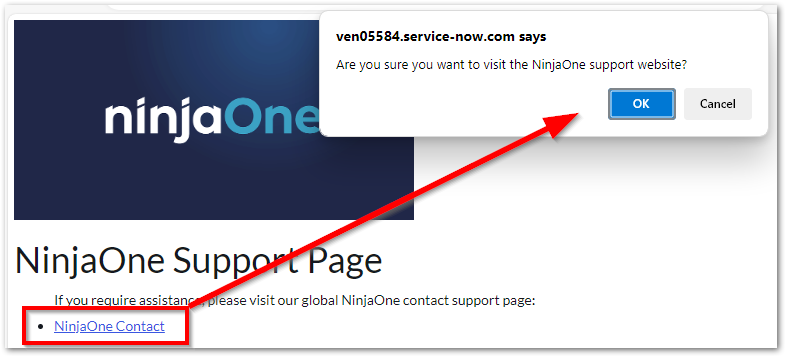
Registros de transacciones
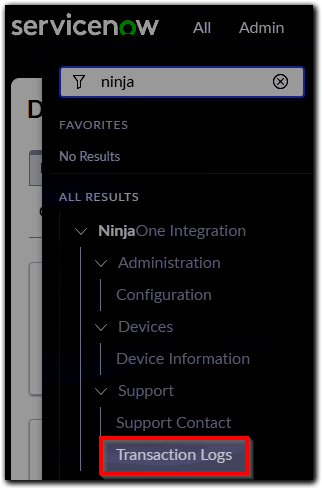
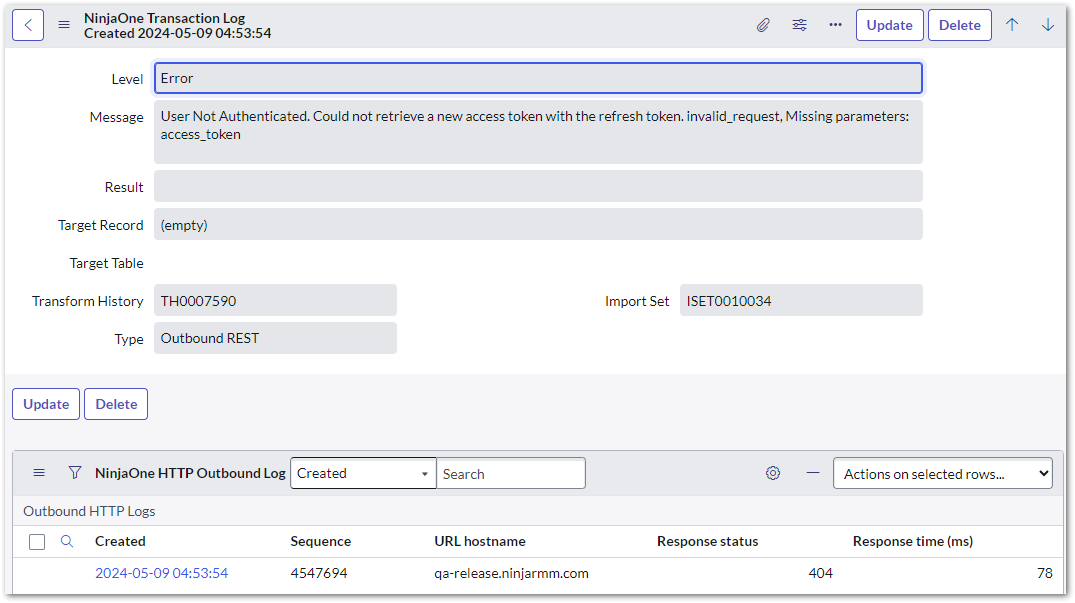
Consulte el historial de actividad de los eventos de NinjaOne en ServiceNow. Los registros incluirán actividades como eventos de importación, errores de autenticación e ID del sistema de mensajes de error para la resolución de problemas. 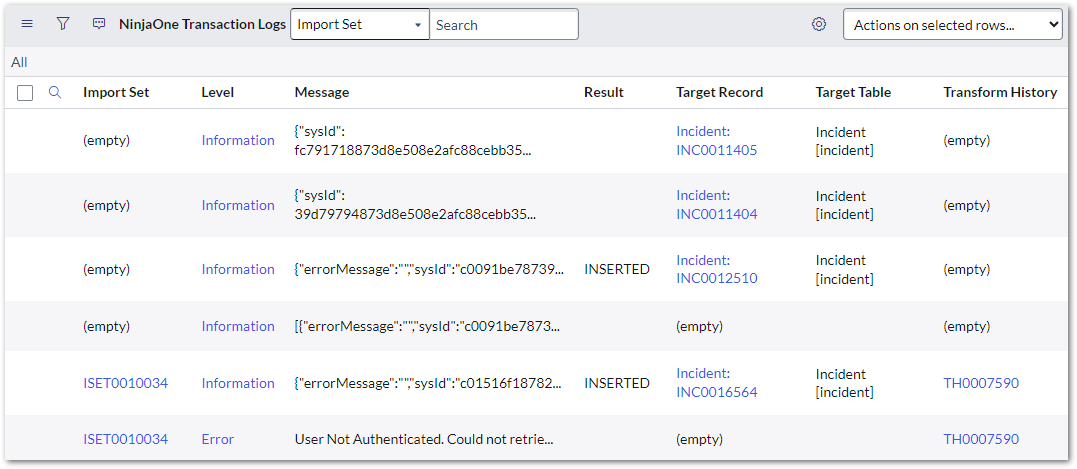
Haga clic en el hipervínculo de la columna «Nivel» para ver los detalles del mensaje. Dependiendo del tipo de transacción, también se le proporcionará un hipervínculo a cualquier incidente o conjunto de importación afectado.