
Contenu
Cet article explique comment inscrire et gérer les appareils macOS via notre solution de gestion des appareils mobiles (MDM). Pour en savoir plus sur notre solution MDM, consultez la rubrique Qu'est-ce que la gestion des appareils mobiles (MDM).
Environnement
- Plateforme NinjaOne
- NinjaOne Apple MDM
- MacOS
Description
- À propos
- Inscrire un appareil MacOS dans le MDM
- Paramètres de politique pour macOS et MDM
- Ressources supplémentaires
À propos
- NinjaOne Apple MDM permet d'enregistrer des appareils macOS en plus d'iOS et d'iPadOS. Vous pouvez inscrire les appareils macOS via Automated Device Enrollment (ADE) ou installer manuellement un profil d'inscription.
- Lorsqu'un Mac est enregistré dans NinjaOne MDM et que la tokenisation est activée, l'agent NinjaOne est automatiquement déployé et installé. Pour en savoir plus sur la tokenisation, consultez le site NinjaOne Agent Installation : Tokenisation de l'agent.
- Si l'agent NinjaOne est déjà installé sur un appareil, vous pouvez toujours procéder à l'enrôlement MDM.
- Lorsque vous inscrivez un appareil macOS dans NinjaOne MDM et que vous installez l'agent, un technicien peut exécuter toutes les fonctions offertes par les plateformes RMM et MDM.
- Pour en savoir plus sur chaque paramètre fourni dans la section MDM de la politique, reportez-vous à :
Inscrire un appareil MacOS dans MDM
Vous pouvez sélectionner l'une des options suivantes pour inscrire les appareils macOS :
Installation manuelle du profil d'inscription
Ce processus est analogue à l'enregistrement d'un code QR sur un appareil iOS ou iPadOS. Sur ces plateformes, le code QR dirige l'appareil vers le téléchargement d'un profil d'inscription, que l'utilisateur installe ensuite sur l'appareil. Sur macOS, il n'y a pas de lecteur de code QR natif. En revanche, les techniciens disposent de deux options pour accéder au profil d'inscription :
- Télécharger le profil d'inscription directement depuis NinjaOne, puis le transférer sur l'appareil cible, ou
- Envoyer aux utilisateurs finaux un lien pour télécharger et installer le profil d'inscription.
Pour générer un profil d'inscription pour macOS, procédez comme suit :
- Cliquez sur l'icône du signe plus (+) dans le coin supérieur droit de la plate-forme NinjaOne.
- Cliquez sur Appareil, puis sélectionnez Ordinateur.

- Sélectionnez Mac dans la barre latérale gauche.
- Sélectionnez une organisation, un emplacement et un rôle d'appareil. Dans le champ Type de distribution, sélectionnez "Profil d'inscription MDM."

- Sélectionnez le certificat APN.
- Cliquez sur Générer l'installateur.
- À partir de là, vous pouvez spécifier les comptes utilisateurs auxquels envoyer directement le profil d'inscription par courrier électronique, copier un lien vers le profil ou télécharger directement le profil.
Comment générer un profil d'inscription pour macOS :
- Copiez ou téléchargez le profil d'inscription sur l'appareil macOS que vous souhaitez inscrire.
- Double-cliquez sur le fichier pour l'installer.
- Suivez les invites sur l'appareil dans les paramètres du système pour terminer l'inscription. Une fois installé, vous pouvez voir le profil d'inscription et tous les autres profils MDM installés sous Paramètres du système → Général → Gestion des appareils.
Inscription via l'EAD pendant l'assistant d'installation
Pour pouvoir enrôler des appareils macOS à l'aide d'ADE, vous devez d'abord vous intégrer à Apple Business Manager (ABM) ou Apple School Manager (ASM) et définir un profil ADE comme indiqué dans l'article NinjaOne Apple MDM : Intégration au GAB pour l'enrôlement automatisé des appareils (appareils supervisés).
Lorsque vous synchronisez un enregistrement de périphérique avec NinjaOne dans le cadre d'un profil ADE et que vous l'affectez à une organisation et à un lieu, ce périphérique sera automatiquement inscrit dans NinjaOne MDM lorsque les périphériques passeront par l'assistant d'installation. Cela peut se produire :
- Lorsqu'un appareil est déballé et allumé pour la première fois.
- Lorsqu'un appareil a été réinitialisé à l'aide de l'option "Effacer tout le contenu et les paramètres" dans macOS.
- Lorsqu'un appareil a été entièrement effacé par un service MDM qui gère actuellement l'appareil.
Lorsque l'appareil passe par l'assistant d'installation, après s'être connecté au Wi-Fi, les utilisateurs verront un écran "Gestion à distance" qui s'assure que l'appareil est enregistré dans NinjaOne MDM.
S'inscrire via l'EAD à l'aide de la commande "Profils
Pour pouvoir enrôler des appareils macOS à l'aide d'ADE, vous devez d'abord vous intégrer à Apple Business Manager (ABM) ou Apple School Manager (ASM) et définir un profil ADE comme indiqué dans l'article NinjaOne Apple MDM : Intégration au GAB pour l'enrôlement automatisé des appareils (appareils supervisés).
Une fois que vous avez synchronisé un enregistrement de périphérique macOS avec NinjaOne dans le cadre d'un profil ADE et que vous l'avez assigné à une organisation et à un emplacement, vous pouvez lancer l'ADE à l'aide de la commande suivante dans le terminal du périphérique :
sudo profiles renew --type enrollment
Cette commande génère une notification système sur l'appareil, sur laquelle l'utilisateur peut cliquer pour poursuivre le flux ADE. Notez les conditions préalables suivantes pour que ce flux fonctionne :
- Comme indiqué précédemment, l'appareil doit faire partie de ABM ou ASM, et l'enregistrement de l'appareil doit déjà être synchronisé avec le profil ADE configuré dans NinjaOne.
- L'appareil ne doit pas être enrôlé dans une solution MDM. Supprimez tous les profils MDM précédents avant d'utiliser la commande terminal. Pour ce faire, vous pouvez suivre les étapes suivantes (ces étapes ne devraient pas entraîner une réinitialisation d'usine) :
- Dans ABBM, configurez un serveur MDM dirigé vers NinjaOne. Configurer tous les enregistrements d'appareils dans ce nouveau serveur MDM et les synchroniser avec le profil ADE de NinjaOne.
- S'assurer que tous les appareils sont affectés à une organisation et à un lieu et qu'ils sont prêts à être enrôlés.
- Dans votre autre solution MDM, exécutez la commande nécessaire pour désinscrire l'appareil. Les spécificités de cette étape dépendent de la solution MDM utilisée.
- Une fois que le profil MDM précédent n'est plus sur le terminal, entrez la commande fournie plus haut dans cette section dans le terminal du terminal.
- Suivez les instructions pour enregistrer ADE dans NinjaOne.
Paramètres de stratégie pour MacOS et le MDM
Une fois qu'un appareil macOS est enrôlé dans NinjaOne MDM, vous pouvez utiliser la politique traditionnelle de l'agent pour configurer les paramètres dérivés de l'agent et ceux dérivés du MDM. Pour afficher ces paramètres, créez ou modifiez n'importe quelle stratégie d'agent dont le rôle assigné est "Ordinateurs de bureau et portables Mac" ou "Serveurs Mac" Pour savoir comment créer une politique, consultez Policies : Créer une nouvelle stratégie.
La configuration MDM pour macOS fonctionne de manière similaire à une stratégie MDM iOS dans NinjaOne, avec quelques différences décrites dans cette section. La fonctionnalité de la politique n'affiche que les outils et applications pris en charge par macOS.
Lors de l'édition ou de la configuration d'une politique, vous verrez une sous-section MDM dans le menu de gauche.
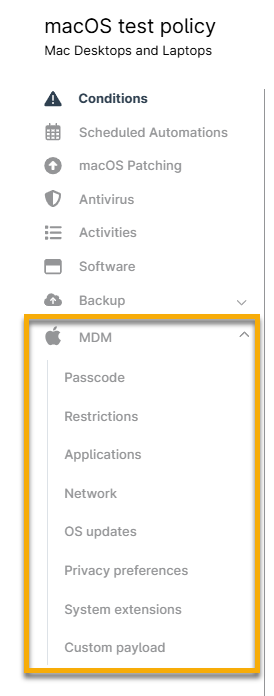
Vous pouvez configurer les charges utiles suivantes pour tous les appareils macOS enrôlés dans le MDM :
| Charge utile | Description |
|---|---|
| Code d'accès | Définissez des exigences minimales en matière de code d'accès pour vos appareils. |
| Restrictions | Restreindre l'accès à des fonctionnalités spécifiques de l'appareil selon les besoins de votre organisation. |
Applications | Déployer des applications App Store qui ont été synchronisées dans NinjaOne via un jeton de contenu Apps et Livres intégré. |
| Réseau | Définir les réseaux Wi-Fi gérés auxquels les appareils peuvent se connecter automatiquement, ainsi que les paramètres globaux du proxy. |
| Mises à jour du système d'exploitation | Définir le comportement par défaut pour la gestion des mises à jour du système d'exploitation. Les techniciens peuvent également approuver manuellement des mises à jour spécifiques du système d'exploitation pour la politique et les déployer sur les appareils avec une date limite d'application définie. |
| Préférences en matière de protection de la vie privée | Définir et pré-approuver toutes les autorisations requises par les applications tierces, telles que l'accès à tous les fichiers ou l'accès aux API d'accessibilité, en contournant les invites de l'utilisateur final lors de l'installation de l'application. |
| Extensions du système | Définir et pré-approuver toute extension de système requise par des applications tierces, en contournant les invites de l'utilisateur final lors de l'installation de l'application. |
| Charges utiles personnalisées | Définir une charge utile mobileconfig personnalisée qui peut être utilisée pour déployer n'importe quelle configuration MDM ou Managed App Preference sur les appareils. |
Applications
Vous pouvez gérer et déployer des applications basées sur l'App Store que vous avez synchronisées dans NinjaOne via le jeton de contenu Apps et Livres. Lors de la configuration de votre jeton de contenu, assurez-vous que les applications ajoutées prennent en charge les plateformes appropriées entre iOS, iPadOS et macOS afin qu'elles apparaissent dans les politiques respectives.
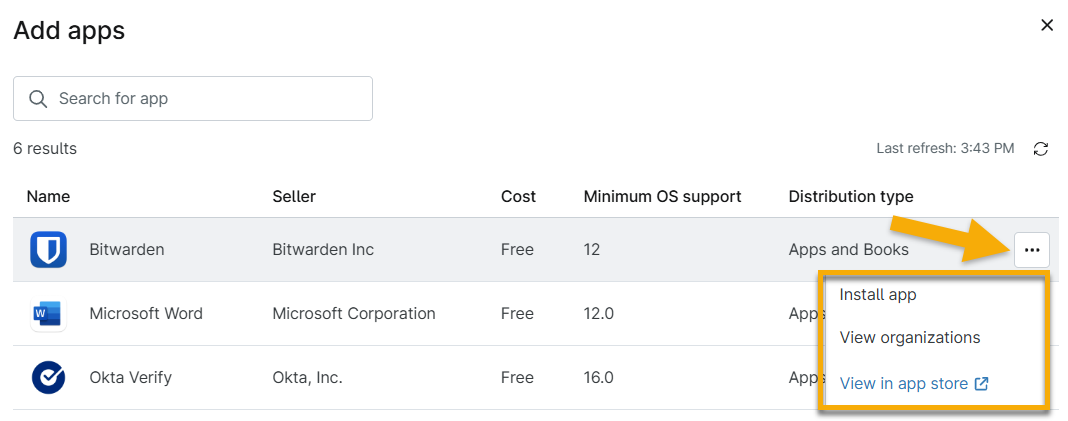
- Pour ajouter des applications à un appareil macOS, cliquez sur Ajouter des applications pour afficher une liste d'applications éligibles à l'installation de l'appareil. Pour en savoir plus sur l'ajout d'applications à une politique, consultez NinjaOne Apple MDM : Configuration et gestion des applications.
- Déplacez votre curseur sur la ligne de l'application pour afficher le bouton à trois points, qui permet d'effectuer les actions suivantes :
- Installer l'application.
- Afficher toutes les organisations auxquelles a été attribué un jeton de contenu incluant l'application.
- Voir les informations sur l'application dans le magasin.
Ressources supplémentaires :
Consultez les ressources suivantes pour en savoir plus sur NinjaOne MDM et macOS : NinjaOne MDM : Catalogue de ressources.