
Tema
Entorno
- Plataforma NinjaOne
- ConnectWise Manage
Descripción
Según la documentación de ConnectWise, los tipos de acuerdo son plantillas que puede utilizar para aplicar un acuerdo a su cliente. Si vende ofertas de servicios estándar, puede configurar tipos de acuerdo específicos para cada uno. Si no tiene ofertas de servicios estándar, puede configurar algunas plantillas que se pueden editar cuando se aplican al cliente. Consulte la tabla de configuración de tipos de acuerdo - ConnectWise (externa) para obtener más información.
Cuando la integración de ConnectWise Manage está habilitada en NinjaOne, NinjaOne sincroniza los datos en función del número de dispositivos NinjaOne que se asignan a cada acuerdo. NinjaOne puede aumentar o reducir esta cantidad a medida que cambia el recuento de dispositivos en NinjaOne. Sin embargo, si elimina todos los dispositivos NinjaOne de una empresa o producto ConnectWise en particular, NinjaOne no cambiará la cantidad en ninguna adición de acuerdo coincidente. Esto evita que NinjaOne altere los datos de adición de acuerdos que no se asignan a los datos de dispositivos en NinjaOne.
Seleccione una categoría para obtener más información:
Asignar productos y acuerdos
NinjaOne no tiene la capacidad de crear productos o acuerdos de ConnectWise. Debe configurar los productos y acuerdos en ConnectWise antes de asignarlos en la integración de NinjaOne. Utilice ConnectWise PSA (Administrar) - Documentación de ConnectWise para obtener información sobre cómo crear productos y acuerdos.
Para asignar productos y acuerdos existentes de ConnectWise a NinjaOne, siga estos pasos:
- En la configuración de ConnectWise, abra la sección Productos a la izquierda. La pestaña Asignaciones está abierta de forma predeterminada. Haga clic en Añadir nueva asignación para crear una nueva asignación.

Figura 1: Asignar productos de ConnectWise a NinjaOne
Se muestra el modal de configuración de Asignación de productos.
- Asigne un nombre a la nueva asignación y seleccione si desea asignar el dispositivo solo a la primera asignación o a todos los productos coincidentes.
- Haga clic en Añadir asignaciónen la parte derecha.

Figura 2: Asignar productos ConnectWise a NinjaOne → Añadir tipo de asignación
Aparece la ventana modal de configuración Añadir asignación.
- Seleccione el producto y el tipo de acuerdo que desea asignar en las listas desplegables. A continuación, seleccione la función y los grupos del dispositivo NinjaOne que desea asignar al producto y al tipo de acuerdo seleccionados. Una vez configurada la asignación, haga clic en Aceptar.
-
Producto: se refiere a los productos que ha configurado en ConnectWise. Puede sincronizar varios elementos de «Función del dispositivo NinjaOne» con el mismo «Producto» de ConnectWise.
- Escriba la descripción del producto, no el nombre, para encontrar las asignaciones.
- Tipo de acuerdo: se refiere a los tipos de acuerdos que ha configurado en ConnectWise. En términos generales, debe seleccionar el «tipo de acuerdo» asociado a los servicios gestionados.
-
Producto: se refiere a los productos que ha configurado en ConnectWise. Puede sincronizar varios elementos de «Función del dispositivo NinjaOne» con el mismo «Producto» de ConnectWise.
- Repita los pasos 3 y 4 para completar varias asignaciones de productos.Puede asignar varias funciones de dispositivo diferentes a su respectivo producto o tipo de acuerdo en una única configuración de asignación (por ejemplo, puede añadir asignaciones para funciones de macOS, funciones de Windows o cualquier otro tipo de función personalizada que haya configurado); sin embargo, para asignar la misma función de dispositivo a diferentes productos o tipos de acuerdo, debe incluir otros grupos. Por ejemplo, la figura 3 muestra asignaciones de dispositivos duplicadas; la primera está en el grupo «es un dispositivo HP» y la segunda está en el grupo «Conectado». Cuando añade un grupo a una asignación de dispositivos, se muestra el icono (i) junto al nombre del dispositivo; mueva el cursor sobre el icono para ver los detalles del grupo.

Figura 3: Información sobre herramientas de asignación
- Si tiene más de una asignación en la lista, puede asignar el dispositivo a todas estas asignaciones o solo a la primera de la lista (como se explica en el paso 2). Para cambiar el orden de la lista de asignaciones, haga clic en una de ellas para seleccionarla y, a continuación, seleccione el botón Arriba o Abajo en la parte superior de la lista.

Figura 4: Cambiar el orden de la lista de asignaciones de productos
- Una vez que haya configurado las asignaciones, haga clic en Aceptar para guardar.
- Puede editar, copiar o eliminar asignaciones existentes marcando la asignación en cuestión y haciendo clic en el botón correspondiente en la parte superior de la lista.
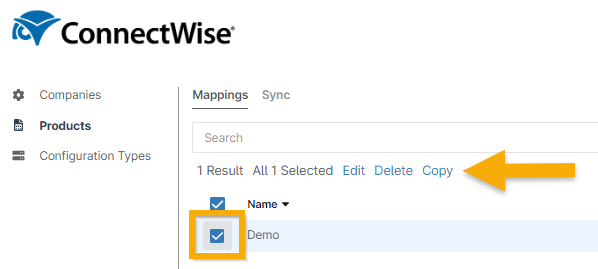
Figura 5: Editar, copiar o eliminar asignaciones de productos
Configurar la sincronización programada
Al configurar y trabajar con la sincronización, es importante comprender las siguientes características de la función:
- Las actualizaciones de los dispositivos se producen a medida que se lleva a cabo la sincronización.
- La sincronización es un proceso automatizado que se ejecuta en segundo plano. Dado que es continua, no recibirá notificaciones de «finalización».
- Después de configurar la sincronización, no es necesario ajustar su configuración, a menos que desee activar manualmente una sesión de sincronización.
- Para sincronizar varias funciones de dispositivos con tipos de configuración en ConnectWise, debe añadir todas las asignaciones de funciones individuales a una única asignación de tipos de configuración. Una vez hecho esto, vaya a Empresas y seleccione la asignación de tipos de configuración correspondiente para iniciar la sincronización.
- La creación de asignaciones de tipos de configuración a nivel de ubicación es opcional. Las asignaciones creadas en el nivel superior se aplicarán a todas las ubicaciones. Solo es necesario cambiar las ubicaciones individuales si su caso de uso requiere asignaciones diferentes para cada ubicación.
Para configurar sincronizaciones programadas entre dispositivos NinjaOne y productos y acuerdos de ConnectWise:
- Haga clic en Productos y abra la pestaña Sincronizar.
- Active el interruptor para habilitar o deshabilitar la programación.
- Designe su programación preferida y cuándo o si la sincronización programada finalizará (puede seleccionar si desea que la tarea se detenga después de un número determinado de ocurrencias, en una fecha específica o nunca).

Figura 6: Crear una programación para sincronizar las asignaciones de productos
Recursos adicionales
Consulte los siguientes recursos para obtener más información sobre la integración de ConnectWise en NinjaOne: