
Tema
Este artículo explica cómo configurar la multitenencia para su integración de CrowdStrike en NinjaOne si utiliza Falcon Complete.
Entorno
- Integraciones de NinjaOne
- CrowdStrike Falcon Complete
Descripción
Falcon Complete es un servicio de detección y respuesta gestionadas (MDR) ofrecido por CrowdStrike. NinjaOne admite el aprovisionamiento de empresas Falcon Complete para la multitenencia de CrowdStrike, y este artículo proporciona el flujo de trabajo necesario para la configuración.
NinjaOne aprovecha las API (interfaces de programación de aplicaciones) de CrowdStrike Flight Control para crear una estructura multitenencia para la integración. La función multitenencia permite una arquitectura de tres niveles en la que las empresas pueden realizar transacciones como su propia matriz y crear y gestionar sus clientes.
Para empezar, consulte NinjaOne y CrowdStrike: Integración multitenencia y complete la sección titulada Habilitar multitenencia.
A continuación, siga estos pasos:
- Obtenga las credenciales completas de Falcon
- Asigne las organizaciones de NinjaOne a los clientes de CrowdStrike
- Gestione sus configuraciones de asignación
- Recursos adicionales
Obtenga las credenciales completas de Falcon
- Inicie sesión en su cuenta de CrowdStrike.
- Cambie el ID de cliente (CID) con ámbito en la esquina superior derecha de la página por uno con el sufijo -FC parent. Deberá generar un cliente API para este CID.

- Seleccione Soporte y recursos y, a continuación, haga clic en Cliente API y claves para generar un nuevo conjunto de credenciales API de la cuenta de socio.

- Haga clic en Crear cliente API. Proporcione un identificador único para el nombre del cliente y utilice la siguiente tabla para completar los campos correspondientes.
| Nombre del ámbito | Acceso de lectura | Acceso de escritura |
|---|---|---|
| Alertas | Obligatorio | |
| Hosts | Requerido | Requerido |
| Descarga del sensor | Requerido | |
| Uso del sensor | Requerido | |
| Control de vuelo | Requerido |
- Haga clic en Crear.
Asignar organizaciones de NinjaOne a clientes de CrowdStrike
El proceso de «asignación» asocia las organizaciones NinjaOne con los CID de CrowdStrike, lo que garantiza que se establezcan y se informen los grupos de dispositivos o las políticas adecuados en NinjaOne. Solo los administradores del sistema y los técnicos con permisos habilitados para Sistema → Configurar CrowdStrike podrán gestionar la configuración de asignación.
Cuando NinjaOne obtiene la política habilitada para CrowdStrike, esta incluye la suma de comprobación de ID personalizada (CCID) para el CID secundario especificado y permite etiquetar el CCID correcto durante la instalación para cada host.
Para iniciar el proceso de asignación, siga estos pasos:
- En la página de configuración de CrowdStrike en NinjaOne, abra la pestaña Asignaciones y haga clic en Añadir cliente.
- Rellene todos los campos obligatorios y seleccione Falcon Complete en el menú desplegable del paquete MSSP . Haga clic en Crear.
NinjaOne validará la información para asegurarse de que no se proporcionan datos duplicados o no válidos (por lo general, esto puede tardar aproximadamente 30 minutos en completarse).
- Actualice la página de configuración de CrowdStrike en NinjaOne. Debería ver un banner que indica que es necesario proporcionar las credenciales de Falcon Complete.
- Haga clic en el enlace e introduzca las credenciales que ha generado en la sección anterior.
Una vez que proporcione credenciales válidas, podrá asignar usuarios a su empresa Falcon Complete creada anteriormente.
Gestionar las configuraciones de asignación
Además de añadir las configuraciones de asignación, puede eliminar y confirmar las operaciones pendientes desde la página Asignaciones de CrowdStrike.
Hay tres estados para las configuraciones asignadas:
| Estado | Definición |
|---|---|
| Sin asignar | No existe ninguna asociación entre la organización NinjaOne y ningún cliente de CrowdStrike. Si configura una política antivirus asociada a esta organización NinjaOne para utilizar CrowdStrike, NinjaOne utilizará el CCID predeterminado para la instalación. |
| Necesita confirmación | Utilizando una metodología para encontrar el nombre más parecido, haremos una estimación de qué cliente de CrowdStrike podría estar asociado a esta organización NinjaOne. Esta organización seguirá siendo tratada como sin asignar, lo que significa que si se establece una política antivirus asociada a esta organización NinjaOne para CrowdStrike, NinjaOne utilizará el CCID predeterminado para la instalación. |
| Asignado | Existe una asociación entre la organización NinjaOne y un cliente de CrowdStrike. Si configura una política antivirus asociada a esta organización NinjaOne para utilizar CrowdStrike, NinjaOne obtendrá el CCID asociado al cliente asignado para la instalación. |
Para gestionar sus asignaciones, seleccione una opción para obtener más información:
Añadir asignación
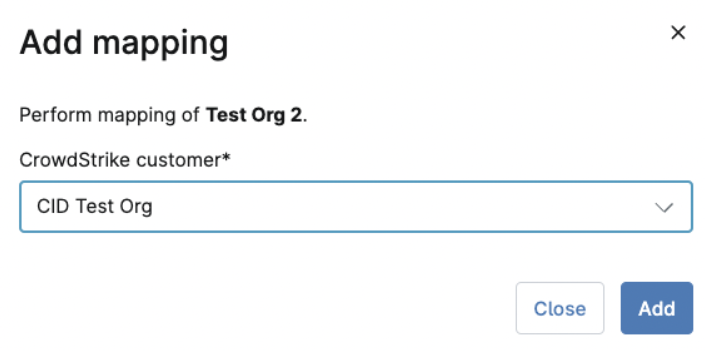
Para añadir una asignación para sus clientes, seleccione la casilla de verificación situada junto a una o varias organizaciones sin asignar. Haga clic en el botón Añadir asignación que aparece después de seleccionar la casilla de verificación.
En el modal Añadir configuración de asignación , seleccione el cliente de CrowdStrike en el menú desplegable y haga clic en Añadir.
Eliminar asignación
Una vez confirmada una asignación, puede eliminarla seleccionando la casilla de verificación situada junto al nombre de la organización y haciendo clic en el botón Eliminar asignación. Se mostrará el modal Eliminar asignación y deberá hacer clic en Eliminar para confirmar.
Confirmar operaciones pendientes
Si el estado de la asignación refleja un estado «Necesita confirmación », seleccione la casilla de verificación junto al nombre de la organización y, a continuación, haga clic en «Confirmar asignación».
Cuando aparezca el modal Confirmar asignación seleccionada , asegúrese de que se ha rellenado el cliente de CrowdStrike correcto y haga clic en Confirmar. Si el modal muestra un cliente incorrecto, puede utilizar el menú desplegable para seleccionar otro.

Recursos adicionales
Consulte Integraciones y aplicaciones de terceros: Catálogo de recursos para obtener más información sobre las aplicaciones de terceros que se pueden integrar con NinjaOne.