
Tema
Este artículo describe cómo transferir archivos a los dispositivos finales que tienen el agente NinjaOne instalado.
Entorno
- NinjaOne Endpoint Management
- macOS
- Windows
- Linux
Descripción
La herramienta de automatización de transferencia de archivos te permite alojar diversos archivos para tus automatizaciones y flujos de trabajo de scripts. Transfiere archivos comprimidos, configuraciones, certificados y muchos otros tipos de archivos pequeños a múltiples terminales simultáneamente, tanto si el archivo procede de una fuente externa a NinjaOne como si está alojado dentro de la aplicación.
Selecciona una categoría para obtener más información:
Requisitos
- Las automatizaciones de transferencia de archivos tienen un límite de 200 MB.
- La longitud de la ruta de destino no puede superar los 250 caracteres.
Cómo funciona
- Nuestra herramienta de automatización de transferencia de archivos funciona igual que cualquier otra automatización en NinjaOne.
- El agente crea un directorio de destino en el punto final si aún no existe uno. Si ya existe un archivo duplicado en el destino, este se sobrescribirá con los datos recién transferidos.
- Si está transfiriendo un archivo con la extensión .zip, el modal de configuración de la transferencia de archivos mostrará una opción para descomprimir el archivo en la carpeta de destino. Se conservará la estructura de carpetas del archivo .zip.
Crear una automatización de transferencia de archivos
- Acceda a la biblioteca de automatizaciones de NinjaOne. En la esquina superior derecha, haga clic en «Añadir» y , a continuación, seleccione «Transferencia de archivos».
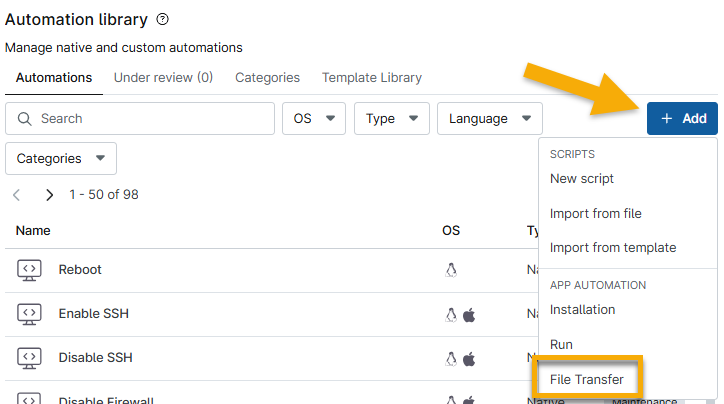
Figura 1: Añadir una automatización de transferencia de archivos en NinjaOne
Consulte la siguiente tabla como guía para completar todos los campos aplicables en el modal de configuración de Transferencia de archivos.
Campo Descripción ¿Obligatorio? (S/N) Nombre Introduzca un identificador único para la automatización. Sí Descripción Introduzca una descripción del archivo que se va a transferir. No Sistema operativo Seleccione el sistema operativo del punto final de destino en el menú desplegable. Sí Carpeta de destino Introduzca una única ruta a la que se transferirá el archivo. Las carpetas de destino admiten rutas con variables de entorno, así como rutas con y sin barras al final.
Este campo admite un máximo de 250 caracteres.Sí Archivo En el menú desplegable, seleccione el tipo de archivo (URL o carga). El campo correspondiente cambiará en función del tipo, lo que le permitirá introducir cualquier URL válida o cargar el archivo desde su ordenador local. Sí Categorías Si lo deseas, selecciona una o varias categorías para asociarlas al archivo. No - Haz clic en Enviar.
Aparecerá una notificación en la pantalla para confirmar el procesamiento. Haga clic en el botón Ver estado para ir a la pestaña En revisión de la Biblioteca de automatizaciones, donde podrá comprobar el estado del análisis o eliminar la automatización.
Para eliminarla, coloque el cursor sobre la fila, haga clic en el botón de los puntos suspensivos y, a continuación, haga clic en Eliminar.
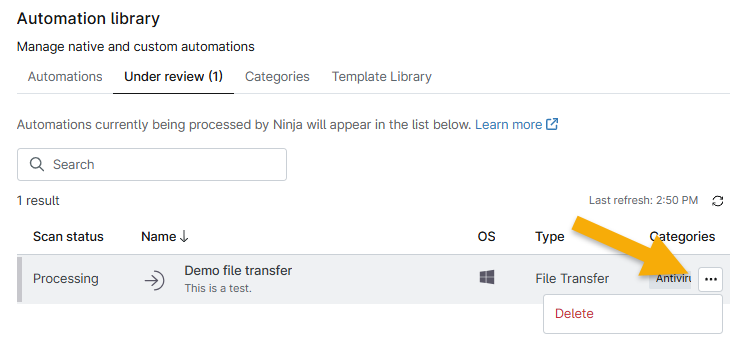
Figura 2: Eliminar una automatización de transferencia de archivos que está en revisión en NinjaOne
Errores en la transferencia de archivos
Si la transferencia de archivos falla, se registrará un evento en «Actividades» en el panel de control del sistema. Este evento indicará la hora en que se produjo el fallo y el motivo, para que puedas solucionar el problema.
Usar transferencias de archivos en NinjaOne
Una vez que un archivo se ha configurado correctamente, aparece en la pestaña Automatizaciones de la Biblioteca de automatizaciones de NinjaOne. Puede encontrar rápidamente estos tipos de automatizaciones seleccionando «Transferencia de archivos» en el filtro Tipo .

Figura 3: Filtra las automatizaciones para encontrar transferencias de archivos en NinjaOne
Puedes utilizar estas transferencias de archivos en los siguientes lugares de NinjaOne:
- Automatizaciones programadas
- Aplicación de parches de Windows (ejecuciones de automatizaciones previas o posteriores al script)
- Condiciones de política
- Tareas programadas
- Acciones de dispositivos
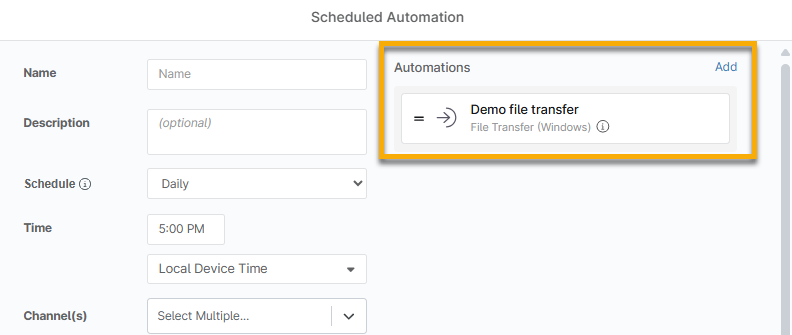
Añadir a una política de automatización programada
Al añadir una automatización programada, puede añadir la transferencia de archivos como una automatización.
Añadir a tareas de parches de Windows
- Vaya a una página de configuración de políticas de Windows y abra Parches de Windows.
- En la sección Ejecución de automatización previa/posterior, haz clic en Añadir automatización antes o después de la actualización.

- En la ventana modal de selección de la biblioteca de automatizaciones, haz clic en la transferencia de archivos que deseas ejecutar.
Añadir a una condición de política
Al añadir una condición, puede añadir la transferencia de archivos como una automatización.

Añadir a una tarea programada
Al crear una tarea programada, puede añadir la transferencia de archivos como una automatización.

Ejecutar en un dispositivo
- Busque un dispositivo que pueda ejecutar automatizaciones y acceda a su panel de control en NinjaOne.
- Haga clic en el botón de acción situado junto al nombre del dispositivo y seleccione Ejecutar automatización.
- Haz clic en «Transferencia de archivos».

Figura 4: Ejecutar una automatización de transferencia de archivos para un dispositivo en NinjaOne
- En la ventana modal de selección de la biblioteca de automatizaciones, haz clic en la transferencia de archivos que deseas ejecutar y, a continuación, haz clic en Sí en la ventana de confirmación.