
Tema
En este artículo se explica cómo utilizar la herramienta de gestión de activos de TI (ITAM) de NinjaOne para gestionar el uso y las renovaciones de las licencias de software.
Entorno
Gestión de activos de TI de NinjaOne
Descripción
El nuevo panel de control de gestión de licencias te permite realizar un seguimiento y gestionar tus licencias de software en todos los dispositivos. Con esta función, puedes:
- Ver el número total de licencias adquiridas y sus fechas de caducidad.
- Ver el número de licencias que se están utilizando.
- Realizar un seguimiento del consumo en función del tipo de modelo de licencia utilizado para ese software (por usuario, por dispositivo o por sitio).
- Recibir alertas por falta de licencias y vencimientos.
- Actualizar rápidamente las cantidades y asignaciones de licencias.
Para utilizar la función de gestión de activos de NinjaOne, debe activar la aplicación. Para obtener instrucciones, consulte Introducción a la gestión de activos de TI de NinjaOne.
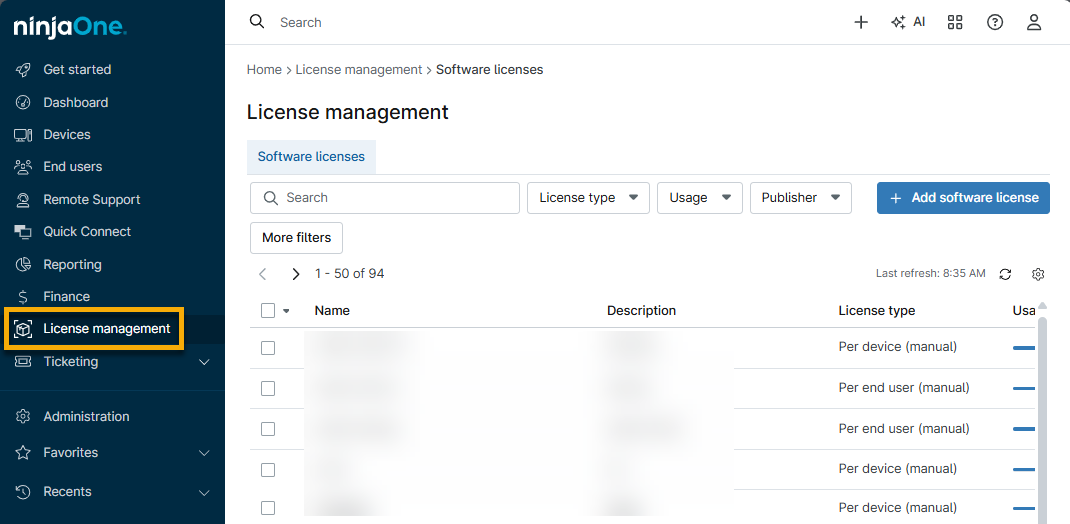
Una vez activada la aplicación, aparecerá el panel de control de gestión de licencias en el menú de la barra lateral.
Índice
Seleccione una categoría para obtener más información:
- Habilitar permisos
- Añadir licencias de software
- Gestionar datos de licencias de software
- Automatizar la facturación de las licencias de software
- Solución de problemas
- Recursos adicionales
Habilitar permisos
Los administradores del sistema tienen la capacidad de ejecutar casos de uso de licencias de forma predeterminada. Debe activar el permiso para otros roles de técnico o para técnicos sin roles.
Para habilitar los permisos, seleccione la opción correspondiente en el menú desplegable Gestión de activos de TI → Licencias de software. Para obtener más información sobre los permisos de los técnicos, consulte Plataforma NinjaOne: Configuración de permisos para técnicos.

Añadir licencias de software
Para añadir una nueva licencia de software, siga estos pasos:
- Abra Gestión de licencias desde el menú de la barra lateral en NinjaOne y, a continuación, haga clic en Añadir licencia de software.

Aparecerá el cuadro de diálogo de configuración «Añadir licencia de software ».
-
Consulte la siguiente tabla para obtener orientación a la hora de rellenar los campos de la sección General .
Campo Descripción o finalidad Nombre de la licencia de software Añada un identificador único. Tipo de licencia Si selecciona cualquier opción que no sea Personalizada, aparecerá una nueva sección titulada Asignación en el cuadro de diálogo de configuración. Para obtener más información, consulte Asignación de licencias de software en este artículo. Editor Es posible que el menú desplegable esté vacío la primera vez que utilices el panel de control de Gestión de activos, aunque NinjaOne intentará identificar los fabricantes instalados para el dispositivo. Haz clic en Añadir editor para añadir la información. Una vez añadido, este nombre aparecerá como una opción en el menú desplegable para futuras licencias. Proveedor El menú desplegable puede estar vacío la primera vez que utilices el panel de control de Gestión de activos. Haz clic en Añadir proveedor para añadir la información. Una vez añadido, este nombre aparecerá como una opción en el menú desplegable para futuras licencias. Ámbito de la licencia Seleccione Global para incluir todas las organizaciones y ubicaciones. Seleccione Limitado para seleccionar organizaciones y ubicaciones específicas en un menú desplegable. Si limita el alcance a organizaciones específicas, solo podrá asignar dispositivos asociados a dicha organización. Además, la información de la licencia aparecerá en el panel de control de la organización en Activos → Licencias. Cantidad adquirida Haga clic en Editar para actualizar la cantidad. Uso de la licencia Este campo solo aparece si selecciona Personalizado en Tipo de licencia. Haga clic en Editar para actualizar el número de licencias en uso. Fecha de compra Introduzca la fecha en la que compró las licencias. Configuración de costes Selecciona «Coste total» para introducir la suma de todos los costes de las licencias, o selecciona «Coste por licencia » para añadir el valor monetario de una sola licencia. Si seleccionas la segunda opción, NinjaOne calculará el coste total basándose en la cantidad introducida en «Cantidad de compra». - Abre la sección «Fecha de caducidad» y haz clic en el botón de alternancia si la licencia de software tiene una fecha de caducidad. Aparecerán nuevos campos que te permitirán introducir la información y seleccionar si deseas renovar automáticamente la licencia o configurar una alerta.

- Si procede, configura los datos de Asignación y, a continuación, haz clic en Enviar.
Asignación de licencias de software
Las opciones para asignar licencias de software en NinjaOne variarán en función de la opción seleccionada en Tipo de licencia al configurar los datos en la pestaña General del cuadro de diálogo Añadir licencia de software . La pestaña Asignación no se muestra si selecciona Personalizado como Tipo de licencia.
Por dispositivo (automático)
Asigne la licencia de software detectando los dispositivos que tengan instalado un software determinado.
- Detectar nombre de software normalizado: la IA de NinjaOne extrae estos datos cuando detecta el software. Esta opción solo está disponible para quienes se hayan inscrito en nuestro programa de gestión de vulnerabilidades. Recurso: Parches de NinjaOne: Análisis de opiniones sobre parches del sistema operativo (IA de inteligencia de parches).
-
Detectar grupos de dispositivos: Obtenga más información sobre los grupos de dispositivos en nuestro artículo Búsqueda y agrupación.
- Asignar cuando coincida cualquier grupo: las reglas se aplicarán a los dispositivos que pertenezcan a cualquiera de los grupos seleccionados.
- Asignar cuando coincidan todos los grupos: las reglas se aplicarán a los dispositivos que pertenezcan a todos los grupos seleccionados.
-
Filtrar por dispositivos con software específico: Identifique qué dispositivos tienen actualmente instalado un software con licencia.
- Utilice el menú desplegable Condiciones para filtrar si el dispositivo contiene o no contiene alguno o todos los programas especificados. Especifique qué programas buscar haciendo clic en Añadir.

Por dispositivo (manual)
Asigne la licencia de software a dispositivos específicos.
- Haga clic en Añadir y , a continuación, seleccione uno o varios dispositivos en el menú desplegable.
- Haga clic en Añadir de nuevo para confirmar.

Por usuario final (manual)
Asigne la licencia de software a usuarios finales, técnicos o contactos específicos.
- Haga clic en Añadir y , a continuación, seleccione una o varias opciones del menú desplegable.
- Haga clic en Añadir de nuevo para confirmar.
Por usuario final (automático)
Esta opción asigna licencias en función del rol del usuario. Marque todas las casillas que correspondan.
Al seleccionar las opciones Usuarios finales o Técnicos , aparecerán campos adicionales en los que deberá seleccionar la asignación correspondiente.
- Cualquier rol coincide: si selecciona varios roles del menú desplegable Roles de usuario final , el usuario debe incluir solo una de las opciones.
- Coinciden todos los roles: si selecciona varios roles en el menú desplegable Roles de usuario final , el usuario debe incluir todas las opciones.

Gestionar datos de licencias de software
La pestaña Activos → Licencias del panel de control de una organización o dispositivo ofrece varias columnas de datos que puede añadir, eliminar o reorganizar a través de la configuración de la tabla (haga clic en el icono de engranaje).
La pestaña mostrará iconos para los plazos de licencia activos y caducados, y también mostrará una información sobre herramientas cuando el número de asignaciones supere el número de licencias.
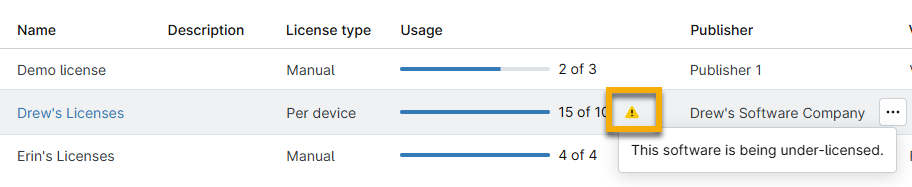
Haga clic en el nombre de una licencia para ver la página de la licencia de software, que incluye detalles, una lista de usuarios finales con licencia, asignaciones y compras.
Cambiar la cantidad de licencias
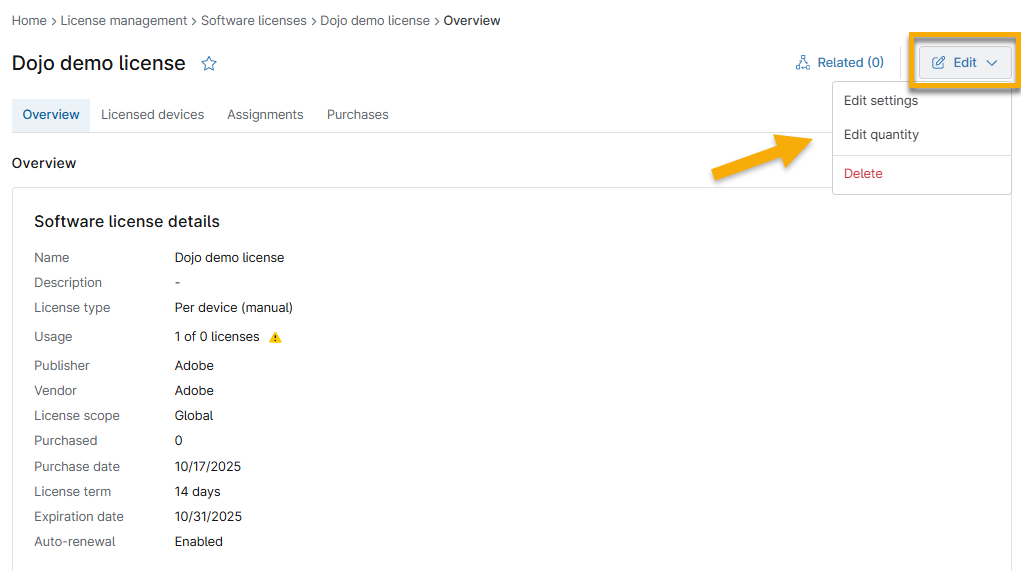
Puede editar la configuración de la licencia, cambiar la cantidad (número de licencias adquiridas) o eliminar la licencia haciendo clic en Editar en la página de la licencia de software.
Cambiar la fecha de asignación de la licencia
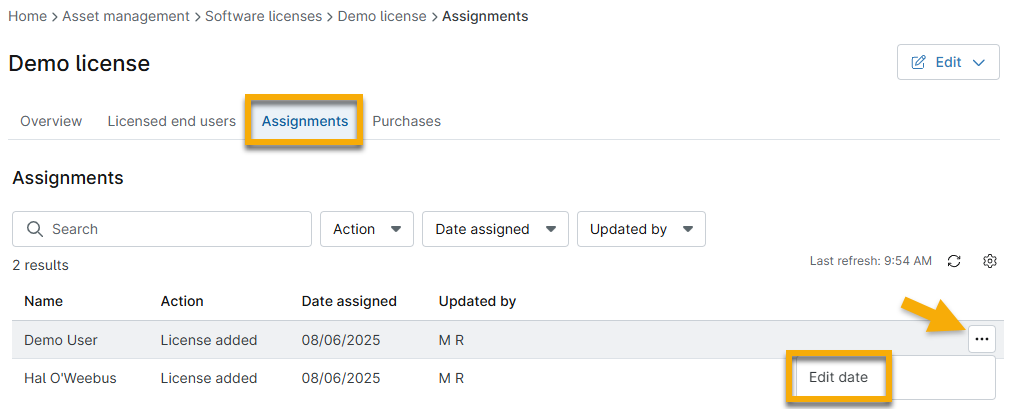
Desde la página de la licencia de software individual, también puede editar la fecha en la que se asignó una licencia.
Abra la pestaña Asignaciones , haga clic en el botón de puntos suspensivos situado junto al nombre y, a continuación, haga clic en Editar fecha.
Cambiar el usuario final o el dispositivo con licencia
Puede modificar qué usuarios finales o dispositivos están asociados a una licencia.
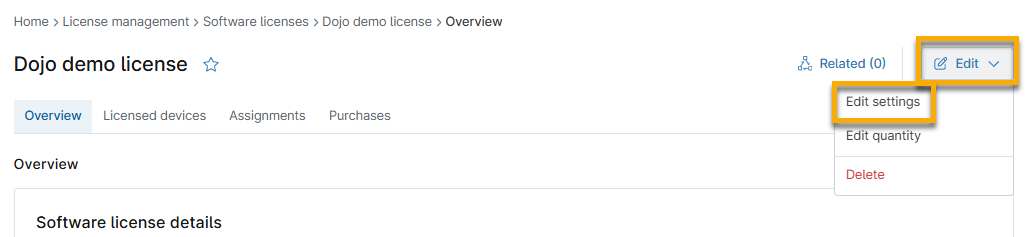
- En la página de ee de la licencia de software, haz clic en Editar y selecciona Editar configuración.
- Abra la pestaña Asignación y actualice los datos.
- Para los usuarios con licencia, haz clic en la X situada junto al nombre del rol para eliminarlo, o selecciona nuevos roles en el menú desplegable disponible. Si sigues sin ver al usuario final en la pestaña Usuarios con licencia, ve a la página de detalles de su cuenta y asegúrate de que es miembro del rol de usuario seleccionado.
- Para los dispositivos con licencia, pase el cursor por la fila y haga clic en el botón de puntos suspensivos para ver la opción de eliminar los dispositivos de la asignación. Haga clic en Añadir para incluir más dispositivos.

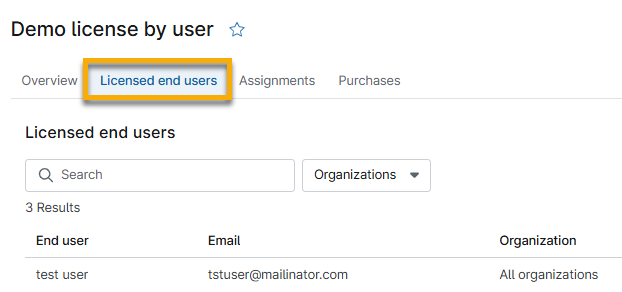
- Abra la pestaña Dispositivos con licencia o Usuarios con licencia. El nombre de esta pestaña variará en función de cómo se haya asignado la licencia.
- Compruebe que los nuevos datos sean correctos.
Automatizar la facturación de licencias de software
Si su suscripción incluye NinjaOne Billing, puede facturar automáticamente los productos en función del número de licencias utilizadas o del número adquirido en NinjaOne IT Asset Management. Para ello, siga estos pasos:
- Vaya a Administración → Aplicaciones → Instaladas → NinjaOne Billing.
- Abre la pestaña Productos y haz clic en Añadir.
- En el cuadro de diálogo Origen de la cantidad , seleccione Licencia de software en el menú desplegable Tipo de cantidad. Haga clic en Crear.
- En la sección General , selecciona Software en el menú desplegable Cuenta para establecer el Tipo de cantidad en Licencia de software.
- La fuente de coste debería rellenarse automáticamente con los datos de la licencia .
- El recuento incluido restará el número de licencias de la fuente de cantidad.
- Revisa cada sección del cuadro de diálogo del producto «Licencia de software » para iniciar la facturación. Consulta NinjaOne: Productos para obtener instrucciones detalladas.
Historial de uso
Cuando creas una entrada de licencia de software personalizada, puedes ver una pestaña adicional para el historial de uso.
Haga clic en Editar en la esquina superior derecha de la página para modificar la configuración o la cantidad.
- Editar configuración: actualice los detalles de la licencia, como el nombre, el tipo, el editor, la cantidad y la fecha de compra, la configuración de costes y la fecha de caducidad.
- Editar cantidad: Establezca una nueva cantidad para la cantidad comprada y el uso. Cada vez que actualice la cantidad, aparecerá una nueva fila en la pestaña «Historial de uso» para mostrar las cifras actualizadas de «Uso anterior » y «Uso nuevo». Puede añadir una nota para resumir por qué ha realizado los cambios.

Solución de problemas
Utilice esta sección si tiene problemas con esta función.
El dispositivo no aparece en la lista de dispositivos con licencia
Problema
La pestaña «Dispositivos con licencia» del panel de control de licencias de software no muestra el dispositivo con licencia.
Causa
Una asignación configurada incorrectamente puede causar este problema.
Solución
Para resolver el problema, consulte las siguientes prácticas recomendadas:
- Si ha seleccionado Por dispositivo (automático) como tipo de licencia, compruebe que ha asignado el dispositivo a uno o más grupos.
- Compruebe que no ha establecido la asignación en «Todas las coincidencias de grupo» si el dispositivo solo está en un grupo.
Recursos adicionales
Consulte los siguientes recursos para obtener más información sobre ITAM en NinjaOne: