
Tema
Esta guía describe los métodos para eliminar datos de un plan de copia de seguridad de imágenes de NinjaOne.
Entorno
NinjaOne Backup
Descripción
La eliminación en NinjaOne es un proceso de varios pasos con diversas opciones, dependiendo de los datos específicos que desees eliminar. Consulta las secciones siguientes para obtener información adicional.
- Antes de eliminar
- Eliminar datos de copia de seguridad a nivel de dispositivo
- Eliminar datos de copia de seguridad de un volumen seleccionado
- Desactivar planes de copia de seguridad de imágenes a nivel de política
- Actividades de copia de seguridad eliminadas
- Ver eliminaciones programadas
- Recursos adicionales
Antes de eliminar
- No es posible recuperar los datos de copia de seguridad eliminados.NinjaOne conserva los datos deque haya seleccionado para su eliminación durante 72 horas antes de eliminarlos de forma permanente. Si cree que ha seleccionado los datos equivocados para su eliminación, póngase en contacto con el servicio de asistencia de NinjaOne inmediatamente.
- Eliminar o cambiar la política de un dispositivo no elimina los datos. Impide que se ejecute el plan de copia de seguridad configurado para esa política, pero los datos de copias de seguridad anteriores aún deben eliminarse.
- Desactivar NinjaOne Backup no elimina los datos. Si va a desactivar la aplicación NinjaOne Backup, le recomendamos que elimine todos los datos antes de hacerlo.
- Cuando elimines datos de un plan activo, la próxima vez que se ejecute el plan, el agente enviará datos para el plan como si se estuviera ejecutando por primera vez, creando una nueva copia de seguridad completa.
- Siempre que se elimine o rechace un dispositivo o una organización con datos de copia de seguridad, NinjaOne le pedirá que elija si desea conservar o eliminar permanentemente todos los datos de copia de seguridad asociados.
- Al eliminar datos de copia de seguridad, puede eliminar volúmenes específicos o todos los volúmenes, pero debe eliminar todos los datos de un volumen seleccionado.
- Si tiene datos de copia de seguridad almacenados localmente y en la nube, y el dispositivo sigue conectado, tendrá la opción de eliminar los datos locales, los de la nube o ambos.
Eliminar datos de copia de seguridad a nivel de dispositivo
Para eliminar datos de copia de seguridad a nivel de dispositivo, sigue estos pasos:
- Vaya al panel de control del dispositivo en NinjaOne, coloque el cursor sobre la pestaña «Backup » y, a continuación, seleccione «Manage».
Los planes de copia de seguridad que ha configurado a nivel de política se muestran en la página. - Seleccione la casilla de verificación situada junto al plan de imagen que contiene los datos que desea eliminar.
- Seleccione Eliminar datos en la parte superior de la lista de planes. También puede colocar el cursor sobre el menú Acción (tres puntos) situado en el extremo derecho de la lista de planes y seleccionar Eliminar datos.

- Se abrirá una ventana modal con información y opciones de eliminación. Si sus copias de seguridad contienen datos tanto locales como en la nube, tendrá la opción de seleccionar solo locales, solo en la nube o ambos. Utilice el menú desplegable para realizar su selección.

- Seleccione Eliminar para eliminar los datos.
Eliminar datos de copia de seguridad de un volumen seleccionado
Los planes de copia de seguridad de imágenes de NinjaOne le permiten eliminar por volumen individual. Para ello, siga estos pasos:
- Accede al panel de control del dispositivo en NinjaOne, pasa el cursor por la pestaña Copia de seguridad y, a continuación, selecciona Administrar. Los planes de copia de seguridad que hayas configurado a nivel de política se mostrarán en la página.
- Haga clic en el nombre del plan que contiene los datos de copia de seguridad del volumen que desea eliminar.
- Marque las casillas de verificación junto a los volúmenes que desee eliminar. Aunque puede eliminar los datos de un volumen individual, no puede seleccionar archivos o carpetas individuales para su eliminación.
- Seleccione el botón Eliminar datos situado en la parte superior de la lista de planes. También puede colocar el cursor sobre el menú Acción (tres puntos) situado en el extremo derecho de la lista de planes y seleccionar Eliminar datos.
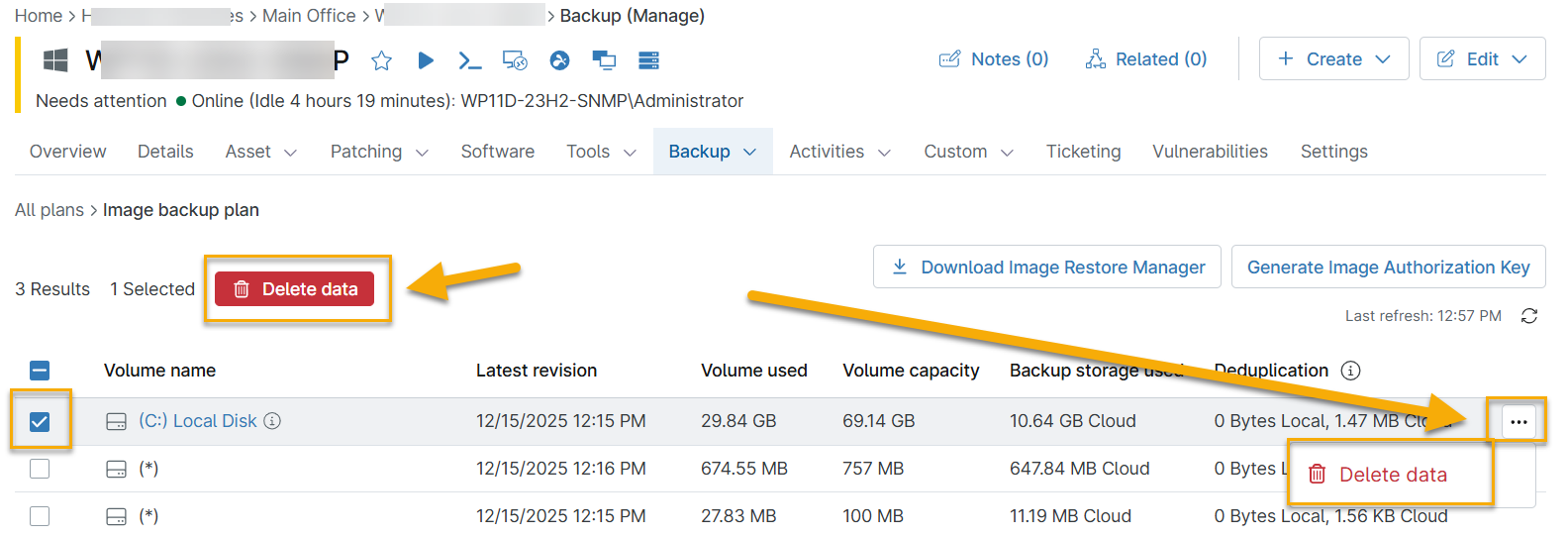
- Se abrirá una ventana modal que mostrará la información y las opciones de eliminación. Si sus copias de seguridad contienen datos tanto locales como en la nube, tendrá la opción de seleccionar solo locales, solo en la nube o ambos. Utilice el menú desplegable para realizar su selección.

Desactivar planes de copia de seguridad de imagen a nivel de política
Cuando desactiva un plan a nivel de política, el agente de copia de seguridad ya no podrá ejecutar tareas para ese plan, ni de forma programada ni manualmente.
NinjaOne no elimina los datos de copia de seguridad cuando se desactiva un plan de imagen a nivel de política. Debe eliminar los datos de cada dispositivo tal y como se describe en la sección Eliminar datos de copia de seguridad a nivel de dispositivo anterior.
Para desactivar una política de copia de seguridad de imagen, siga estos pasos:
- En el menú de navegación de NinjaOne situado a la izquierda del panel de control, vaya a Administración → Políticas y localice la política del dispositivo cuyo plan de imagen desea desactivar.
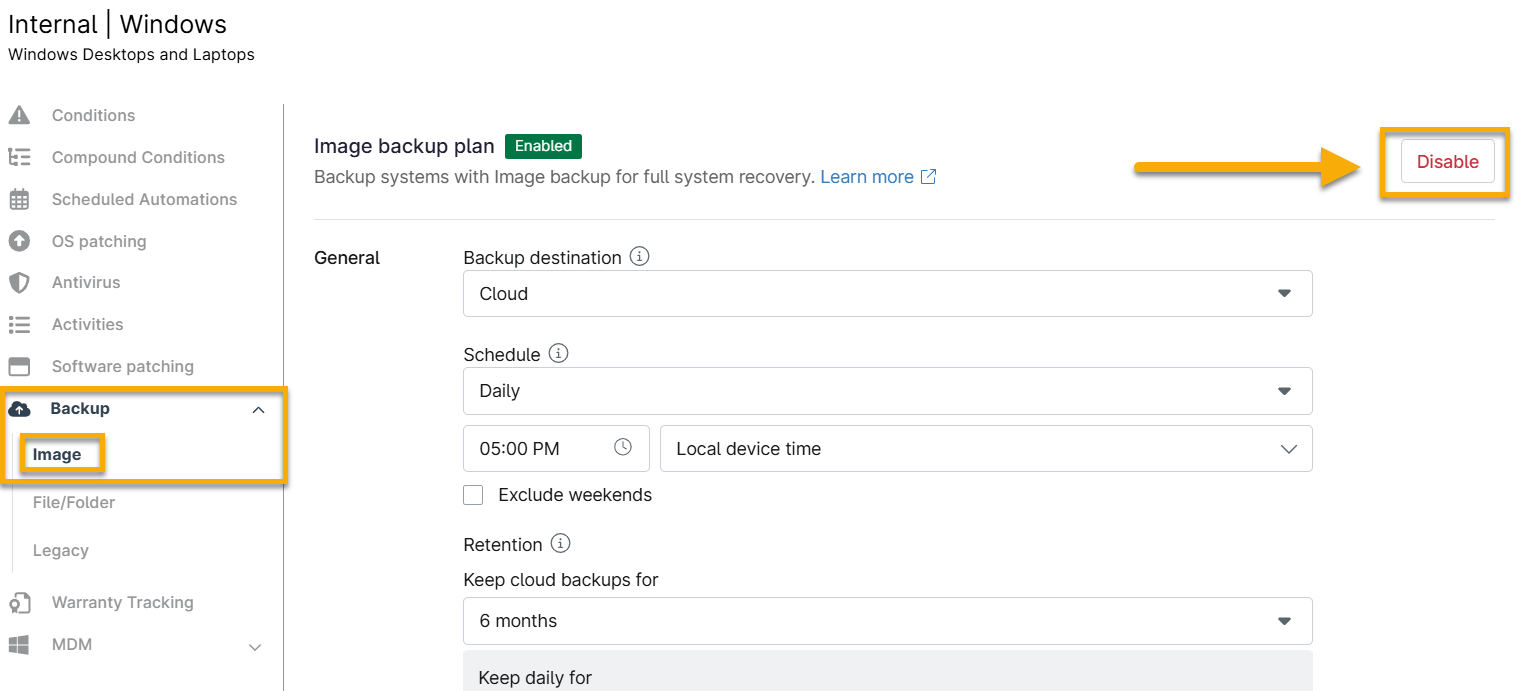
- Seleccione Copias de seguridad y, a continuación , Imagen, en el menú de navegación de la izquierda.
- Haga clic en Desactivar.
Actividades de copia de seguridad eliminadas
Cuando elimina datos de copia de seguridad, NinjaOne registra la acción en la pestaña Actividades de los paneles de control del sistema, la organización y el dispositivo.
La pestaña Actividad muestra el nombre del usuario que eliminó los datos, el nodo y el tamaño de los datos eliminados, así como la fecha y la hora en que se eliminaron.
Cuando un usuario inicia una eliminación, NinjaOne creará una actividad denominada «Eliminación de datos de copia de seguridad programada» en la pestaña Actividades del panel de control del sistema.
Ver eliminaciones programadas
Cuando un administrador del sistema o un técnico programa o inicia la eliminación de un plan de copia de seguridad, un volumen o datos de un archivo o carpeta, aparece una nueva sección en la pestaña Copia de seguridad del panel del sistema, así como en los paneles de la organización y del dispositivo afectados. Para obtener más información, consulte Paneles: Copia de seguridad de NinjaOne.