
Thema
Dieser Artikel hilft Ihnen bei der Aktivierung und Verwendung der Bitdefender SDK-Integration, die derzeit nur für Windows-Geräte verfügbar ist.
Umgebung
- Virenschutz
- Bitdefender
Beschreibung
- Technikerberechtigungen für Bitdefender
- Bitdefender-SDK-Branding:
- Bereitstellen von Bitdefender SDK auf Geräten:
- Bitdefender SDK-Einstellungen
- Einen Ad-hoc-Bitdefender-Scan durchführen:
- Die Ergebnisse eines Bitdefender-Scans anzeigen lassen
- Maßnahmen gegen blockierte oder unter Quarantäne gestellte Bedrohungen
- Bitdefender-Suchfilter
- Zusätzliche Ressourcen:
Technikerberechtigungen für Bitdefender
Systemadministratoren haben standardmäßig Zugriff auf die Bitdefender GravityZone-Integration. Technikern mit benutzerdefinierten Berechtigungen muss der Zugriff über Berechtigungen oder Rollen gewährt werden.
Wählen Sie ein Thema aus, um fortzufahren:
Zugang zu einem Techniker gewähren:
- Navigieren Sie zu Verwaltung → Konten → Techniker und wählen Sie dann einen Techniker aus, dem Sie Zugriff auf die GravityZone-Verwaltung gewähren möchten.
- Wählen Sie unter Berechtigungen die Option System. Wenn der Systemzugang nicht aktiviert ist, verwenden Sie den Kippschalter, um ihn zu aktivieren.
- Blättern Sie nach unten zu den GravityZone-Optionen. Es sind zwei Rollen verfügbar:
- GravityZone Admin Mit dieser Rolle erhält der Benutzer alle Rechte zur Verwaltung der Integration, einschließlich der Aktivierung oder Deaktivierung der Integration sowie dem Starten oder Abbrechen von Scans.
- GravityZone-Scan-Optionen: Benutzer mit dieser Rolle dürfen nur Scans starten und abbrechen.
Wählen Sie für jede Rolle "Kein Zugriff" oder " Erlaubt". Klicken Sie dann auf Änderungen speichern.

1. Screenshot: GravityZone-Berechtigungen (zum Vergrößern anklicken)
Zugriff über eine Rolle gewähren:
- Navigieren Sie zu Verwaltung → Konten und wählen Sie die Rolle aus, der Sie Zugriff auf GravityZone gewähren möchten.
- Wählen Sie unter Berechtigungendie Registerkarte System. Wenn der Systemzugang nicht aktiviert ist, verwenden Sie den Kippschalter, um ihn zu aktivieren.
- Blättern Sie nach unten zu den GravityZone-Optionen. Es sind zwei Rollen verfügbar:
- GravityZone Admin Diese Rolle gewährt dem Benutzer alle Rechte zur Verwaltung der Integration, einschließlich der Aktivierung oder Deaktivierung der Integration und dem Starten oder Abbrechen von Scans.
- GravityZone-Scan-Optionen: Benutzer mit dieser Rolle dürfen nur Scans starten und abbrechen.
Wählen Sie für jede Rolle "Kein Zugriff" oder " Erlaubt". Klicken Sie dann auf Änderungen speichern.
Bitdefender-SDK-Branding:
Die Bitdefender SDK-Installation zieht Informationen direkt aus dem Branding-Bereich von NinjaOne, um die technischen Support-Informationen anzupassen, die unter dem About-Bereich des Bitdefender SDK-Systray-Symbols für den Endbenutzer angezeigt werden.
Navigieren Sie zu Administration > Allgemein > Branding und klicken Sie auf Bearbeiten unter dem Abschnitt Webseite.

2. Screenshot: Branding für die benutzerdefinierte NinjaOne-Website bearbeiten
Bitdefender SDK verwendet die angegebene Telefonnummer, E-Mail-Adresse und Hilfe-Website als Informationen für den technischen Support. Auf der Website kann der Endbenutzer diese Informationen einsehen, indem er mit der rechten Maustaste auf das Bitdefender-Systray-Symbol klickt und dann Über" auswählt.
Bereitstellen von Bitdefender SDK auf Geräten:
- NinjaOne unterstützt derzeit keine arm-basierten Windows 11 Geräte.
- Wir empfehlen dringend, vor der Installation von Bitdefender SDK auf einem Gerät jede andere Antivirensoftware zu deinstallieren, da die Installation mehrerer Antivirensoftware zu schlechter Leistung und anderem unerwartetem Verhalten führen kann.
- Wenn Sie zuvor eine Bitdefender SDK-Integration mit GFI, N-Central oder einem anderen RMM verwendet haben, müssen Sie die Integration für das/die Gerät(e) im anderen RMM deaktivieren, bevor Sie die Bitdefender SDK-Integration von NinjaOne aktivieren. Andernfalls kann NinjaOne unsere SDK-integrierte Version von Bitdefender SDK nicht installieren.
- Wenn Sie zuvor eine andere Version von Bitdefender (z. B. GravityZone) verwendet haben, müssen Sie diese deinstallieren, bevor Sie die Bitdefender SDK-Integration von NinjaOne aktivieren. Andernfalls kann NinjaOne unsere SDK-integrierte Version von Bitdefender nicht installieren.
So verteilen Sie Bitdefender:
- Navigieren Sie zu Administration > Richtlinien undwählen Sie die Richtlinie aus, für die Sie Bitdefender SDK aktivieren (und auf dessen untergeordneten Geräte Sie Bitdefender verteilen) möchten.

3. Screenshot: Zugriffsrichtlinien in NinjaOne
- Wählen Sie die Registerkarte Antivirus und dann Bitdefender SDK aus der Dropdown-Liste aus.
- Sie werden gefragt, ob Sie Bitdefender SDK auf den Ihrer Richtlinie unterliegenden Geräten bereitstellen möchten. Klicken Sie auf Ja, sofern Sie sicher sind.
Wichtiger Hinweis: Selbst nachdem Sie an dieser Eingabeaufforderung auf Ja geklickt haben, wird Bitdefender SDK erst dann auf den Geräten unter dieser Richtlinie bereitgestellt, wenn Sie die Richtlinie speichern. - Konfigurieren Sie Ihre Bitdefender-Einstellungen wie gewünscht. Weitere Informationen finden Sie in diesem Artikel im Abschnitt Bitdefender SDK-Einstellungen .
- Klicken Sie auf Speichern, damit Bitdefender versucht, sich auf den dieser Richtlinie untergeordneten Geräte zu installieren.
Für alle Geräte, die online sind und der Richtlinie unterliegen, sollten Sie nun sehen, dass Bitdefender mit der Installation beginnt. In diesem Fall wird sowohl in dem das jeweilige Gerät betreffenden Abschnitt Integrität als auch im Aktivitätsfeed die Meldung angezeigt, dass der Bitdefender-Download gestartet wurde bzw. dass und warum er fehlgeschlagen ist. Die in Ihrer Richtlinie für "Wenn die Bitdefender-Installation fehlschlägt" festgelegten Installationseinstellungen werden in diesem Szenario ausgelöst (weitere Informationen zu diesen Einstellungen finden Sie unten).
Wenn die Bitdefender-Installation fehlschlägt, haben Sie mehrere Möglichkeiten: Bewegen Sie den Mauszeiger über den Eintrag unter dem Abschnitt Gesundheit für das Gerät und klicken Sie auf den Pfeil zum Erweitern.
-
- Installationsprozess planen Wählen Sie einen Tages- oder Intervallplan (alle 'x' Stunden), in dem weitere Bitdefender-Installationsversuche für das Gerät erfolgen sollen. Die Wahl dieser Option bewirkt bezüglich der Bitdefender-Installationseinstellungen eine Richtlinienüberschreibung auf Geräteebene.
- Installationsvorgang wiederholen Lösen Sie sofort einen weiteren Installationsversuch aus.
- Installationsvorgang abbrechen Wählen Sie, dass Bitdefender nicht auf dem Gerät installiert werden soll. Mit dieser Option wird eine Richtlinie auf Geräteebene außer Kraft gesetzt, um Bitdefender zu deaktivieren.
Bitdefender SDK-Einstellungen
Die Bitdefender-SDK-Integration ist sehr benutzerfreundlich, da alle Optionen und Einstellungen direkt in Ihren NinjaOne-Richtlinien konfiguriert werden. Im Folgenden finden Sie eine Erläuterung der in Bezug auf Bitdefender möglichen Richtlinieneinstellungen.
- Installation
- Reboot-Optionen nach der Installation
- Aktion
- Schnell-Scan-Zeitplan
- Zeitpläne für benutzerdefinierte Scans
- Zeitpläne für vollständige Scans
- On-Access
- Erweiterte Scan-Optionen
- Zu scannende benutzerdefinierte Ordner
- Endbenutzeroptionen
- Sonstiges
- Dateierweiterungen
- Dateien unter Quarantäne nach (Tagen) endgültig löschen
- Scan-Ausschlüsse
Installation
In diesem Abschnitt können Sie festlegen, wie sich die Bitdefender-SDK-Installation in den folgenden Fällen verhält.
-
Wenn eine andere Antivirensoftware installiert ist, können Sie zwischen den folgenden Optionen wählen:
- Benachrichtigen und keine Maßnahmen ergreifen – die Benutzer erhalten eine Benachrichtigung, doch versucht Bitdefender nicht, die Installation durchzuführen (diese Option ist standardmäßig ausgewählt).
-
Benachrichtigen und in jedem Fall installieren– die Nutzer werden benachrichtigt und NinjaOne versucht, Bitdefender auf dem fraglichen Gerät zu installieren.
Wichtiger Hinweis: Wir empfehlen dringend, vor der Installation von Bitdefender auf einem Gerät jede andere Antivirensoftware zu deinstallieren, da die Installation mehrerer Antivirensoftware zu schlechter Leistung und anderem unerwartetem Verhalten führen kann. Sie werden deshalb, bevor Sie mit dieser Aktion fortfahren können, aufgefordert, zur Bestätigung die E-Mail-Adresse Ihres Benutzers einzugeben.
- Wenn die Bitdefender-Installation fehlschlägt, können Sie auswählen, ob NinjaOne die Installation erneut versuchen soll (schalten Sie dazu auf die Option Aktiviert um), und wenn ja, können Sie zudem einen täglichen oder einen Intervallturnus (alle x Stunden) einrichten.
Reboot-Optionen nach der Installation
Bei der Bitdefender-Integration ist möglicherweise ein Neustart erforderlich, um die Installation abzuschließen oder eine Bedrohung erfolgreich zu entfernen. In diesem Abschnitt können Sie konfigurieren, wie sich das Gerät unter den folgenden möglichen Umständen verhält.
- Wenn ein Benutzer angemeldet ist, können Sie wählen, unter:
- Aufforderung zum Neustart bis zur Annahme– der Endbenutzer wird alle x Minuten/Stunden/Tage zum Neustart aufgefordert, bis er diesen akzeptiert.
- Benutzer benachrichtigen und dann neu starten– der Endbenutzer wird benachrichtigt, dass sein Gerät nach x Minuten/Stunden/Tagen neu gestartet wird, und der Neustart wird automatisch ausgeführt.
- Automatisch neu starten– das Gerät wird nach x Minuten automatisch neu gestartet.
- Nichts tun– das Gerät wird bis auf Weiteres nicht neu gestartet.
-
Falls kein Benutzer angemeldet ist, können Sie zwischen folgenden Optionen wählen:
- Sofort neu starten– das Gerät startet sofort neu.
- Weiter versuchen, bis Neustart erfolgreich– legen Sie einen Tages-, Intervall- oder Wochenplan fest, nach dem das Gerät einen Neustart versuchen soll.
- Nichts tun– das Gerät wird bis auf Weiteres nicht neu gestartet.
 oder
oder  ) für ausstehende Neustarts neben dem Gerät auf den Dashboard- und Suchseiten angezeigt. Weitere Informationen zu ausstehenden Neustarts finden Sie in der Dokumentation Ausstehende Neustarts .
Aktion
In diesem Abschnitt können Sie festlegen, wie sich Bitdefender in den folgenden Fällen verhält.
-
Wird eine infizierte Datei gefunden, können Sie auswählen, ob
- die Datei desinfiziert, gelöscht oder unter Quarantäne gestellt werden soll und
- Welche Aktion ausgeführt werden soll, wenn die vorherige Aktion fehlschlägt.
Wichtiger Hinweis: Wenn Sie „Desinfizieren“ auswählen, dies aber fehlschlägt, löscht Bitdefender die Datei. Dies gilt unabhängig davon, ob Sie „Desinfizieren“ als erste oder zweite Aktion ausgewählt haben. Eine entsprechende Nachricht wird auf der Benutzeroberfläche angezeigt, falls „Desinfizieren“ ausgewählt wird.
-
Wird eine verdächtige Datei gefunden, können Sie auswählen, ob
- die Datei desinfiziert, gelöscht oder unter Quarantäne gestellt werden soll und
- welche Aktion ausgeführt werden soll, wenn die vorherige Aktion fehlschlägt.
-
Wichtiger Hinweis: Wenn Sie „Desinfizieren“ auswählen, dies aber fehlschlägt, löscht Bitdefender die Datei. Dies gilt unabhängig davon, ob Sie „Desinfizieren“ als erste oder zweite Aktion ausgewählt haben. Eine entsprechende Nachricht wird auf der Benutzeroberfläche angezeigt, falls „Desinfizieren“ ausgewählt wird.
Schnell-Scan-Zeitplan
Mit dieser Einstellung können Sie nach einem Zeitplan auszuführende Schnell-Scans aktivieren oder deaktivieren (indem Sie den Optionsschalter Aktiviert entsprechend umschalten) sowie einen Tages- oder Wochenplan angeben, nach dem Schnell-Scans erfolgen sollen.
Zeitpläne für vollständige Scans
Mit dieser Einstellung können Sie nach einem Zeitplan auszuführende vollständige Scans aktivieren oder deaktivieren (indem Sie den Optionsschalter Aktiviert entsprechend umschalten) sowie einen Tages- oder Wochenplan angeben, nach dem vollständige Scans erfolgen sollen.
Zeitpläne für benutzerdefinierte Scans
Mit dieser Einstellung können Sie nach einem Zeitplan auszuführende benutzerdefinierte Scans aktivieren oder deaktivieren (indem Sie den Optionsschalter Aktiviert entsprechend umschalten) sowie einen Tages- oder Wochenplan angeben, nach dem benutzerdefinierte Scans erfolgen sollen.
On-Access
Über diese Einstellung können Sie den Echtzeit-Schutz von Bitdefender, On-Access-Scan, aktivieren oder deaktivieren. Diese Funktion scannt Dateien, sobald Benutzer auf sie zugreifen.

4. Screenshot: Beispiel für gemeldete Bedrohungen auf dem Gerät
Erweiterte Scan-Optionen
Mit diesen Einstellungen können Sie anpassen, welche Dateitypen während schneller Scans, vollständiger Scans, benutzerdefinierter Scans und während des On-Access-Scannings (falls aktiviert) gescannt werden.
- Weitere Informationen über Mögliche unerwünschte Anwendungen finden Sie hier, in einem Artikel aus der Bitdefender-Wissensdatenbank.
- Wenn Sie Bitdefender Archive scannen lassen, werden Archivdateien (z. B. Zip-Dateien) gescannt.
- Um lange Scandauern zu vermeiden, begrenzen wir die maximale Tiefe der Archiv-Scans. Für vollständige und schnelle Scans beträgt das Limit 2. Für benutzerdefinierte Scans beträgt das Limit 5.
- Wenn Sie SmartScan aktivieren, überprüft Bitdefender die Prüfsumme der Datei. Wenn die Datei seit dem letzten Scan nicht geändert wurde, wird sie nicht erneut gescannt.
Sie können auch die Prioritätsstufe für schnelle, vollständige und benutzerdefinierte Scans auswählen. Dies bestimmt, wie viel CPU von einem Scan belegt werden kann (niedrige Priorität beansprucht weniger CPU).
Zu scannende benutzerdefinierte Ordner
Über diese Einstellung können Sie bestimmte benutzerdefinierte Ordner auswählen, die in Scans aufgenommen werden sollen. Klicken Sie oben rechts auf „Ordner hinzufügen“, um einen neuen zu scannenden benutzerdefinierten Ordner hinzuzufügen.
Geben Sie dann den Speicherort des Ordners in das Textfeld ein.
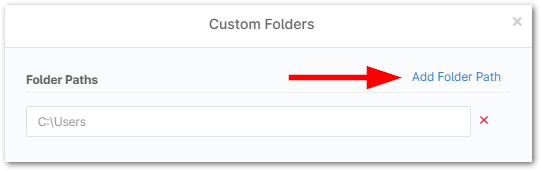
5. Screenshot: Pfad für benutzerdefinierte Ordnersuche hinzufügen
Endbenutzeroptionen
Über diese Einstellungen können Sie auswählen, ob Endbenutzer schnelle und vollständige Scans über die Bitdefender-Benutzeroberfläche lokal auf dem Computer auslösen können sollen und ob Sie die Bitdefender-Installation mit einem Passwort schützen möchten.
- Durch Aktivieren der Option Schnelle und vollständige Scans über die Bitdefender-Benutzeroberfläche aktivieren/deaktivieren wird festgelegt, ob Endbenutzer die Option zum Auslösen schneller und vollständiger Scans sehen, wenn sie Bitdefender lokal auf dem Computer öffnen.
- Aktivieren der Option Passwortgeschützte Bitdefender-Installation bewirkt, dass Bitdefender nicht lokal auf dem Computer deinstalliert werden kann, da der Endbenutzer zur Eingabe eines Passworts aufgefordert wird.
- Bitdefender kann dann nur durch Deaktivieren in Ihrer NinjaOne-Richtlinie deinstalliert werden.
Sonstiges
Wenn Sie die Option Verpasste Termine per schnellem Scan nachholen aktivieren, führt ein Gerät, das zum Zeitpunkt eines geplanten Scans offline war, bei der nächsten Anmeldung einen Schnell-Scan durch.
Dateierweiterungen
Es gibt drei verschiedene Optionen zum Scannen von Dateierweiterungen:
- Alle– alle Dateien scannen.
- Anwendung– nur ausführbare Programme scannen.
- Benutzerdefiniert– Sie können zusätzlich zu allen bekannten Erweiterungen bestimmte benutzerdefinierte Erweiterungen zum Scannen auswählen (um neue benutzerdefinierte Erweiterungen hinzuzufügen, klicken Sie oben rechts auf Hinzufügen ).
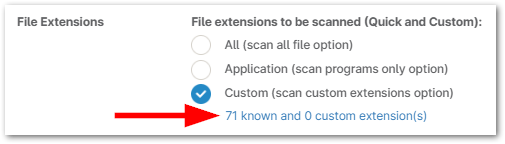
6. Screenshot: Verwalten von benutzerdefinierten Dateierweiterungen
Dateien unter Quarantäne nach (Tagen) endgültig löschen
Mit dieser Einstellung können Sie den Zeitraum auswählen, nach dem Dateien in Quarantäne gelöscht werden sollen.
Scan-Ausschlüsse
Über diese Einstellungen können Sie die folgenden Arten von Ausschlüssen konfigurieren:
- Allgemeiner Ausschluss bestimmter Dateien– geben Sie einen Pfad zu einer bestimmten Datei ein, die ausgeschlossen werden soll
- Ausschluss von Ordnern– geben Sie einen Pfad zu einem bestimmten Ordner ein, der ausgeschlossen werden soll
- Ausschluss von Erweiterungen– geben Sie eine bestimmte Erweiterung an, die ausgeschlossen werden soll
- Ausschluss von Prozessdateien– geben Sie einen Pfad zu einem bestimmten Prozess ein, der ausgeschlossen werden soll
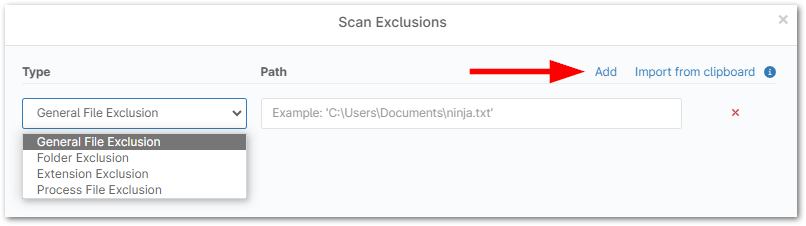
7. Screenshot: Einen Ausschlusspfad hinzufügen
Einen Ad-hoc-Bitdefender-Scan durchführen:
Ad-hoc (außerhalb des Zeitplans) können Sie einen Bitdefender-Scan auf einem Gerät auf zwei Arten ausführen:
- Navigieren Sie zu dem Gerät, auf dem Sie einen Scan durchführen möchten, bewegen Sie den Mauszeiger über die Schaltfläche > Antivirus, und wählen Sie die Art des Scans aus, die Sie durchführen möchten (benutzerdefinierter, schneller oder vollständiger Scan).

8. Screenshot: Führen Sie das Antivirusprogramm über das Dashboard des Geräts aus
- Navigieren Sie zur Seite Gerätesuche , wählen Sie das/die Gerät(e) aus, auf dem/denen Sie einen Scan durchführen möchten, klicken Sie auf > Antivirus ausführen und wählen Sie die Art des Scans aus, den Sie durchführen möchten.

9. Screenshot: Führen Sie das Antivirusprogramm über die Gerätesuchseite aus
Die Ergebnisse eines Bitdefender-Scans anzeigen lassen
Nach der Durchführung eines Bitdefender-Scans werden alle blockierten oder unter Quarantäne gestellten Bedrohungen im Abschnitt "Gesundheit" auf dem Geräte-Dashboard oder im Abschnitt "Gerätezustand" auf dem System-Dashboard angezeigt.
Über die Registerkarte Geräte > Bedrohungen auf dem System-Dashboard können Sie detailliertere Daten zu allen aktiven, blockierten oder unter Quarantäne gestellten Bedrohungen anzeigen. Weitere Informationen über die Registerkarte Bedrohungen finden Sie unter Verwendung von Dashboards in NinjaOne.
Maßnahmen gegen blockierte oder unter Quarantäne gestellte Bedrohungen:
Blockierte Bedrohungen
Blockierte Bedrohungen werden durch ein rotes Schildsymbol ( ) auf den Geräten angezeigt.

10. Screenshot: Beispiel für ein Symbol einer blockierten Bedrohung
Wenn Bitdefender auf eine potenzielle Bedrohung stößt, die nicht in seinen Definitionen enthalten ist, und es also keine Maßnahmen ergreifen kann (Desinfizieren, Quarantäne oder Löschen), blockiert es diese Datei. Blockierte Dateien befinden sich noch auf dem Computer, sind jedoch für den Endbenutzer nicht zugänglich, bis das Gerät neu gestartet wird.
Es gibt zwei verschiedene Möglichkeiten des Umgangs mit einer blockierten Bedrohung:
- Ausschluss hinzufügen– wenn Sie der Ansicht sind, dass die blockierte Datei keine Bedrohung darstellt (und daher falsch positiv ist), können Sie einen Ausschluss für diese Datei hinzufügen, der wiederum dazu führt, dass die blockierte Datei freigegeben und in zukünftigen Scans nicht mehr berücksichtigt werden wird. Ausschlüsse werden als Richtlinienüberschreibungen auf Geräteebene hinzugefügt und lassen sich im Abschnitt Scan-Ausschlüsse der Bitdefender-Richtlinieneinstellungen anzeigen.
-
Manuelles Löschen– da die Datei blockiert ist, weil Bitdefender keine Maßnahmen ergreifen kann, müssen Sie die betreffende Datei, sofern es sich um eine tatsächliche Bedrohung handelt, manuell entfernen. Nach einem Neustart ist die blockierte Datei auf dem Computer wieder verfügbar und Sie können sie löschen.
-
Wichtiger Hinweis: Wenn eine blockierte Bedrohung in einer beim Starten verwendeten Datei erkannt wird, wird die Bedrohung beim nächsten Zugriff nach Neustart durch On-Access-Scannen sofort erneut blockiert, sodass sie wiederum nicht zugänglich ist (bevor Sie sie manuell löschen können). Um die Bedrohung in einem solchen Szenario erfolgreich zu löschen, müssen Sie im abgesicherten Modus starten.
-
In Quarantäne verschobene Bedrohungen
Unter Quarantäne gestellte Bedrohungen werden durch ein gelbes Schildsymbol ( ) auf den Geräten angezeigt.
Bedrohungen werden unter Quarantäne gestellt, wenn Sie Bitdefender in Ihren Richtlinieneinstellungen so konfiguriert haben, dass verdächtige und/oder infizierte Dateien unter Quarantäne gestellt werden.
Es gibt drei verschiedene Optionen für den Umgang mit einer unter Quarantäne gestellten Datei:
- Bedrohung wiederherstellen– im Falle eines falsch positiven Ergebnisses können Sie die Datei auf dem Computer wiederherstellen. Dadurch sollte die Datei an ihren ursprünglichen Speicherort zurückkehren.
- Bedrohung löschen– wenn die Bedrohung zu Recht als solche erkannt wurde, können Sie die verdächtige oder infizierte Datei vom Computer löschen.
- Wiederherstellen und Ausschluss hinzufügen– im Falle eines falsch positiven Ergebnisses können Sie die Datei auf dem Computer wiederherstellen und zusätzlich einen Ausschluss für die betreffende Datei hinzufügen, damit sie in zukünftigen Scans nicht berücksichtigt wird. Durch ihre Wiederherstellung sollte die Datei an ihren ursprünglichen Speicherort zurückkehren. Ausschlüsse werden als Richtlinienüberschreibungen auf Geräteebene hinzugefügt und lassen sich im Abschnitt Scan-Ausschlüsse der Bitdefender-Richtlinieneinstellungen anzeigen.
Bitdefender-Suchfilter
Es gibt vier Bitdefender-bezogene Filter, die Sie auf der Suchseite unter Zusätzliche Filter finden:
- Geräte mit Installationsproblemen
- Geräte, die zur Installation neu gestartet werden müssen
- Geräte, die zum Upgrade der AV-Engine neu gestartet werden müssen
- Geräte, die zur Desinfektion neu gestartet werden müssen

11. Screenshot: Anwenden von Filtern, die sich auf Bitdefender beziehen, auf der Suchseite für Geräte
Die Suchseite bietet auch integrierte Suchgruppen für Bitdefender:
- Hat Bitdefender eingeschaltet
- Hat Bitdefender SDK verwaltet von NinjaOne

12. Screenshot: Suchgruppe von der Seite Gerätesuche laden
Zusätzliche Ressourcen:
Eine Liste häufig gestellter Fragen zu unserer Bitdefender-Integration finden Sie unter Bitdefender: FAQ.
Integrationen / Anwendungen von Drittanbietern: Ressourcen-Katalog