
Problème
Cet article traite d'un problème lié au fait que les correctifs du système d'exploitation Microsoft Windows installés par NinjaOne n'apparaissent pas dans l'historique des mises à jour Windows.
Environnement
Correctifs NinjaOne
Cause
À partir de Windows 10, Microsoft a modifié l'écran Paramètres → Windows Update → Historique des mises à jour afin de n'afficher que les mises à jour installées directement par Windows. Par conséquent, les mises à jour installées par NinjaOne n'apparaissent pas dans la liste des mises à jour, même si elles ont été installées avec succès.
Cette absence d'informations ne signifie pas que les mises à jour sont ignorées ou manquantes. Windows les enregistre toujours dans sa base de données de maintenance, et elles restent entièrement consultables, vérifiables et désinstallables.
Résolution
Tous les correctifs du système d'exploitation Windows installés via NinjaOne utilisent l'API officielle Windows Update de Microsoft pour installer les correctifs. La seule limitation est qu'ils n'apparaissent pas dans la liste de l'historique des mises à jour Windows sur la page Paramètres. Ce comportement est normal sous Windows 10 et les versions ultérieures, et constitue une limitation inhérente à Windows lui-même.
Bien que l'interface utilisateur de l'historique Windows Update ne les affiche pas, vous pouvez toujours confirmer l'installation des mises à jour à plusieurs endroits fiables, à la fois dans NinjaOne et sur la machine Windows.
Méthode 1 : confirmation via la vue des correctifs OS installés de NinjaOne (recommandé)
Cette vue affiche toutes les mises à jour enregistrées par Windows, qu'elles aient été installées par NinjaOne, Windows Update ou un autre outil. NinjaOne interroge l'historique complet de Windows Update Agent stocké sur l'appareil, affichant chaque enregistrement d'installation. Si une mise à jour Windows figure dans la vue des mises à jour installées de Ninja, cela signifie que Windows l'a enregistrée comme installée sur cet ordinateur.
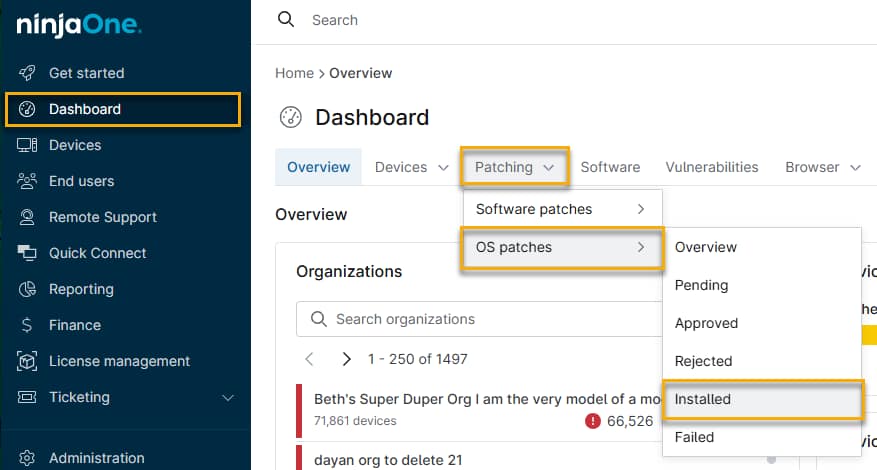
Pour afficher les correctifs OS installés, accédez à Tableau de bord → Correctifs → Correctifs OS → Installés.
Méthode 2 : Vérifiez dans la liste des mises à jour désinstallées de Windows
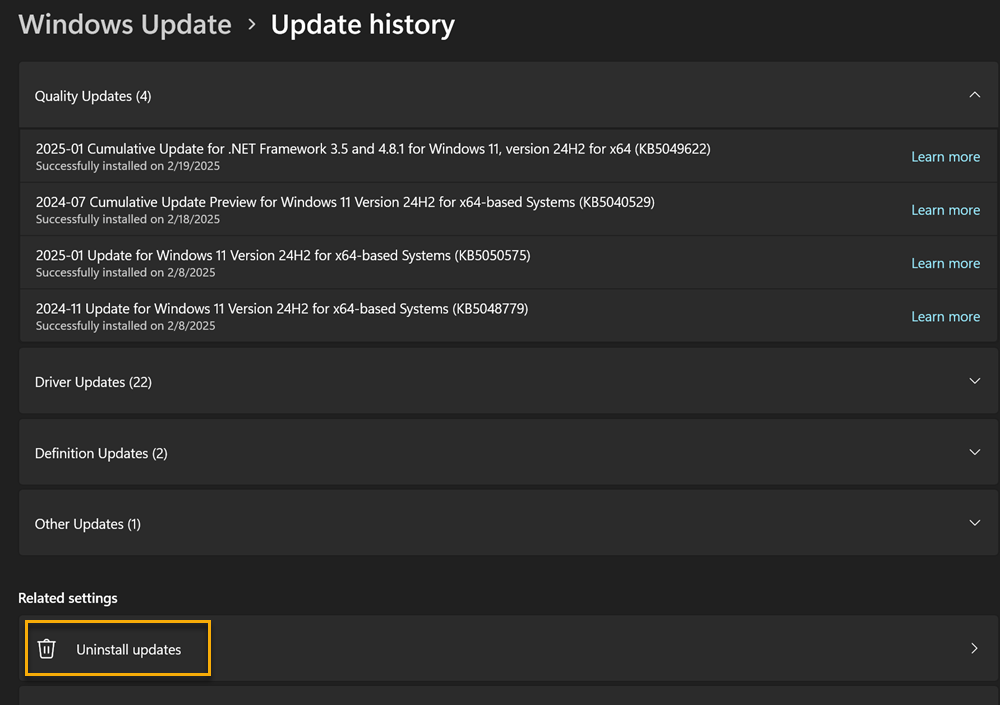
Même si l'historique des mises à jour dans Windows n'affiche pas les correctifs du système d'exploitation installés, la liste des mises à jour désinstallées le fait généralement. Windows remplit cette page à partir de la base de données de maintenance, et non de la liste de l'historique des mises à jour Windows, afin d'afficher toutes les mises à jour désinstallables. Cette méthode ne nécessite pas de désinstaller le logiciel ; vous vérifierez simplement sa présence dans la liste.
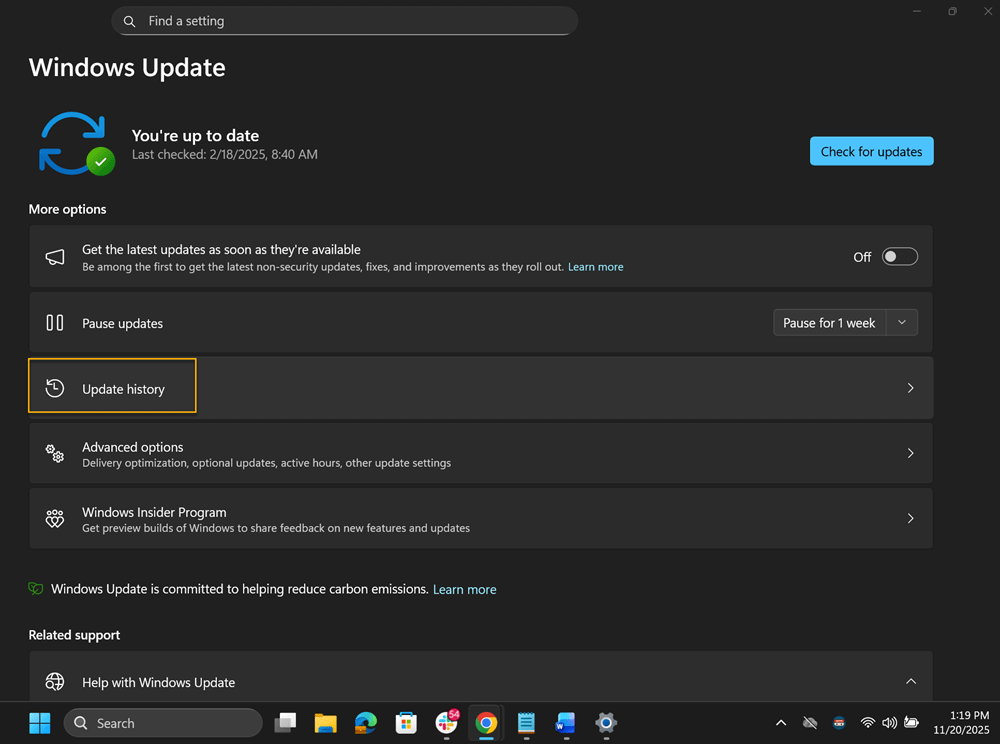
- Dans Windows, accédez à Paramètres → Windows Update, puis sélectionnez Historique des mises à jour.
- Faites défiler jusqu'à Désinstaller les mises à jour.
Méthode 3 : confirmation en interrogeant les mises à jour installées via PowerShell
Vous pouvez interroger directement les mises à jour installées à l'aide de PowerShell. Ce script répertorie les résultats de l'historique de Windows Update Agent (WUA) sur l'appareil :
# Truncate helper
function Trunc($text, $max = 50) {
   if ($null -eq $text) { return "" }
   if ($text.Length -le $max) { return $text }
   return $text.Substring(0, $max) + "..."
}

$Session = New-Object -ComObject Microsoft.Update.Session
$Searcher = $Session.CreateUpdateSearcher()
$HistoryCount = $Searcher.GetTotalHistoryCount()
$HistoryPatch = $Searcher.QueryHistory(0, $HistoryCount) | Select-Object `
   Date,
   @{ Name = "Title"; Expression = { Trunc $_.Title 60 } },
   @{ Name = "Operation"; Expression = {
       switch ($_.operation) {
           1 { "Installation" }
           2 { "Uninstallation" }
           3 { « Autre » }
       }
   }},
   @{ Nom = « Statut » ; Expression = {
       switch ($_.resultcode) {
           1 { « En cours » }
           2 { « Réussi » }
           3 { « Réussi avec des erreurs » }
           4 { « Échec » }
           5 { « Abandonné » }
       }
   }},
   @{ Nom = « ClientApplicationID » ; Expression = { Trunc $_.ClientApplicationID 40 } }

$HistoryPatch | Format-Table -AutoSize
Ce script interroge la base de données Windows Update Extensible Storage Engine (ESE), située sur l'ordinateur à l'emplacement C:WindowsSoftwareDistributionDataStoreDataStore.edb, et récupère toutes les mises à jour installées à partir de l'historique de l'appareil local, notamment :
- Date d'installation
- Titre du correctif
- Opération
- Statut
- Qui a installé la mise à jour