
Sujet
Cet article explique comment utiliser l'intégration Freshservice avec NinjaOne pour créer des tickets à partir de conditions et d'alertes.
Vous devez d'abord activer l'intégration. Pour ce faire, consultez la section Démarrer avec l'intégration ITSM Freshservice dans NinjaOne.
Environnement
Plateforme NinjaOne
Intégration Freshservice
Description
Grâce à l'intégration Freshservice, vous pouvez :
- Créer automatiquement des tickets Freshservice à partir des conditions de la politique NinjaOne.
- Automatiser les mises à jour des tickets lorsqu'une condition est à nouveau déclenchée.
- Automatiser la correspondance des appareils NinjaOne avec les actifs Freshservice.
- Détecter manuellement les appareils NinjaOne et y accéder à distance.
Configurer les alertes NinjaOne pour créer un ticket Freshservice
Vous pouvez créer des tickets à partir des options d'alerte suivantes :
- Créer des tickets à partir d'une condition déclenchée
- Créer des tickets à partir d'une condition composée
- Créer des tickets à partir d'une automatisation planifiée
- Créer des tickets à partir d'une activité de politique
Créer des tickets à partir d'une condition déclenchée
- Ouvrez la page de configuration de la politique. Pour ce faire, accédez à Administration → Politiques ou au tableau de bord d'un appareil → Paramètres → cliquez sur le nom de la politique.
- Créez une condition qui déclenchera la création d'un ticket.
Une fois l'application Freshservice activée dans NinjaOne, les champs du ticket Freshservice s'affichent dans la fenêtre modale de configuration des conditions. L'action par défaut dans le premier menu déroulant créera un ticket lorsque la condition sera déclenchée. - Dans le menu déroulant Freshservice situé en bas, sélectionnez le modèle que la condition utilisera pour créer le ticket.
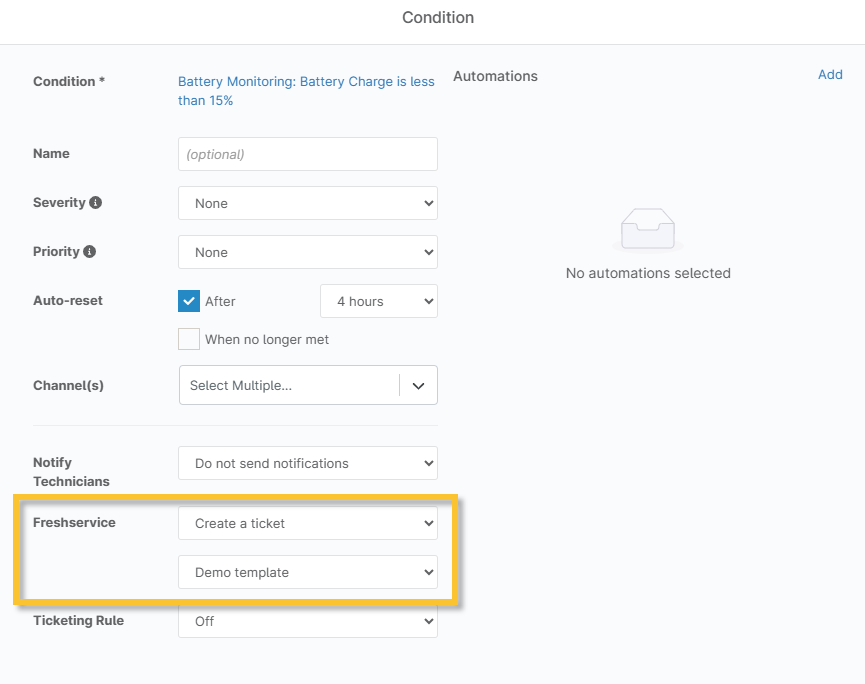
Figure 1 : Créer un ticket Freshservice à partir d'une condition NinjaOne
Créer des tickets à partir d'une condition composée
- Ouvrez la page de configuration des politiques. Pour ce faire, accédez à Administration → Politiques ou au tableau de bord d'un appareil → Paramètres → cliquez sur le nom de la politique.
- Créez une condition composée.
Une fois l'application Freshservice activée dans NinjaOne, les champs du ticket Freshservice s'affichent dans la fenêtre modale de configuration sous Notifications. L'action par défaut dans le premier menu déroulant créera un ticket lorsque la condition sera déclenchée. - Dans le menu déroulant Freshservice situé en bas, sélectionnez le modèle que la condition utilisera pour créer le ticket.
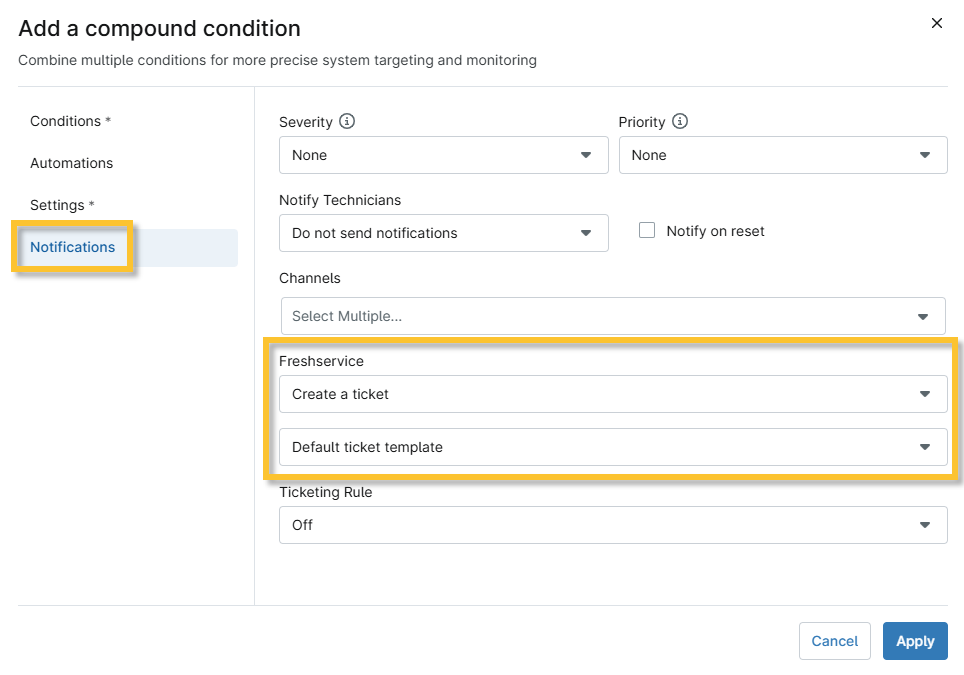
Figure 2 : Créer un ticket Freshservice à partir d'une condition composée NinjaOne
Créer des tickets à partir d'une automatisation planifiée
- Ouvrez la page de configuration des politiques. Pour ce faire, accédez à Administration → Politiques ou au tableau de bord d'un appareil → Paramètres → cliquez sur le nom de la politique.
- Créez une automatisation planifiée.
Une fois l'application Freshservice activée dans NinjaOne, les champs du ticket Freshservice s'affichent dans la fenêtre modale de configuration sous Notifications. L'action par défaut dans le premier menu déroulant créera un ticket lorsque la condition sera déclenchée. - Dans le menu déroulant Freshservice situé en bas, sélectionnez le modèle que la condition utilisera pour créer le ticket.

Figure 3 : Créer un ticket Freshservice à partir d'une automatisation planifiée NinjaOne
Créer des tickets à partir d'une activité de politique
- Ouvrez la page de configuration de la politique. Vous pouvez le faire à partir de Administration → Politiques ou à partir du tableau de bord d'un appareil → Paramètres → cliquez sur le nom de la politique.
- Ouvrez Activités et sélectionnez une option dans la liste.
Une fois l'application Freshservice activée dans NinjaOne, les champs du ticket Freshservice s'affichent dans la fenêtre modale de configuration sous Notifications. L'action par défaut dans le premier menu déroulant créera un ticket lorsque la condition sera déclenchée. - Dans le menu déroulant Freshservice situé en bas, sélectionnez le modèle que la condition utilisera pour créer le ticket.
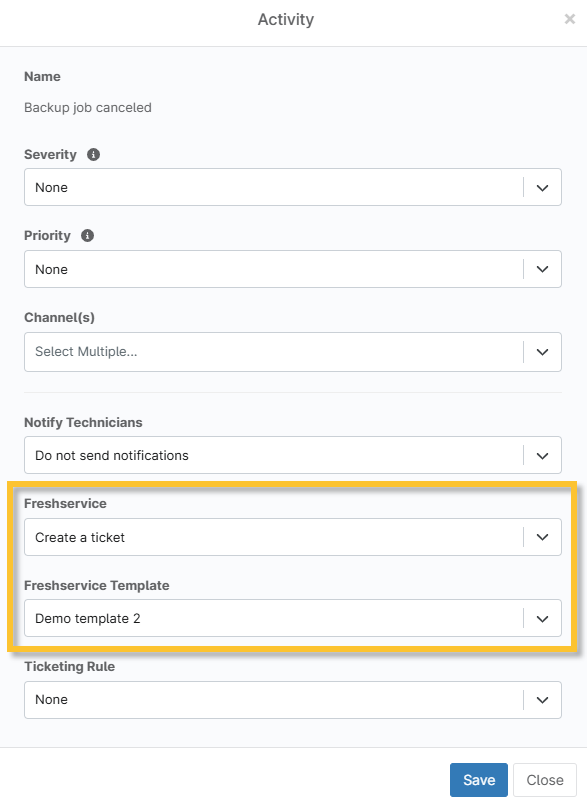
Figure 4 : Créer un ticket Freshservice à partir d'une activité NinjaOne