
Sujet
Ce document fournit une aide supplémentaire pour l'utilisation de l'intégration dans ServiceNow. Veuillez consulter la section Activer l'intégration ServiceNow pour obtenir des instructions sur l'activation de l'intégration ServiceNow avec NinjaOne.
Environnement
- Fournisseurs intégrés à NinjaOne
- ServiceNow
Description
Une fois l'intégration entre ServiceNow et NinjaOne terminée, plusieurs nouvelles pages apparaissent dans l'application ServiceNow pour vous aider.
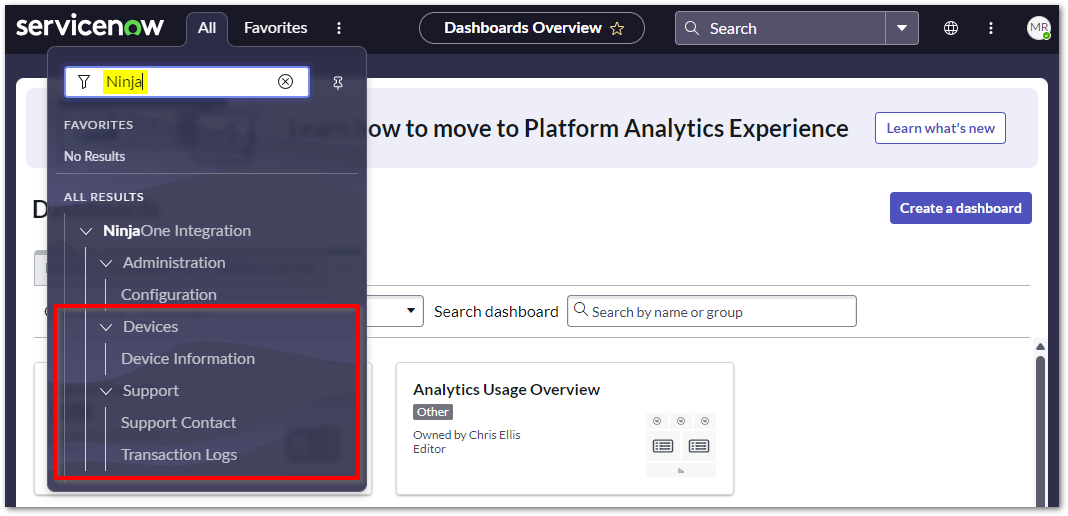
Sélectionnez une catégorie pour en savoir plus :
- Informations sur les appareils dans ServiceNow
- Assistance NinjaOne
- Journaux de transactions
- Ressources supplémentaires
Informations sur les appareils dans ServiceNow
Lorsque le mappage de configuration est configuré via l'application de configuration ServiceNow dans NinjaOne, les informations sur les appareils provenant de NinjaOne sont synchronisées avec ServiceNow par UUID (identifiant unique universel) de l'appareil. Une fois le mappage terminé, un nouvel onglet intitulé « NinjaOne Device Info » (Informations sur les appareils NinjaOne ) s'affiche en bas de la page d'informations sur les appareils, sous « Related Links » (Liens connexes). 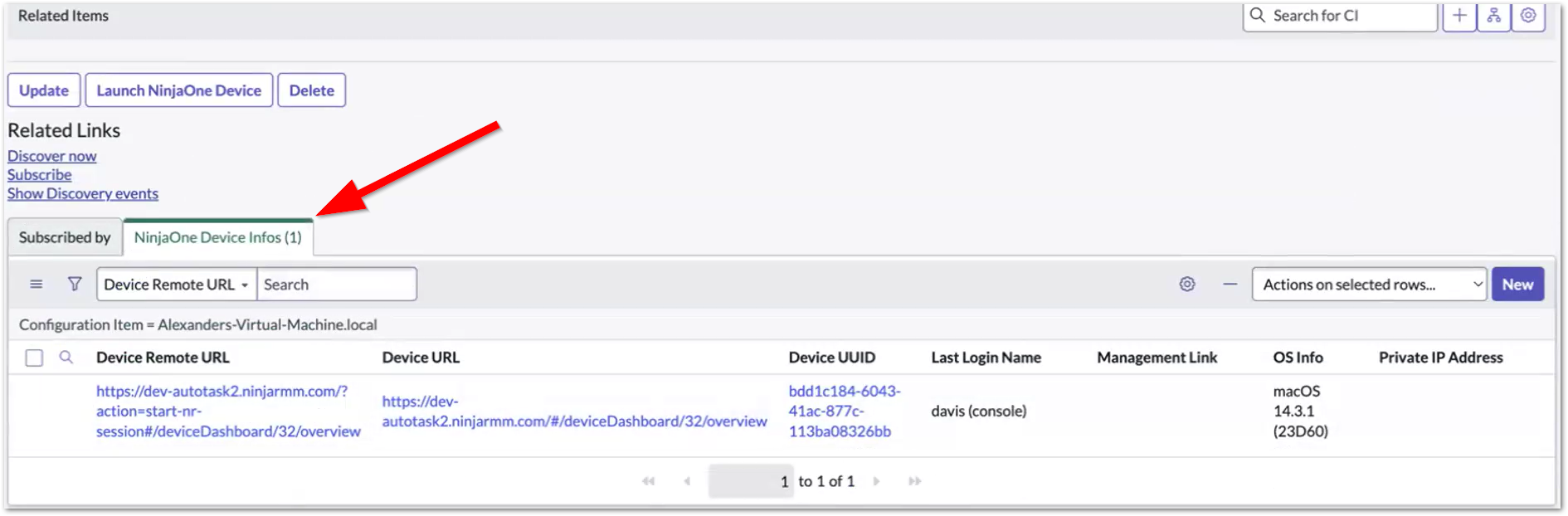
- Cliquez sur l'option « Device Information » (Informations sur l'appareil) dans le menu déroulant principal sous NinjaOne, puis cliquez sur le lien hypertexte dans la colonne « Configuration Item » (Élément de configuration).

- Sur la page Informations sur les appareils NinjaOne, ouvrez le lien dans la colonne Élément de configuration.
La page de configuration de l'appareil s'affiche. - Cliquez avec le bouton droit de la souris sur la barre de menu grise au-dessus du champ Nom, passez la souris sur l'option Configurer et sélectionnez Listes connexes.

La page Configuration s'affiche. - Sélectionnez « Informations sur l'appareil NinjaOne -> Élément de configuration » dans le champ Disponible, puis cliquez sur > pour le transférer vers le champ Sélectionné. Vous pouvez modifier l'ordre des listes sélectionnées selon vos préférences.
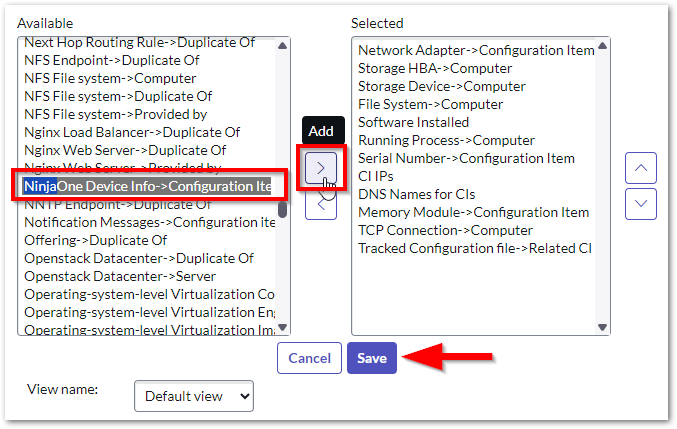
- Cliquez sur Enregistrer.
L'onglet Informations sur l'appareil NinjaOne apparaît en bas de la page d'informations sur l'appareil, sous Liens connexes, dans l'ordre dans lequel il a été enregistré. - Sélectionnez les colonnes qui fournissent des données dans le tableau Informations sur l'appareil NinjaOne en cliquant sur l'icône en forme d'engrenage dans le coin supérieur droit et en transférant les colonnes souhaitées dans le champ Sélectionné. Sélectionnez une option dans le champ Disponible, puis cliquez sur le bouton > pour l'ajouter ou sélectionnez une option dans le champ Sélectionné, puis cliquez sur le bouton < pour la supprimer.

- La colonne URL de l'appareil fournit un lien vers le tableau de bord de l'appareil dans NinjaOne pour un accès direct.
- L'URL à distance de l'appareil lance une session à distance avec l'appareil à l'aide de l'outil à distance natif de NinjaOne. Vous pouvez également utiliser le bouton Lancer Ninja Device (Lancer Ninja Device) sur la page de l'appareil.
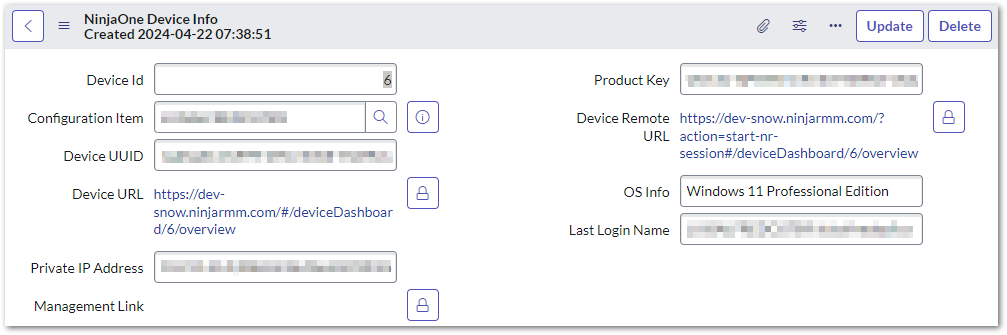
- La colonne UUID de l'appareil fournit une vue de la page contenant les informations suivantes sur l'appareil :
- ID de l'appareil
- Élément de configuration
- UUID de l'appareil
- URL du périphérique
- Adresse IP privée
- Lien de gestion
- Clé de produit
- URL distante de l'appareil
- Informations sur le système d'exploitation
- Nom du dernier utilisateur connecté à l'appareil
Assistance NinjaOne
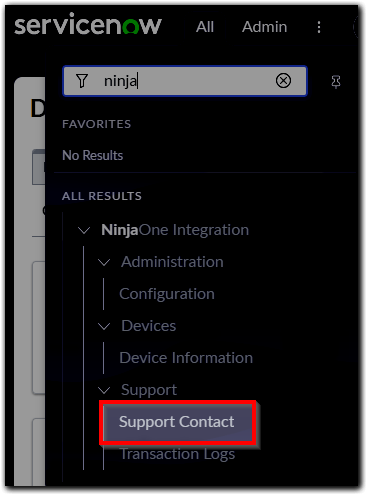
La page Assistance NinjaOne fournit un lien externe qui vous redirige vers la page de ressources NinjaOne, qui répertorie les numéros de téléphone ou les adresses e-mail parmi lesquels vous pouvez choisir en fonction de votre emplacement ou de vos besoins d'assistance. Veuillez vous assurer que votre bloqueur de fenêtres publicitaires autorise la redirection.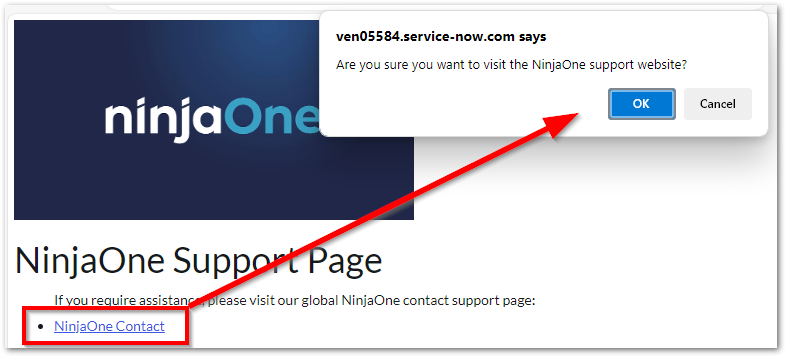
Journaux de transactions
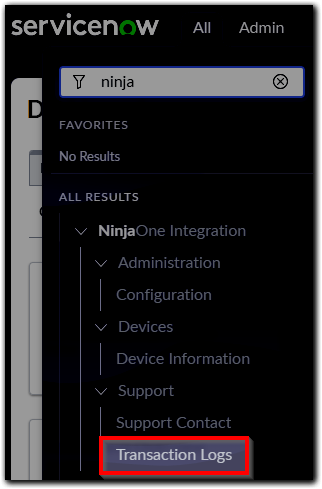
Affichez l'historique des activités pour les événements NinjaOne dans ServiceNow. Les journaux incluent des activités telles que les événements d'importation, les erreurs d'authentification et les ID système des messages d'erreur à des fins de dépannage.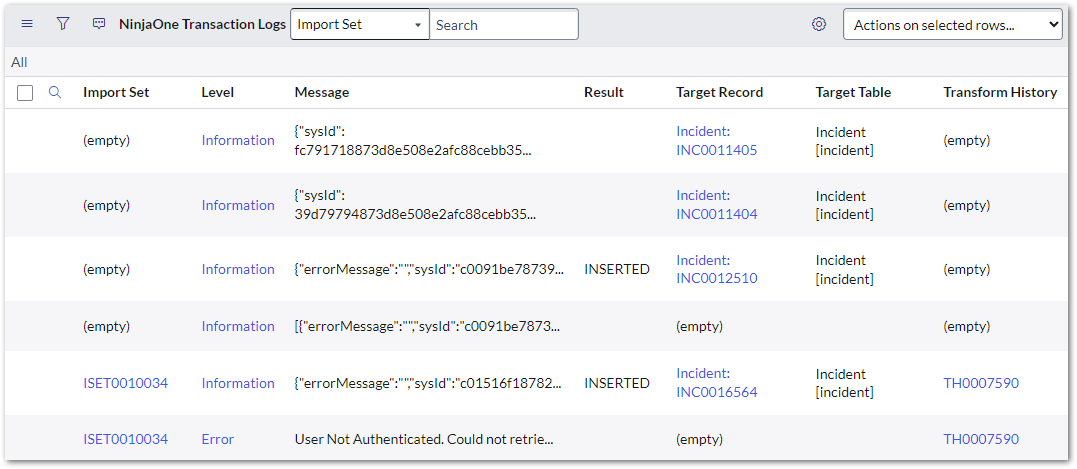
Cliquez sur le lien hypertexte dans la colonne Niveau pour afficher les détails du message. En fonction du type de transaction, vous obtiendrez également un lien hypertexte vers tout incident ou ensemble d'importation concerné. 