
Argomento
Questo articolo tratta del Browser di file remoti, uno degli strumenti remoti disponibili sulla piattaforma NinjaOne.
Ambiente
Piattaforma NinjaOne
Descrizione
Il Remote File Browser, parte della suite di strumenti remoti di NinjaOne, consente di visualizzare, modificare e scaricare file sui dispositivi endpoint in remoto.
Indice
Utilizzate questi link per passare a diverse sezioni dell'articolo:
- Accesso al browser dei file
- Navigazione nel browser dei file
- Lavorare con cartelle e file
- Risorse aggiuntive:
Accesso al browser dei file
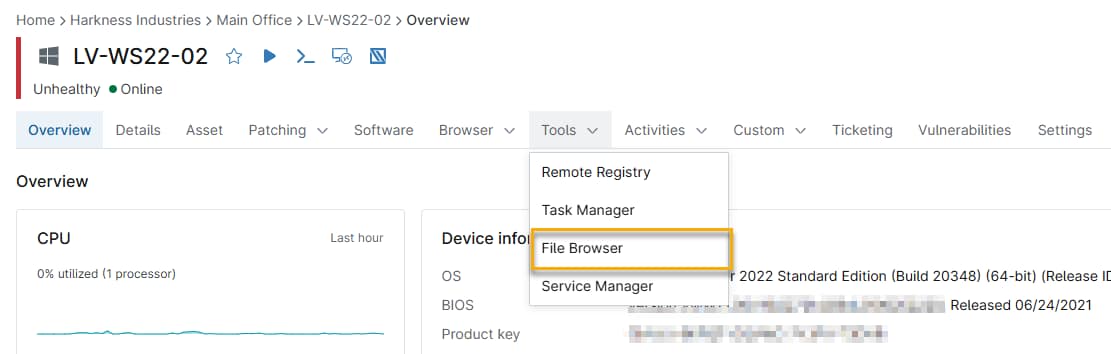
Nella panoramica del dispositivo, fare clic sulla scheda Strumenti e selezionare Browser file dal menu a discesa.
Navigazione nel browser dei file
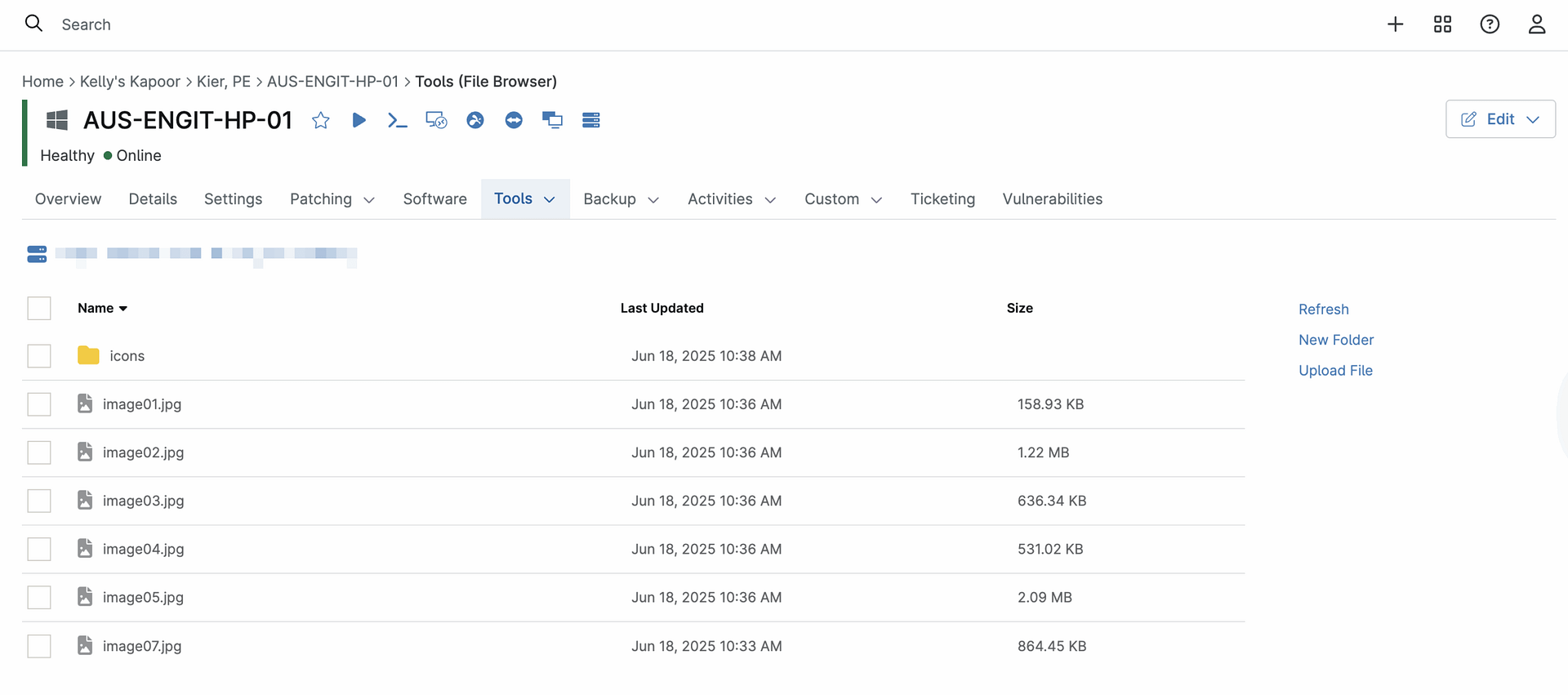
Fare clic sui nomi delle cartelle per spostarsi nella struttura dei file. Il sistema visualizzerà il percorso di navigazione sopra l'elenco dei file. Fare clic su una parte qualsiasi del percorso per navigare all'indietro.
- Fare clic sul simbolo della cartella File per tornare alla cartella principale.
- Selezionare Aggiorna per visualizzare eventuali modifiche al contenuto.
- Selezionare Nuova cartella per creare una nuova cartella.
- Selezionare Carica file per caricare un nuovo file.
Lavorare con cartelle e file
Lavorare con le cartelle
Seguire queste procedure per aggiungere, eliminare, rinominare e copiare le cartelle nel Browser file remoto:
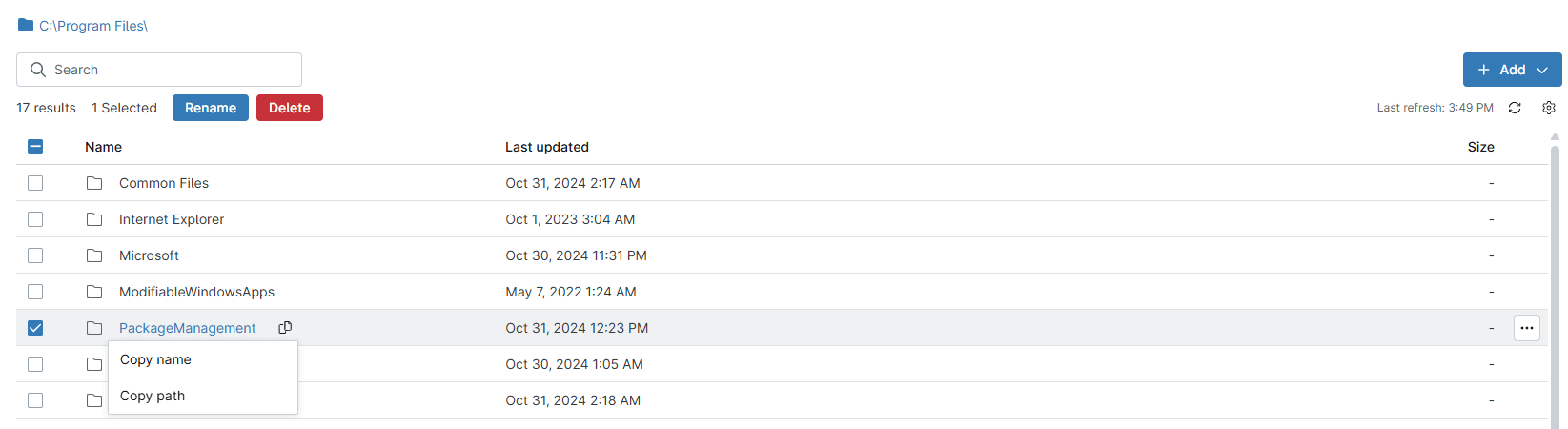
Selezionare la casella di controllo accanto a una cartella. Una volta selezionato, è possibile eseguire le seguenti operazioni:
- Aggiungere una cartella: Fare clic sul pulsante Aggiungi, quindi selezionareNuova cartella dal menu a discesa.
- Eliminare una cartella: Quando la cartella è selezionata, fare clic sul pulsante Elimina.
- Rinominare una cartella: Una volta selezionato, fare clic sul pulsante Rinomina.
- Nome della copia: Posizionare il cursore sull'icona del file accanto al nome del file, quindi selezionare Copia nome dal menu a discesa.
- Percorso di copia: Posizionare il cursore sull'icona del file accanto al nome del file, quindi selezionare Copia percorso dal menu a discesa.
Lavorare con i file
Seguite queste procedure per caricare, scaricare, cancellare, rinominare e copiare i file nel Browser file remoto:
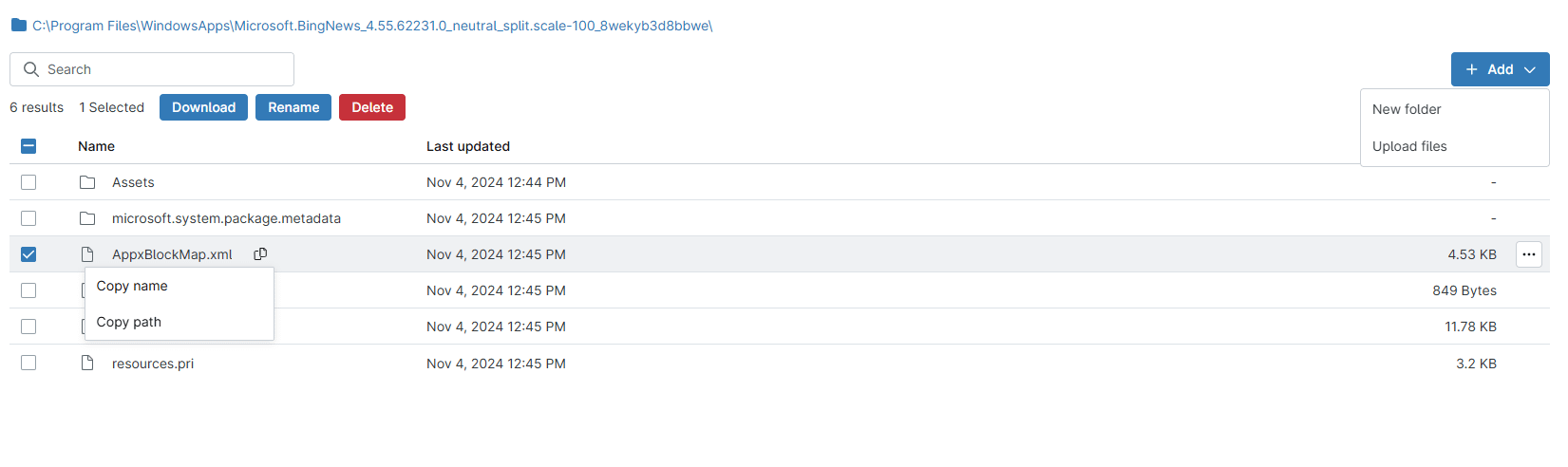
Espandere una cartella per elencare i singoli file, quindi selezionare la casella di controllo accanto a un file. Una volta selezionato, è possibile eseguire le seguenti operazioni:
- Caricare un file: Fare clic sul pulsante Aggiungi, quindi selezionare Carica file dal menu a discesa.
- Scaricare un file: Una volta selezionato, fare clic sul pulsante Scarica.
- Cancellare un file: Quando il file è selezionato, fare clic sul pulsante Elimina.
- Rinominare un file: Una volta selezionato, fare clic sul pulsante Rinomina.
- Copia nome: Spostare il cursore sull'icona del file accanto al nome del file, quindi selezionare Copia nome dal menu a discesa.
- Percorso di copia: Spostare il cursore sull'icona del file accanto al nome del file, quindi selezionare Copia percorso dal menu a discesa.
Comprimere e scaricare più file
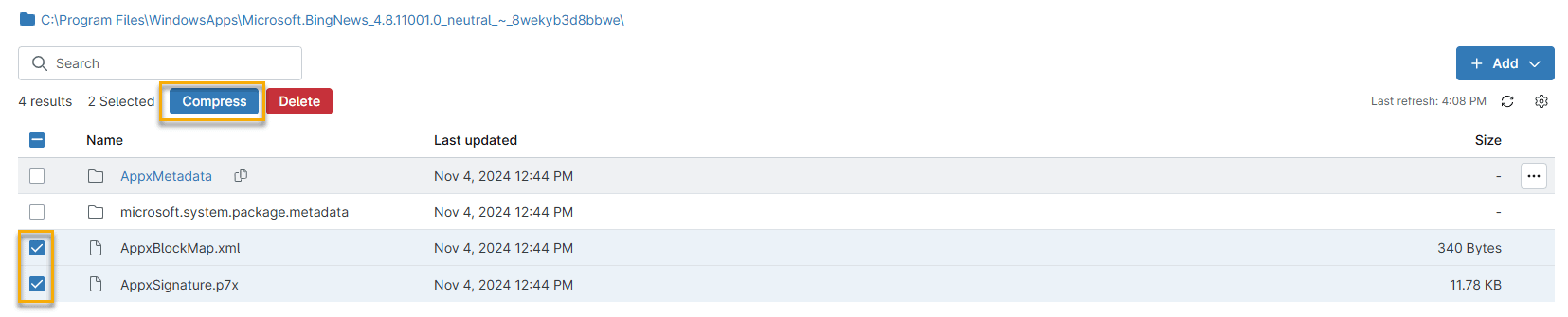
Selezionare due o più file, quindi fare clic sul pulsante Comprimi. Selezionate il nuovo file compresso visualizzato e fate clic su Download.
Risorse aggiuntive:
Per saperne di più sugli strumenti di risoluzione dei problemi remoti di NinjaOne, leggete il seguente articolo: