
Sujet
Ce document vous explique comment supprimer un appareil mobile Apple iOS, macOS ou Android de NinjaOne.
Environnement
- Gestion des appareils mobiles (MDM) NinjaOne
- Apple iOS et iPadOS
- Apple macOS
- Android
Description
Lorsque vous retirez un appareil mobile de la gestion dans NinjaOne, vous pouvez le désenregistrer, l'effacer ou le supprimer. Sélectionnez une catégorie pour en savoir plus :
- Quelle est la différence entre « désaffecter », « effacer » et « supprimer » ?
- Désenregistrer un appareil
- Effacer un appareil
- Supprimer un appareil
- Désactiver l'application MDM NinjaOne pour Apple ou Android
- Supprimer ou effacer le profil d'inscription MDM d'un appareil Apple
- Ressources supplémentaires
Quelle est la différence entre « désaffecter », « effacer » et « supprimer » ?
Cliquez sur l'option en lien hypertexte pour afficher les instructions relatives à la désaffiliation, à l'effacement ou à la suppression de l'appareil de NinjaOne :
- « Disown » : cette option s'applique uniquement à l'inscription via Apple Business Manager (ABM). Toutes les informations seront supprimées de la base de données NinjaOne, le profil d'inscription sera supprimé de l'appareil et l'appareil sera retiré du portail ABM.
- Effacer : le profil d'inscription est supprimé de l'appareil physique, mais les informations restent dans la base de données NinjaOne afin qu'un appareil puisse être réinscrit à l'aide de cette option. Si l'appareil appartient à un particulier, cela supprimera le profil professionnel ; si l'appareil appartient à l'entreprise, cela effacera l'intégralité de l'appareil, y compris les données personnelles.
-
Supprimer : L'appareil est supprimé de NinjaOne (s'il utilise ABM, les données restent dans ABM avec les informations relatives à la division et à l'organisation). Le profil d'inscription est supprimé de l'appareil et toutes les informations sont supprimées de la base de données NinjaOne.
- Pour les appareils Apple iOS, iPadOS et macOS, l'action « Supprimer l'appareil » supprime le profil MDM et toutes les configurations sans effacer l'appareil lui-même.
- Lors de l'effacement ou de la suppression d'un appareil Android appartenant à l'entreprise depuis MDM, l'appareil est réinitialisé aux paramètres d'usine et toutes les informations personnelles sont supprimées. Lors de l'effacement ou de la suppression d'un appareil Android personnel depuis MDM, seul le profil professionnel est supprimé et les données personnelles restent intactes.
- Si un appareil effacé n'est pas supprimé du système, sa réinscription l'ajoutera à l'organisation à laquelle il était initialement associé.
- Les appareils ne peuvent être désenregistrés que s’ils ont été inscrits via ADE.
- Les techniciens doivent disposer des autorisations « Afficher, Mettre à jour, Supprimer » activées pour Appareils → Accès par défaut afin de voir l'option Effacer l'appareil sur le tableau de bord de l'appareil.
Retirer un appareil
Lorsque vous désenregistrez un appareil via l'ABM (Apple Business Manager), l'appareil reste inscrit. Cette opération ne peut être effectuée que sur un appareil appartenant à l'entreprise.
Une fois l'appareil désenregistré, il est supprimé de la console NinjaOne et les données sont effacées. Un journal est enregistré sous l'onglet Activités du tableau de bord de l'appareil.
Effacer un appareil
| Type d'appareil | Propriété | Actions d'effacement de l'appareil |
|---|---|---|
| Android | Appareil professionnel ou appartenant à l'entreprise | Cette opération efface l'appareil, y compris toutes les données et tous les contenus. L'appareil devra ensuite être configuré comme un nouvel appareil. |
| Android | Appartenant à l'utilisateur | Cette opération efface le profil professionnel et le contenu professionnel associé stocké dans ce profil de l'appareil, y compris toutes les applications et tous les fichiers. |
| Apple iOS, iPadOS, macOS | Appartenant à l'entreprise et supervisé, ou Appartenant à un particulier et non supervisé | L'appareil sera entièrement effacé, y compris tout le contenu personnel et géré. |
Pour effacer un appareil :
- Accédez au tableau de bord de l'appareil et cliquez sur le bouton d'action situé à côté du nom de l'appareil.
- Passez votre curseur sur Actions de sécurité et cliquez sur Effacer l'appareil.

La fenêtre de confirmation s'affiche.
-
Sélectionnez une option dans le menu déroulant ou, si vous effacez un appareil Android, cliquez sur l'option Effacer le stockage externe, le cas échéant, puis cliquez sur Effacer.
Effacer le stockage externe (Android) : si l'appareil appartient à l'entreprise, son effacement le rétablit aux paramètres d'usine par défaut. S'il s'agit d'un appareil personnel, son effacement supprime le profil professionnel, tous les éléments liés au travail et la carte SD. - Saisissez l'adresse e-mail de votre compte NinjaOne pour confirmer que vous souhaitez effacer l'appareil.
Une notification de confirmation s'affiche dans le coin inférieur droit de l'écran. L'appareil apparaît toujours sur le tableau de bord de l'organisation ; cependant, vous ne pouvez plus effectuer d'actions au niveau de l'appareil.
Les données effacées sont signalées de différentes manières, dont la plupart peuvent être consultées à partir de la grille de recherche des appareils .
Les données effacées apparaissent dans les sections Activités et Général au niveau de l'appareil. Le champ Dernière vérification sous Général affiche la dernière fois où l'appareil s'est connecté avant d'être effacé. Le statut de gestion est mis à jour dans la base de données pour indiquer que l'appareil est « Non géré » et « Effacé ».
Supprimer un appareil
Les administrateurs et techniciens NinjaOne disposant des autorisations appropriées peuvent voir quels appareils ont été effacés et accéder aux détails de l'appareil pour déterminer si les appareils effacés doivent être supprimés de la console NinjaOne.
Les appareils peuvent être supprimés des consoles NinjaOne même s'ils n'ont pas été effacés. Pour supprimer un appareil :
- Page de recherche des appareils: cochez la case à gauche du nom de l'appareil, puis cliquez sur Supprimer sous le filtre de recherche.

- Tableau de bord de l'appareil: cliquez sur Modifier dans le coin supérieur droit de la page, puis sur Supprimer l'appareil.

Désactiver l'application MDM NinjaOne pour Apple ou Android
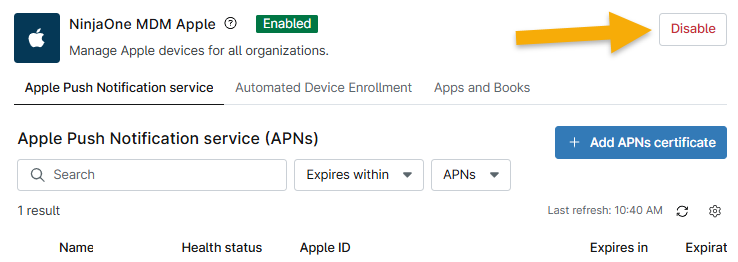
Le bouton Désactiver de l'application ne sera accessible que si les conditions suivantes sont remplies :
- Il n'y a aucune connexion ni aucun jeton de contenu actif pour les notifications push Apple, l'inscription automatisée des appareils avec Apple Business Manager ou School, Apps and Books, ou Android Enterprise.
- Le technicien dispose des autorisations de compte appropriées.
Pour désactiver la ou les applications, l'administrateur système ou le technicien doit fournir ses identifiants pour vérifier l'authentification multifactorielle (MFA). Une fois désactivées, la ou les applications peuvent être réactivées à tout moment.
Supprimer ou effacer le profil d'inscription MDM d'un appareil Apple
Les sections précédentes de cet article expliquent comment retirer un appareil mobile de la gestion dans NinjaOne. Cette section explique comment finaliser le processus en supprimant le profil MDM de l'appareil physique, afin d'effacer les politiques et de permettre la réinscription de l'appareil si nécessaire.
- Suivez les étapes décrites dans la section Supprimer un appareil de cet article.
- Connectez-vous à votre compte ABM et sélectionnez un appareil. Cliquez sur le bouton représentant trois points dans le coin supérieur droit et sélectionnez l'option permettant de désassigner l'appareil.

- Revenez à la console NinjaOne.
- Accédez à Administration → Applications → Installées → NinjaOne MDM Apple.
- Ouvrez l'onglet Inscription automatisée des appareils et sélectionnez le profil ADE qui a été attribué à l'appareil concerné par l'étape 1. Cliquez sur Modifier → Appareils →Synchroniser avec ABM.
- Vérifiez que l'entrée de l'appareil a été supprimée.
- Réinitialisez l'appareil physique aux paramètres d'usine, puis suivez la procédure de configuration.
- Vérifiez que le profil d'inscription a été supprimé (vous pouvez généralement le confirmer sur l'appareil sous Paramètres → Général →VPN et gestion des appareils).
Ressources supplémentaires
Consultez les ressources suivantes pour en savoir plus sur NinjaOne MDM : NinjaOne MDM : Catalogue de ressources.