
Sujet
Cet article explique comment transférer des fichiers vers des terminaux sur lesquels l'agent NinjaOne est déployé.
Environnement
- NinjaOne Endpoint Management
- macOS
- Windows
- Linux
Description
L'outil d'automatisation du transfert de fichiers vous permet d'héberger divers fichiers pour vos automatisations et vos workflows de scripts. Transférez simultanément des archives compressées, des configurations, des certificats et de nombreux autres types de petits fichiers vers plusieurs terminaux, que le fichier provienne d'une source externe à NinjaOne ou qu'il soit hébergé au sein de l'application.
Sélectionnez une catégorie pour en savoir plus :
Configuration requise
- Les automatisations de transfert de fichiers sont limitées à 200 Mo.
- La longueur du chemin de destination ne doit pas dépasser 250 caractères.
Fonctionnement
- Notre outil d'automatisation du transfert de fichiers fonctionne de la même manière que n'importe quelle autre automatisation dans NinjaOne.
- L'agent crée un répertoire de destination sur le terminal si celui-ci n'existe pas encore. Si un fichier en double existe déjà à la destination, il sera écrasé par les données nouvellement transférées.
- Si vous transférez un fichier avec l'extension .zip, la fenêtre de configuration du transfert de fichiers affichera une option permettant de décompresser le fichier dans le dossier de destination. La structure des dossiers à l'intérieur du fichier .zip sera conservée.
Créer une automatisation de transfert de fichiers
- Accédez à la bibliothèque d'automatisations dans NinjaOne. Dans le coin supérieur droit, cliquez sur Ajouter, puis sélectionnez Transfert de fichiers.

Figure 1 : Ajouter une automatisation de transfert de fichiers dans NinjaOne
Reportez-vous au tableau suivant pour remplir tous les champs applicables dans la fenêtre contextuelle de configuration du transfert de fichiers.
Champ Description Obligatoire ? (O/N) Nom Entrez un identifiant unique pour l'automatisation. Oui Description Entrez une description du fichier en cours de transfert. Non Système d'exploitation Sélectionnez le système d'exploitation du terminal de destination dans la liste déroulante. Oui Dossier de destination Entrez un chemin d'accès unique vers lequel le fichier sera transféré. Les dossiers de destination prennent en charge les chemins d'accès contenant des variables d'environnement, ainsi que les chemins d'accès avec ou sans barre oblique finale.
Ce champ accepte un maximum de 250 caractères.Oui Fichier Dans le menu déroulant, sélectionnez le type de fichier (URL ou téléchargement). Le champ correspondant changera en fonction du type, vous permettant de saisir n'importe quelle URL valide ou de télécharger le fichier depuis votre ordinateur local. Oui Catégories Vous pouvez, si vous le souhaitez, sélectionner une ou plusieurs catégories à associer au fichier. Non - Cliquez sur Soumettre.
Une notification s'affiche à l'écran pour confirmer le traitement. Cliquez sur le bouton Afficher le statut pour accéder à l'onglet En cours de révision de la bibliothèque d'automatisations, où vous pouvez vérifier l'état de l'analyse ou supprimer l'automatisation.
Pour supprimer, placez votre curseur sur la ligne, cliquez sur le bouton représentant trois points, puis cliquez sur Supprimer.
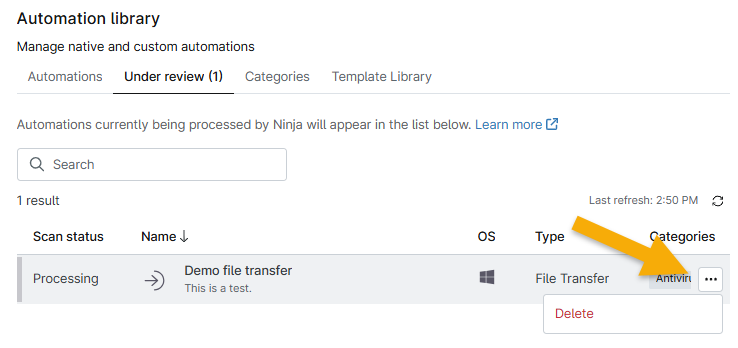
Figure 2 : Supprimer une automatisation de transfert de fichiers en cours de révision dans NinjaOne
Échecs de transfert de fichiers
Si votre transfert de fichiers échoue, un événement sera consigné sous Activités sur le tableau de bord du système. Cet événement indiquera l'heure à laquelle l'échec s'est produit et la raison, afin que vous puissiez résoudre le problème.
Utilisation des transferts de fichiers dans NinjaOne
Une fois qu'un fichier a été configuré avec succès, il apparaît sous l'onglet Automatisations dans la bibliothèque d'automatisations de NinjaOne. Vous pouvez trouver rapidement ces types d'automatisations en sélectionnant « Transfert de fichiers » dans le filtre Type .

Figure 3 : Filtrer les automatisations pour trouver les transferts de fichiers dans NinjaOne
Vous pouvez utiliser ces transferts de fichiers aux emplacements suivants dans NinjaOne :
- Automatisations planifiées
- Application de correctifs Windows (exécutions d'automatisations pré ou post-script)
- Conditions de stratégie
- Tâches planifiées
- Actions sur les appareils
Ajouter à une automatisation planifiée de stratégie
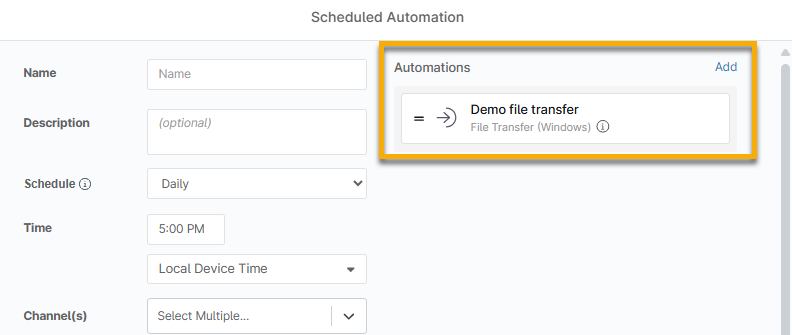
Lorsque vous ajoutez une automatisation planifiée, vous pouvez ajouter le transfert de fichiers en tant qu'automatisation.
Ajouter aux tâches de mise à jour Windows
- Accédez à la page de configuration d'une stratégie Windows et ouvrez la section Correctifs Windows.
- Dans la section Exécution de l'automatisation avant/après, cliquez sur Ajouter une automatisation avant ou après la mise à jour.
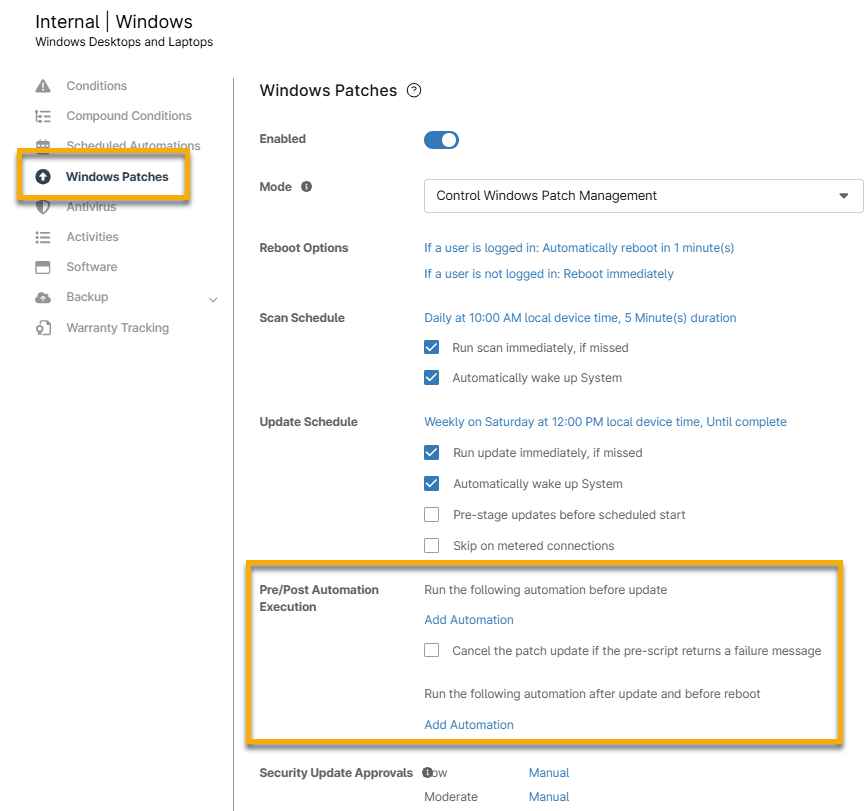
- Dans la fenêtre contextuelle de sélection de la bibliothèque d'automatisations, cliquez sur le transfert de fichiers que vous souhaitez exécuter.
Ajouter à une condition de stratégie
Lorsque vous ajoutez une condition, vous pouvez ajouter le transfert de fichiers en tant qu'automatisation.

Ajouter à une tâche planifiée
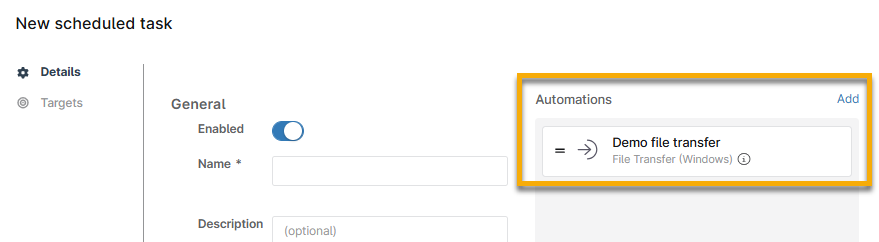
Lors de la création d'une tâche planifiée, vous pouvez ajouter le transfert de fichiers en tant qu'automatisation.
Exécuter sur un appareil
- Recherchez un appareil capable d'exécuter des automatisations et accédez à son tableau de bord dans NinjaOne.
- Cliquez sur le bouton d'action à côté du nom de l'appareil et sélectionnez Exécuter l'automatisation.
- Cliquez sur « Transfert de fichiers ».
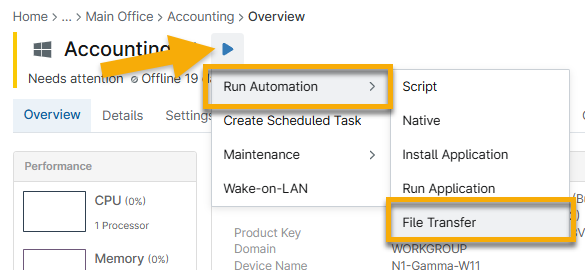
Figure 4 : Exécuter une automatisation de transfert de fichiers pour un appareil dans NinjaOne
- Dans la fenêtre contextuelle de sélection de la bibliothèque d'automatisations, cliquez sur le transfert de fichiers que vous souhaitez exécuter, puis cliquez sur Oui dans la fenêtre de confirmation.