
Argomento
Questo articolo spiega come creare, visualizzare e scaricare i report di riepilogo in NinjaOne.
Ambiente
Reportistica NinjaOne
Descrizione
I report di riepilogo racchiudono i risultati chiave, i punti salienti e i dati essenziali, fornendo una panoramica di alto livello sull'argomento scelto.
Creazione di un report di sintesi
Seguire questa procedura per creare un nuovo rapporto di sintesi:
Configurazione del report
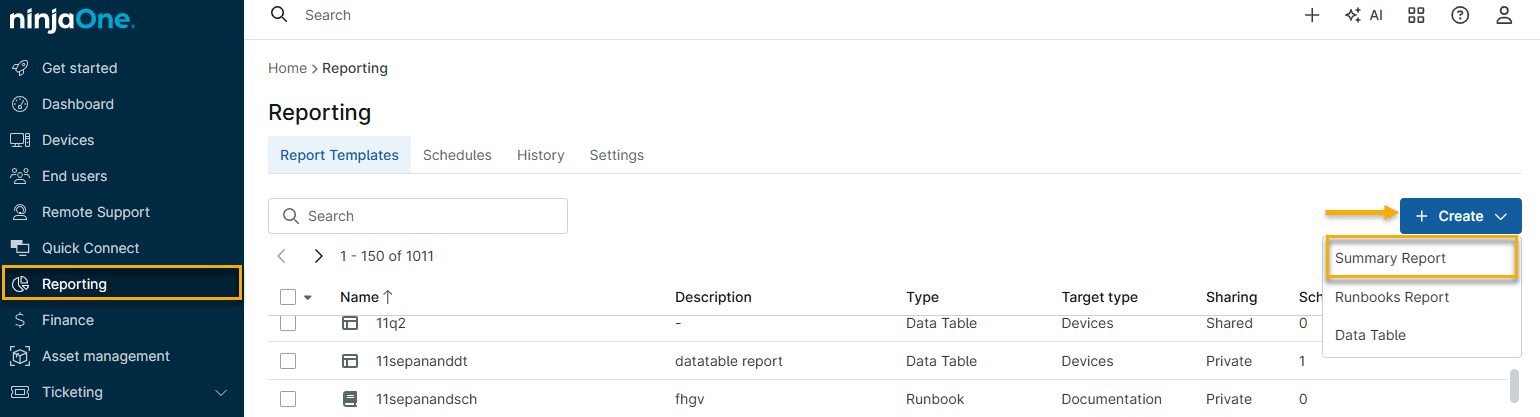
- In NinjaOne, fare clic su Reporting, quindi su Create e selezionare Summary Report dal menu a discesa.
- Nella finestra di dialogo Crea nuovo rapporto di riepilogo, configurare le seguenti opzioni:
- Nome: assegnare al report un nome descrittivo.
- Descrizione: descrivere il contenuto o lo scopo del report.
- Tipo di destinazione: scegli se il report deve essere globale (tutte le organizzazioni) o specifico per una singola organizzazione.
- Crea da modello: seleziona un modello da cui creare il report. Per ulteriori informazioni, consulta NinjaOne Reporting: Tipi di report di riepilogo.
- Condivisione: è possibile scegliere di mantenere il report privato o di condividerlo con altri. Per ulteriori informazioni, consultare NinjaOne Reporting: Condivisione dei report.

Creazione del modello di report
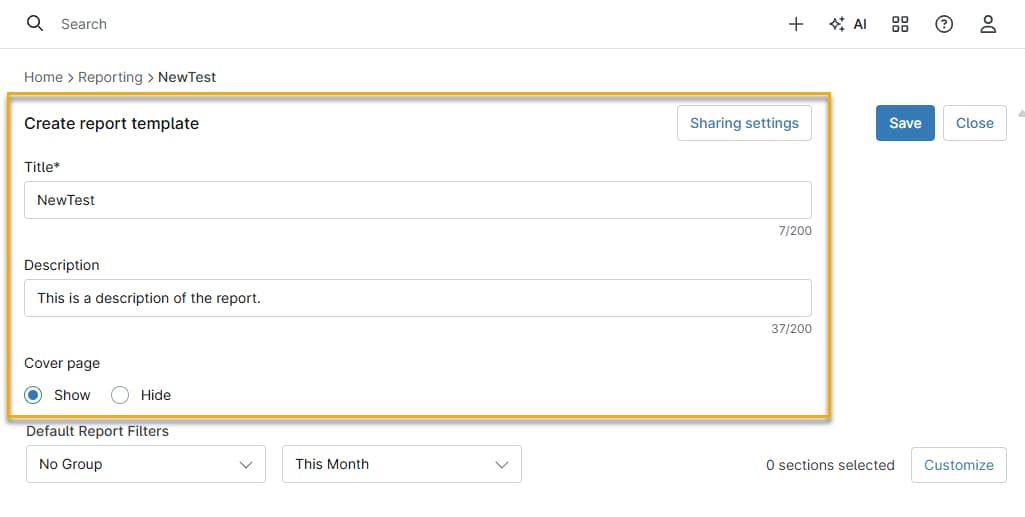
Dopo aver completato la configurazione del report, si aprirà la finestra Crea modello di report. Qui è possibile personalizzare la presentazione visiva del report e specificare quali dati riassumere.
Configurare le seguenti impostazioni per personalizzare il formato del report:
- Titolo:Inserisci un titolo descrittivo per il report.
- Descrizione: descrivere il contenuto o lo scopo del report.
- Copertina: selezionare l'opzione per mostrare o nascondere la copertina.
Aggiunta di categorie di dati predefinite
Questo passaggio consente di aggiungere le categorie di dati che si desidera visualizzare nel report.
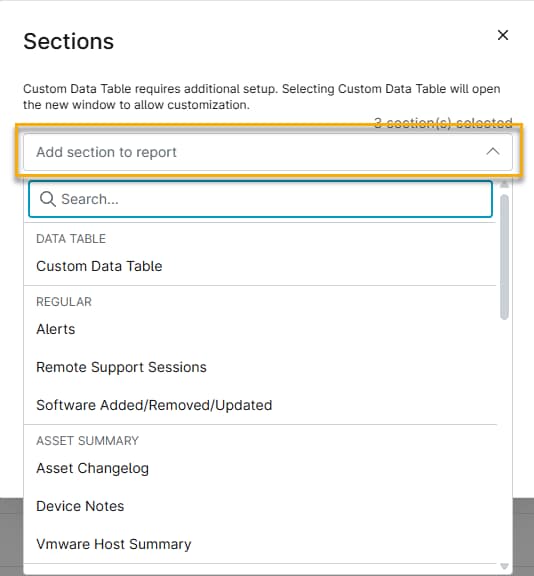
- Nella finestra Crea modello di report, fare clic su Personalizza.

- Nella finestra Sezioni, utilizzare il menu a discesa Aggiungi sezione al report per scegliere le sezioni di dati.
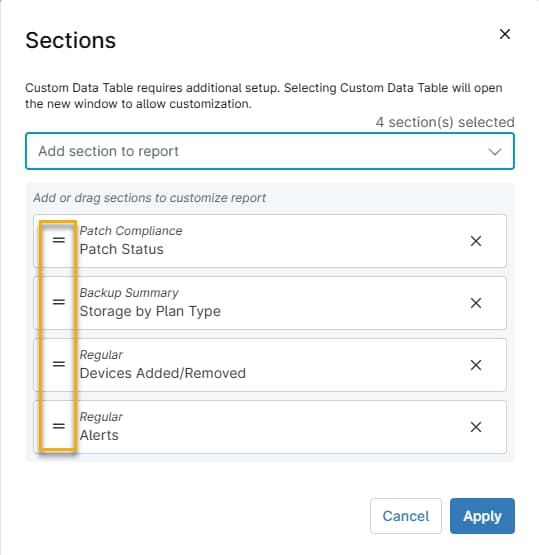
3. Le sezioni aggiunte appariranno come una pila nella finestra Sezioni. Fare clic sull'icona = di una qualsiasi sezione e trascinarla più in alto o più in basso nella pila per modificare l'ordine in cui le sezioni appariranno nel report finale.
Aggiunta di una tabella dati personalizzata
Oltre ai tipi di dati predefiniti, è possibile creare tabelle configurabili popolate con i dati per dispositivo di propria scelta.
- Nella finestra Sezioni, selezionare Tabella dati personalizzata dal menu a discesa.
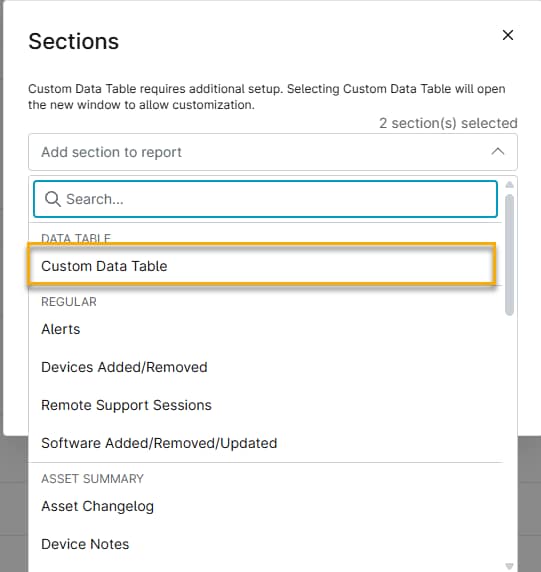
- Utilizzare i campi Nome e Descrizione per assegnare un nome alla tabella dati e descriverne lo scopo. Quindi, fare clic sul menu a discesa Set di dati e selezionare Dispositivo - Ricerca dispositivo. La finestra principale verrà popolata con un elenco di tutti i dispositivi. Utilizzare le opzioni di filtro per restringere la ricerca. L'elenco dei dispositivi verrà aggiornato per mostrare solo i dispositivi che soddisfano le condizioni di filtro.

Fai clic sul menu a discesa Colonne per aggiungere colonne di dati alla tua tabella personalizzata.
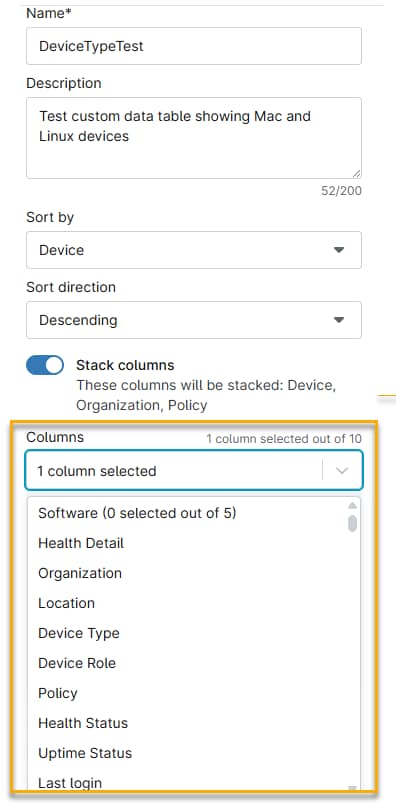
Figura 9: Aggiunta di colonne di dati (clicca per ingrandire)
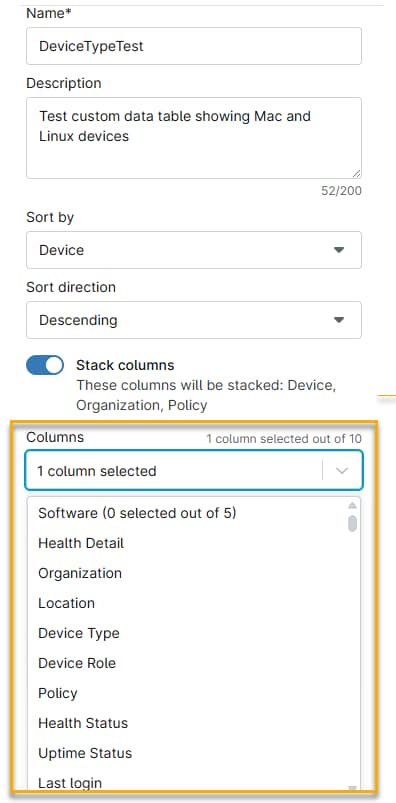
Le colonne selezionate appariranno come una pila. Clicca sull'icona = di qualsiasi colonna e trascinala più in alto o più in basso nella pila per modificare l'ordine in cui appare nel report finale.

Utilizza i campi Ordina per specificare l'ordine di ordinamento dei dispositivi nel rapporto.
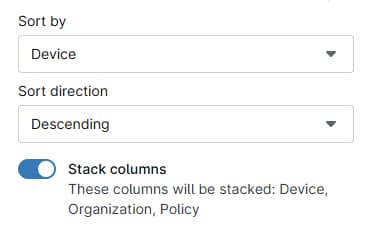
Al termine, clicca su Salva. NinjaOne aggiungerà la tabella dati personalizzata al tuo rapporto.
Visualizzazione e download del rapporto di riepilogo
Ora che hai creato il tuo rapporto di riepilogo, segui questi passaggi per scaricarlo o visualizzarlo.
Visualizzazione del report
- In NinjaOne, clicca su Reportistica, quindi cerca o scorri fino al tuo report e cliccaci sopra. NinjaOne visualizzerà il report.

Utilizzo dell'indice
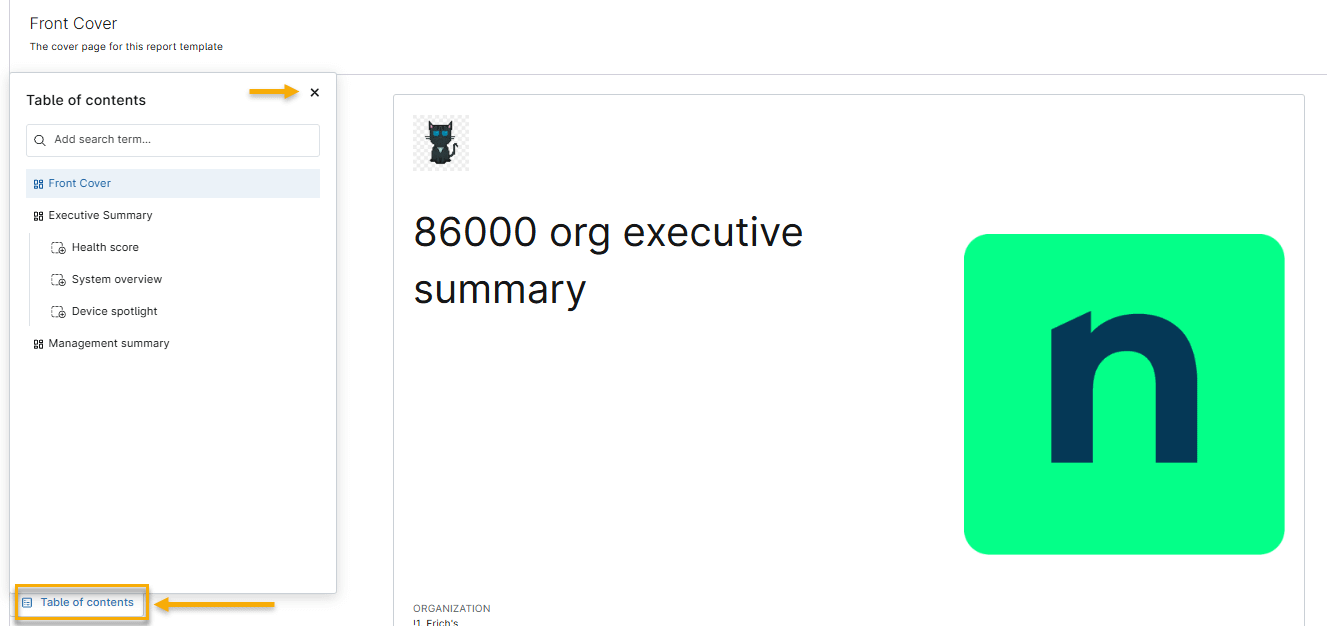
Nel rapporto, clicca su Indice. L'indice si aprirà e rimarrà visibile sulla pagina. Clicca sull'icona X per chiudere l'indice.
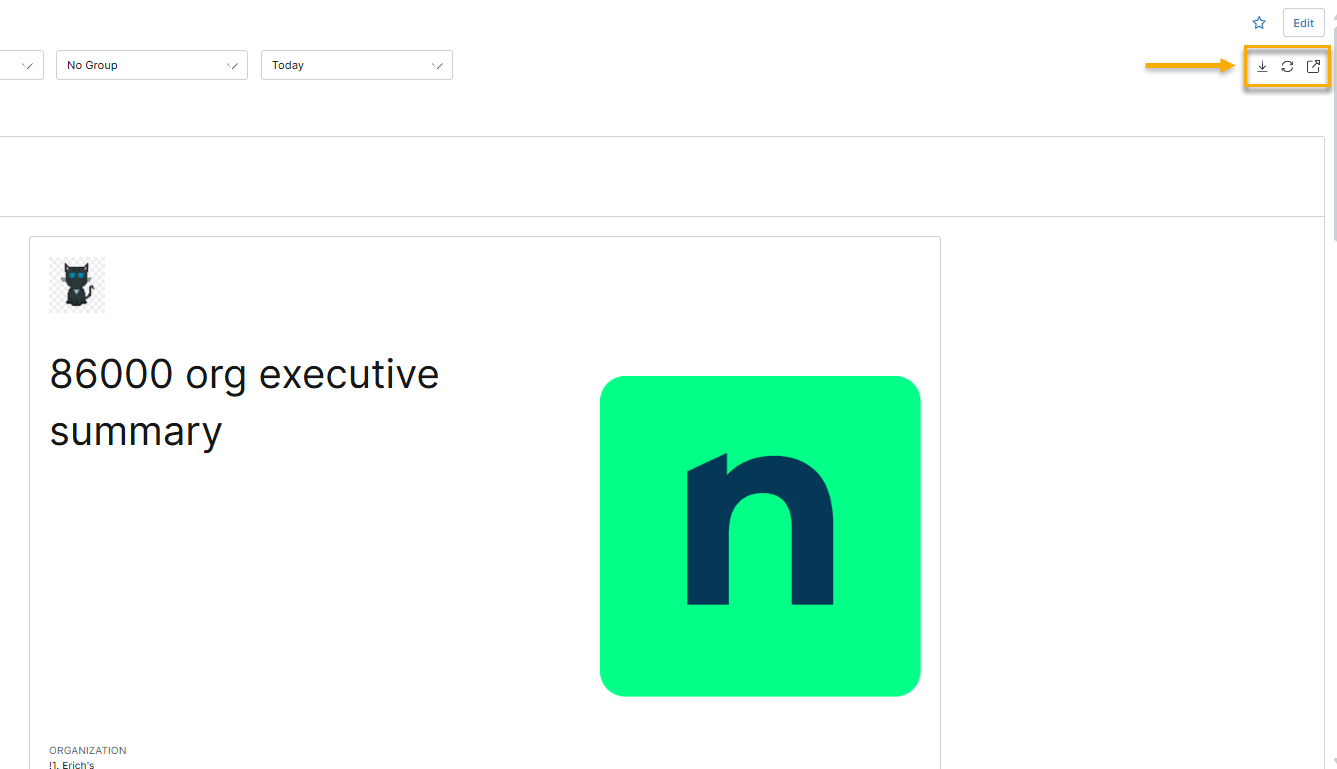
Icone delle azioni del report
Fare clic sulle icone delle azioni per scaricare, aggiornare o visualizzare il report in una nuova scheda.
Scaricare il report in formato PDF
Fai clic sull'icona dell'azione Visualizza in una nuova scheda. NinjaOne aprirà una versione PDF scaricabile del report in una nuova scheda.